

Dat zijn vier verschillende problemen met vier verschillende oorzaken, en lang niet allemaal betekenen ze dat er iets kapot is. Zoek hieronder op wat jij ziet.
Op deze pagina lopen we ze alle vier langs: wat je waarneemt, wat het meestal betekent en wat je zelf kunt doen voordat je je Deck opstuurt. Kom je er niet uit, dan meten wij waar het spoor doodloopt.
Eerste test
Begin hier: wat gebeurt er precies?
Sluit eerst de originele 45W-oplader aan en laat hem minstens dertig minuten hangen. Een volledig lege accu heeft tijd nodig voordat er iets op het scherm verschijnt — dit alleen al lost een flink deel van alle 'gaat niet aan'-meldingen op.
Haal er intussen alles af wat er niet per se aan hoeft: dock, hub, microSD-kaart en hoofdtelefoon. Steek de lader rechtstreeks in het stopcontact, niet via een dock, een hub of een verlengsnoer.
Druk daarna op de aan/uit-knop en let goed op wat er wél gebeurt. Brandt of knippert er een lampje? Hoor je de ventilator? Voel je een trilling? Precies dat onderscheid bepaalt in welk scenario je zit, en dus of het om software, om de accu, om het scherm of om het moederbord gaat.
Neem daar even de tijd voor. De helft van het diagnosewerk is vaststellen wát je precies ziet; daarna is de oorzaak meestal snel gevonden.
Oorzaken
De vier scenario's
Scenario 1 — helemaal niets, geen lampje
Geen lampje, geen geluid, geen trilling. Probeer eerst dit: houd de aan/uit-knop vijftien seconden ingedrukt, laat los en druk daarna normaal.
Lees meerMinder: Scenario 1 — helemaal niets, geen lampje
Wissel vervolgens van kabel én van adapter, want een dode kabel geeft precies dit beeld. Haal alles los wat eraan hangt: dock, hub, microSD-kaart en hoofdtelefoon. Kijk tot slot met een zaklamp in de USB-C-poort.
Zit er pluis of stof in, dan maakt de stekker geen goed contact en komt er simpelweg geen stroom binnen. Werkt het daarna nog steeds niet, dan blijven er drie mogelijkheden over: er komt geen stroom binnen (de poort of de kabel), de accu is zo diep leeg dat de beveiliging hem niet meer laat starten, of er zit schade op het laadcircuit. Meten is dan de enige manier om die drie uit elkaar te houden.
Scenario 2 — een lampje, maar geen beeld
Er komt dus wel stroom binnen, en dat is goed nieuws.
Lees meerMinder: Scenario 2 — een lampje, maar geen beeld
Let nu op hóé het lampje zich gedraagt. Knippert het witte lampje in een herhalend patroon terwijl de ventilator aan- en uitgaat? Dan heb je te maken met een specifieke foutmelding met een even specifieke oplossing, en daar komt in de meeste gevallen geen reparatie aan te pas — daar hebben we een aparte pagina voor. Brandt het lampje constant maar blijft het scherm zwart, doe dan de zaklamptest verderop op deze pagina. Zie je in een donkere kamer een flauw beeld, dan werkt je Deck gewoon en is alleen de achtergrondverlichting of het paneel stuk.
Scenario 3 — hij start op en valt meteen weer uit
Dit wijst bijna altijd op stroom, niet op software.
Lees meerMinder: Scenario 3 — hij start op en valt meteen weer uit
De meest voorkomende oorzaak is een versleten accu die onder de spanning zakt die nodig is om te booten. Typisch als je de laatste tijd toch al kort speelde, of als hij spontaan uitviel rond de dertig procent. De tweede oorzaak is oververhitting: voelt de achterkant heet aan en hoor je de ventilator hard draaien vlak voordat hij uitvalt, dan schakelt je Deck zichzelf uit ter bescherming.
Een verstofte koeler en uitgedroogde koelpasta zijn dan de boosdoener, en dat verhelpen we met een onderhoudsbeurt. Klopt geen van beide, dan kan er kortsluiting op het moederbord zitten — vaak na een val of nadat er vocht bij is geweest.
Scenario 4 — hij blijft hangen op het Valve-logo
Goed nieuws: dit is meestal software en geen hardwareschade — een half-corrupte microSD-kaart, een update die halverwege afbrak of een plugin zoals Decky Loader die niet meer bij je SteamOS-versie past.
Lees meerMinder: Scenario 4 — hij blijft hangen op het Valve-logo
Welke van die drie het is, hoe je hem zonder Decky opstart en wat een herstelinstallatie met je games doet, staat stap voor stap op Steam Deck blijft hangen op het logo.
Stappenplan
Werk deze stappen af voordat je verder kijkt
Laat hem een half uur aan de originele oplader hangen
Sluit de originele 45W-oplader aan en laat je Deck minstens dertig minuten hangen voordat je opnieuw probeert. Een volledig lege accu heeft die tijd nodig voordat er iets op het scherm verschijnt. Dit alleen al lost een flink deel van alle 'gaat niet aan'-meldingen op.
Houd de aan/uit-knop vijftien seconden ingedrukt
Laat daarna los en druk normaal op de knop. Een korte druk is niet genoeg als je Deck in een vastgelopen toestand staat; met vijftien seconden dwing je hem echt uit voordat hij opnieuw begint.
Wissel van kabel én van adapter
Niet alleen de kabel: ook de adapter. Een dode kabel geeft precies dit beeld, en met alleen een andere kabel in dezelfde adapter weet je nog niets. Gebruik bij voorkeur de originele lader, want niet elke USB-C-lader levert wat je Deck nodig heeft. Werkt hij wél met de originele lader en met geen enkele andere, dan is dat op zichzelf een klacht: zie Steam Deck laadt alleen met de originele lader.
Haal alles los en kijk in de laadpoort
Dock, hub, microSD-kaart, hoofdtelefoon — alles eraf. Schijn daarna met een zaklamp in de USB-C-poort. Zit er pluis of stof in, dan maakt de stekker geen contact en komt er simpelweg geen stroom binnen.
Brandt het lampje wél, maar blijft het scherm zwart?
Dan komt er stroom binnen en draait je Deck waarschijnlijk gewoon — alleen zie je het niet. Dat is een ander probleem dan hier, met een eigen test die in één minuut uitsluitsel geeft. Knippert het lampje in een herhalend patroon terwijl de ventilator aan- en uitgaat, dan is het weer iets anders: dat is een specifieke foutmelding die geen reparatie vraagt.
Diagnosevanaf €24,99 · vervalt bij reparatie
Plan: DiagnoseDiagnose vooraf en 6 maanden garantie.
Let op
Veelgemaakte fouten
Niet doen
Te snel concluderen dat hij dood is
De meest gemaakte fout is de oplader er vijf minuten aan hangen en dan opgeven. Een diep lege accu heeft echt tijd nodig voordat er iets op het scherm verschijnt. Geef hem minstens een half uur aan de originele lader voordat je verder zoekt of hem opstuurt.
Niet doen
De aan/uit-knop alleen kort indrukken
Een Deck die volledig is uitgevallen, reageert vaak pas op een lange druk. Houd de aan/uit-knop vijftien seconden ingedrukt, laat los en druk dan pas normaal. Kort tikken en concluderen dat er niets gebeurt, slaat precies de stap over die het vaakst werkt.
Niet doen
Testen met een willekeurige kabel of adapter
Een dode kabel of een te zwakke adapter geeft exact hetzelfde beeld als een kapotte Deck: helemaal niets. Test met de originele 45W-oplader en wissel niet alleen de kabel maar ook de adapter. Zolang je dat niet hebt uitgesloten, weet je nog niet of het aan je Deck ligt.
Niet doen
Blijven proberen met dock, hub en microSD eraan
Een dock, een USB-hub of een defecte microSD-kaart kan het opstarten blokkeren. Haal alles eraf en test kaal. Vooral bij een Deck die blijft hangen op het Valve-logo is de microSD-kaart verrassend vaak de dader, en dat zie je nooit zolang hij erin zit.
Niet doen
Doorgaan terwijl je iets hoort, ziet of ruikt
Hoor je een piepje of een klikje, zie je verkleuring rond de laadpoort of ruik je iets branderigs? Stop dan meteen met opladen en laat hem verder met rust. Doorladen kan van een reparatie die nog kan een reparatie maken die niet meer kan.
Diagnose
Welk scenario is het bij jou?
| Wat je waarneemt | Wat het meestal betekent | Waar je verder leest |
|---|---|---|
| Geen lampje, geen geluid, geen trilling | Er komt geen stroom binnen, of de accu is zo diep leeg dat de beveiliging hem tegenhoudt | Scenario 1 |
| Lampje brandt of knippert, scherm blijft zwart | Hij krijgt wél stroom; het probleem zit in het beeld of in het opstarten | Scenario 2 |
| Hij start op en valt binnen seconden weer uit | Versleten accu, oververhitting of kortsluiting | Scenario 3 |
| Hij blijft hangen op het Valve-logo | Meestal software: microSD-kaart, afgebroken update of plugins | Scenario 4 |
Prijzen per model
Wat kost het om het te laten repareren?
Wat je betaalt, hangt af van wat de meting oplevert. De meest voorkomende uitkomst bij een Deck die niet meer aangaat is een versleten accu; hieronder staat de actuele vanafprijs daarvan per model, rechtstreeks uit onze catalogus. De OLED heeft een grotere accu en een andere binnenkant, vandaar het verschil. Blijkt het de oplaadpoort, het scherm, de koeling of het moederbord te zijn, dan vind je die tarieven in de tabel eronder. Onderdeel, arbeid en btw zitten er altijd in, plus zes maanden garantie — en kunnen we hem niet repareren, dan betaal je niets.
| Model | Accucapaciteit | Vanaf |
|---|---|---|
| Steam Deck (LCD) | 40 Wh (model uit 2022) | €139,99 |
| Steam Deck OLED | 50 Wh (model uit 2023) | €169,99 |

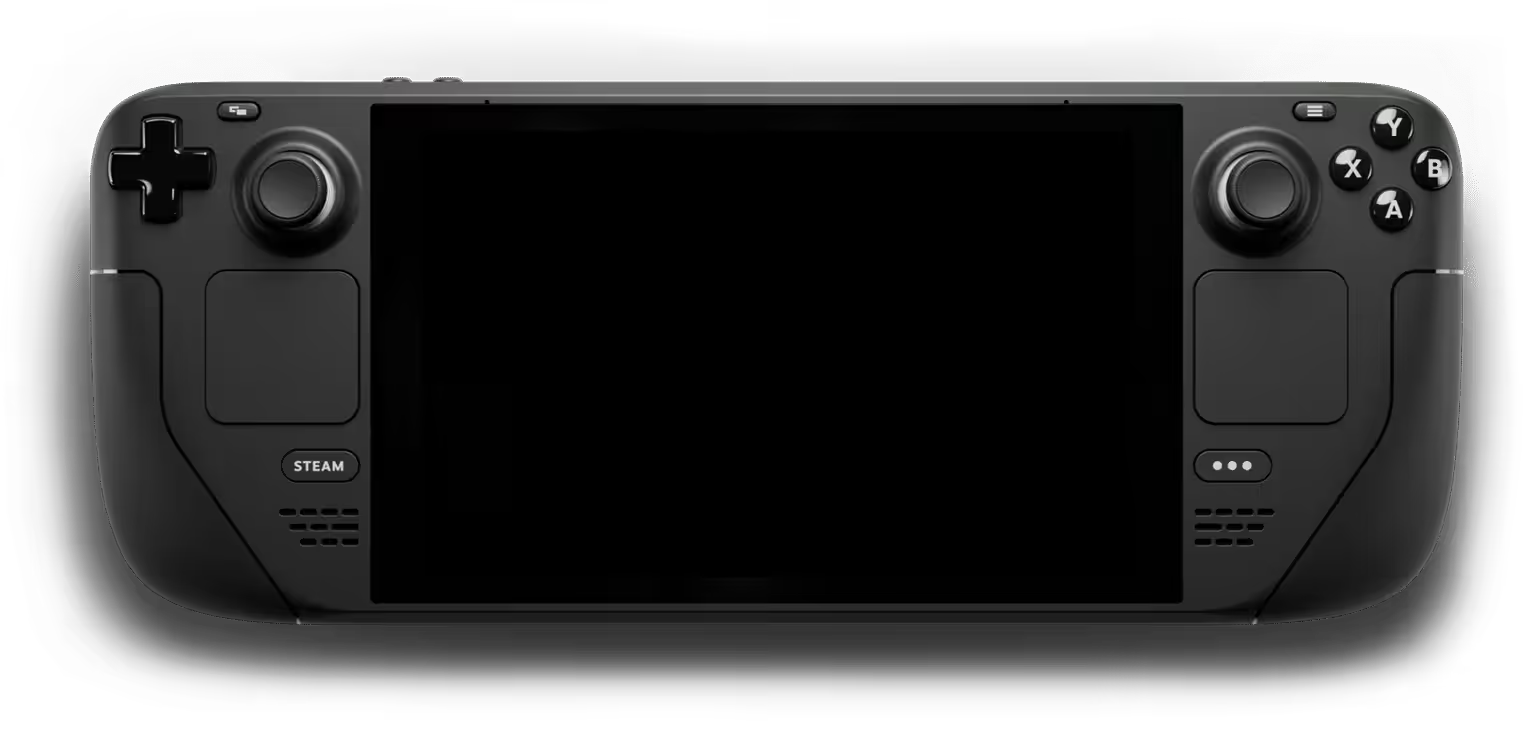
Prijzen komen rechtstreeks uit onze catalogus en zijn inclusief onderdeel, montage en 6 maanden garantie. De exacte prijs voor jouw model zie je bij het maken van de afspraak.
Het knipperende witte lampje is een verhaal apart
Knippert het witte lampje in een herhalend patroon terwijl de ventilator aan- en uitgaat, dan is dat geen algemene storing maar een specifieke foutmelding. Er is een vaste oplossing voor, en in de meeste gevallen komt er geen reparatie aan te pas.
Omdat dat zijn eigen stappen heeft, hebben we er een aparte pagina voor: Steam Deck knippert met witte lampjes. Herken je dat patroon, ga daar dan verder — de rest van deze pagina is dan waarschijnlijk niet op jou van toepassing.
Wat een SteamOS-herstelinstallatie met je games doet
Een herstelinstallatie van SteamOS klinkt drastischer dan hij is: je games op de interne SSD hoeven er niet bij verloren te gaan, en wat via Steam Cloud is opgeslagen komt sowieso terug. Wat er precies met je lokale opslag, je Decky-plugins en je instellingen gebeurt, lopen we door op Steam Deck blijft hangen op het logo — en we bespreken het vooraf met je voordat we beginnen.
Blijkt het je scherm te zijn? Dan telt welke Deck je hebt
Laat de zaklamptest of de externe monitor zien dat alleen je scherm het begeeft, dan hangt de vervolgstap af van je model. De LCD-versie uit 2022 en de OLED uit 2023 hebben elk een eigen paneel, met een eigen tarief en een eigen levertijd. Het OLED-paneel is duurder dan het LCD-paneel en zit anders in de behuizing, dus de twee zijn niet uitwisselbaar.
Weet je niet zeker welke Steam Deck je hebt? De OLED heeft een groter scherm met smallere randen, een diepere zwartweergave en een grotere accu. Twijfel je, dan zoeken wij het bij binnenkomst voor je op aan de hand van het serienummer, zodat we meteen het juiste paneel klaarleggen.
Heb je de OLED uit 2023 en komt die niet voorbij het logo of helemaal niet aan? Die heeft een eigen moederbordrevisie en een eigen opstartgedrag; dat staat op Steam Deck OLED start niet op.
Langskomen of opsturen
Je kunt je Deck langsbrengen in onze winkel aan de Vlietlaan 51A in Rotterdam-Kralingen, of hem veilig verpakt opsturen vanuit heel Nederland. Wat je ook kiest: je krijgt vooraf een vaste prijs en zes maanden garantie op het vervangen onderdeel.
Kunnen we hem niet repareren, dan betaal je niets — no cure, no pay. Alleen bij waterschade betaal je de behandeling (het reinigen) altijd, ook als een apparaat uiteindelijk niet meer te redden blijkt, omdat reinigen veel werk en tijd kost.
Naar de werkbank
Wanneer schakel je een professional in?
Kom langs of stuur je Deck op als er wél stroom binnenkomt maar er op geen enkele manier beeld verschijnt, als hij spontaan uitvalt terwijl de accu vol is, als hij gevallen is of vocht heeft gehad, of als je een piepje, klikje of brandlucht hoort of ruikt — in dat laatste geval stop je direct met opladen. Dat zijn de situaties waarin zelf verder proberen niets meer oplevert en soms zelfs schade toevoegt.
Wij meten waar het spoor doodloopt: komt er spanning binnen, haalt de accu nog wat hij moet halen, ziet het laadcircuit er goed uit, en bouwt het moederbord wel of geen beeld op. Pas als we weten waar het misgaat, hoor je wat de reparatie inhoudt en wat hij kost — vooraf, als vaste prijs. Kunnen we hem niet repareren, dan betaal je niets: no cure, no pay.
- Diagnose vooraf
- 6 maanden garantie
- No cure, no pay
Prijzen
Wat kost het?
- Diagnose (vervalt bij reparatie): plan deze reparatieDuur: 1 werkdag
- €24,99
- Batterij vervangen: plan deze reparatieDuur: 7 werkdagen
- vanaf€139,99
- Oplaadpoort vervangen: plan deze reparatieDuur: 1 werkdag
- vanaf€89,99
- Scherm vervangen: plan deze reparatieDuur: 7 werkdagen
- vanaf€149,99
- Onderhoudsbeurt: plan deze reparatieDuur: 2 uur
- vanaf€59,99
- Moederbordreparatie: plan deze reparatieDuur: 7 werkdagen
- vanaf€149,99


Inclusief onderdeel, montage en 6 maanden garantie · no cure, no pay. Diagnose betaal je alleen als je afziet van reparatie.
Voorkomen
Zo voorkom je dat hij opnieuw niet opstart
Niet alles is te voorkomen, maar met deze gewoontes haal je de meest voorkomende oorzaken weg.
- Laat je Deck niet maandenlang leeg in een la liggen. Een lithium-accu die te diep ontlaadt, laat zich soms niet meer wakker maken; berg hem rond de helft opgeladen weg.
- Gebruik de originele 45W-oplader en houd hem heel. Goedkope kabels zijn een van de meest voorkomende redenen voor een Deck die 'niets meer doet'.
- Zet je Deck nooit uit tijdens een SteamOS-update en laat hem daarbij aan de lader hangen.
- Houd de koeling schoon. Een verstofte koeler laat je Deck warm draaien en op een gegeven moment zichzelf uitschakelen; een onderhoudsbeurt om de paar jaar voorkomt dat.
- Blaas of borstel de USB-C-poort af en toe voorzichtig uit en bewaar je Deck in de meegeleverde hoes, zodat er geen pluis in de poort kruipt.
- Wees terughoudend met plugins vlak na een SteamOS-update, of controleer eerst of ze al zijn bijgewerkt voor de nieuwe versie.
Over ons
Waarom FixMyTech
- 10+ jaar ervaring
- Diagnose vooraf
- Kwaliteit die je zelf kiest
- 6 maanden garantie
- Doorlooptijd vooraf bekend
- Langskomen of opsturen
Vragen
Veelgestelde vragen
Mijn Steam Deck doet helemaal niets. Is hij kapot?
Niet per se. Sluit hem eerst een half uur aan op de originele 45W-oplader en houd daarna de aan/uit-knop vijftien seconden ingedrukt. Een diep lege accu geeft precies dit beeld zonder dat er iets defect is.
De ventilator draait maar mijn scherm blijft zwart. Wat betekent dat?
Dat je Deck opstart maar je geen beeld krijgt. Doe de zaklamptest in een donkere kamer of sluit hem via USB-C aan op een monitor. Krijg je daar wel beeld, dan is alleen het scherm defect.
Mijn Deck blijft hangen op het Valve-logo. Wat nu?
Meestal software: haal eerst je microSD-kaart eruit en probeer opnieuw. Blijft hij hangen, dan staat de volledige route — afgebroken update, Decky Loader, herstelinstallatie — op Steam Deck blijft hangen op het logo.
Hij valt uit rond de 30 procent alsof hij leeg is. Wat is dat?
Klassiek teken van een versleten accu: de spanning zakt onder wat nodig is om door te draaien. Dezelfde oorzaak zorgt ervoor dat een Deck soms wel opstart en dan meteen weer uitvalt.
Hoe lang moet ik hem opladen voordat ik weet dat hij dood is?
Minstens dertig minuten met de originele lader, zonder dock, hub of microSD-kaart eraan. Duurt het langer voordat er iets van leven te zien is, dan is dat op zichzelf nog geen slecht teken.
Wat kost een diagnose bij jullie?
Niets als we hem niet kunnen repareren. No cure, no pay — alleen bij waterschade betaal je de behandeling (het reinigen) altijd, omdat reinigen veel werk en tijd kost.
Over repareren bij ons
Hoeveel garantie krijg ik op de reparatie?
We bieden standaard 6 maanden garantie op elk door ons vervangen onderdeel. Alleen op een reparatie na waterschade geven we geen garantie.
Wat als jullie mijn toestel niet kunnen repareren?
No cure, no pay: kunnen we het niet repareren, dan betaal je niets, ook geen diagnose. Alleen bij waterschade betaal je de behandeling (het reinigen) altijd, ook als het toestel daarna niet meer te repareren is, omdat reinigen veel werk en tijd kost.
Staat je vraag er niet bij? Bekijk onze volledige veelgestelde vragen of neem contact op via klantenservice.
Een Steam Deck die niet meer aangaat, is lang niet altijd een kapotte Steam Deck. In de meeste gevallen die wij binnenkrijgen gaat het om een diep lege accu, een dode kabel, een microSD-kaart die het opstarten blokkeert of een scherm dat het begeeft terwijl de rest gewoon doordraait. Loop daarom eerst de vier scenario's op deze pagina langs: een half uur aan de originele lader, alles eraf wat er niet aan hoeft, vijftien seconden op de aan/uit-knop en daarna de zaklamptest in een donkere kamer.
Kom je er niet uit, of doet je Deck iets wat je niet vertrouwt — een piepje, een klikje, een brandlucht — breng hem dan langs in Kralingen of stuur hem op. Wij meten waar het spoor doodloopt, vertellen je vooraf wat het kost, en kunnen we hem niet repareren, dan betaal je niets.
De OLED uit 2023 heeft een ander moederbord en dus eigen onderdelen; in de tabel hierboven staat wat de diagnose en de reparatie bij die uitvoering kosten. Het complete overzicht voor dat model staat op Steam Deck OLED reparatie Rotterdam.
Langskomen aan de Vlietlaan 51A in Rotterdam-Kralingen, of je toestel opsturen vanuit heel Nederland.