

Dat is goed nieuws en slecht nieuws tegelijk. Goed, want je Deck werkt. Slecht, want je ziet er niets van. Met de twee tests hieronder weet je binnen een minuut of een schermvervanging je probleem oplost — of dat je je geld daar juist niet aan moet uitgeven.
Deze pagina gaat over precies dat geval: zwart beeld terwijl je Deck verder gewoon leeft. Een lampje dat brandt, een ventilator die je hoort, een trilling die je voelt, of beeld dat het op een externe monitor wél doet. Gebeurt er helemaal niets — geen lampje, geen geluid, geen trilling — dan is het geen beeldprobleem maar een opstartprobleem, en lees je verder op onze pagina over een Steam Deck die niet meer aangaat.
Je hebt voor de twee tests niets bijzonders nodig: een zaklamp, een donkere kamer, en een monitor of tv met een USB-C-kabel die beeld doorgeeft. Kom je er daarna niet uit, dan meten wij waar het spoor doodloopt.
Eerste test
Begin hier: leeft je Deck nog?
Stel eerst vast dat er überhaupt iets gebeurt als je op de aan/uit-knop drukt. Brandt of knippert het lampje? Slaat de ventilator aan? Voel je de trilling van de trackpads? Hoor je met een koptelefoon de opstarttoon? Eén teken van leven is genoeg — dan weet je dat er stroom binnenkomt en dat je Deck in elk geval iets probeert.
Zie, hoor en voel je helemaal niets, dan is dit niet jouw pagina. Er is dan geen beeld omdat je Deck niet opstart, en dat is een ander probleem met andere oorzaken en andere stappen. Lees in dat geval verder op onze pagina over een Steam Deck die niet meer aangaat.
Knippert het witte lampje in een herhalend patroon terwijl de ventilator aan- en uitgaat? Dan heb je geen algemene storing te pakken maar een specifieke foutmelding met een even specifieke oplossing, waar in de meeste gevallen geen reparatie aan te pas komt. Daar hebben we een aparte pagina voor over knipperende witte lampjes; dat patroon herkennen scheelt je een hoop zoekwerk.
Leeft je Deck wel en blijft alleen het scherm zwart? Dan ben je hier goed. Loop de twee tests op deze pagina langs. Samen kosten ze je een paar minuten, en daarna weet je in welke van de vier uitkomsten je zit — en dus of je naar een scherm, naar het moederbord of naar iets kijkt wat helemaal niet stuk is.
Oorzaken
Wat zwart beeld bij een werkende Deck kan zijn
De achtergrondverlichting is uitgevallen
Het scherm van je Deck bestaat uit twee delen die los van elkaar kapot kunnen gaan: het paneel dat het beeld opbouwt en de verlichting die dat beeld zichtbaar maakt.
Lees meerMinder: De achtergrondverlichting is uitgevallen
Valt alleen de verlichting weg, dan staat je menu er gewoon, alleen zie je het niet. Dit is de vriendelijkste uitkomst van allemaal, want hij bewijst dat je paneel, je aansturing, je opslag en je besturingssysteem het allemaal nog doen. De zaklamptest verderop laat dit binnen tien seconden zien: zie je in een echt donkere kamer vaag een menu of het opstartlogo, dan zit je in dit geval. Verwar het niet met een scherm dat op de laagste helderheid staat — dat zie je in het donker meestal nog gewoon, alleen zwak.
Het paneel zelf, of de flexaansluiting ernaartoe
Het beeld wordt via een dunne, platte kabel van het moederbord naar het scherm gestuurd.
Lees meerMinder: Het paneel zelf, of de flexaansluiting ernaartoe
Die flexaansluiting kan losraken of scheuren na een val, en het paneel zelf kan het begeven zonder dat er een barst te zien is — beeld hoeft niet zichtbaar kapot te zijn om weg te vallen. Herkenbaar aan het patroon: je Deck geeft op een externe monitor wél gewoon beeld, maar het interne scherm blijft zwart, of het geeft alleen strepen, vlekken of een half beeld.
Alles achter het scherm werkt dan nog, en de reparatie beperkt zich tot het schermdeel. Wat dat precies inhoudt en wat het kost, staat op onze pagina's over het vervangen van een Steam Deck-scherm en van een OLED-scherm; welke van de twee je nodig hebt, hangt af van je model.
De beeldaansturing op het moederbord
Komt er stroom binnen en hoor je je Deck opstarten, maar krijg je op geen enkele manier beeld — ook niet op een externe monitor — dan is het scherm niet meer de enige verdachte.
Lees meerMinder: De beeldaansturing op het moederbord
Je Deck komt dan wel onder spanning te staan maar bouwt nergens beeld op, en dat wijst richting het moederbord: een beschadigd spoor, een losgeraakte connector of een component in het beeldcircuit dat het niet meer doet. Dit is niet zichtbaar zonder te meten, en het is ook niet iets wat je thuis nog verder kunt uitsluiten. Wat er dan gebeurt en wat er wel en niet te repareren valt, lees je op onze pagina over moederbordreparatie bij de Steam Deck.
Software, een microSD-kaart of je dock — zonder dat er iets stuk is
Niet elk zwart scherm is schade. Een vastgelopen systeem geeft precies hetzelfde beeld als een defect paneel: niets.
Lees meerMinder: Software, een microSD-kaart of je dock — zonder dat er iets stuk is
Een corrupte of half-defecte microSD-kaart kan het opstarten laten hangen voordat er beeld verschijnt. En denkt je Deck dat hij nog op een externe monitor is aangesloten, dan stuurt hij het beeld dáárheen en blijft het interne scherm bewust uit. Dat laatste komt vaker voor dan je zou denken, vooral bij mensen die hun Deck regelmatig in een dock zetten. Verderop op deze pagina staan drie dingen die je gratis kunt proberen en die precies deze oorzaken wegnemen. Doe die vóórdat je iets uitgeeft.
Stappenplan
De twee tests
Test 1 — de zaklamptest
De snelste test, en je hebt er alleen een zaklamp voor nodig. Ga naar een echt donkere kamer — niet schemerig, donker. Zet je Deck aan en wacht een halve minuut, zodat hij de tijd heeft om op te starten. Schijn dan met de zaklamp schuin van boven op het scherm, niet recht erop, en kijk van dichtbij of je vaag een menu, een pictogram of het opstartlogo ziet. Zie je vaag beeld? Dan werken je paneel en je aansturing en is de achtergrondverlichting stuk: je Deck doet het gewoon, je ziet het alleen niet. Zie je helemaal niets, ga dan door naar test 2 — de zaklamptest sluit niets uit, hij bevestigt alleen.
Test 2 — de externe monitor
Dit is de belangrijkste test, want hij sluit alles buiten het scherm uit. Sluit je Deck met een USB-C-kabel die beeld ondersteunt aan op een monitor of tv, zet die op de juiste ingang en wacht een minuut. Let op de kabel: niet elke USB-C-kabel geeft beeld door, en een goedkope laadkabel zonder datalijnen levert een leeg scherm op terwijl er niets aan de hand is.
Krijg je beeld op de monitor? Dan draait je hele Deck — processor, opslag, besturingssysteem — en zit het probleem uitsluitend in het scherm of de aansluiting ernaartoe. Krijg je ook op de monitor niets? Probeer dan eerst een andere kabel en een andere ingang voordat je iets concludeert. Dit is de plek waar mensen het vaakst een verkeerde conclusie trekken.
Leg de twee uitkomsten naast elkaar
Pas samen zeggen de tests iets. Vaag beeld bij test 1 wijst op de verlichting of het paneel. Niets bij test 1 maar wél beeld op de monitor wijst op het paneel of de flexaansluiting ernaartoe. Twee keer niets betekent dat het dieper zit dan het scherm. En twee keer niets terwijl je ook geen geluid en geen trilling waarneemt, betekent dat je Deck helemaal niet opstart — dan is het geen schermprobleem. In de tabel verderop staan die vier uitkomsten met wat ze betekenen, zodat je hem er even naast kunt houden terwijl je test.
Scherm vervangenvanaf €149,99 · Duur: 7 werkdagen
Plan: Scherm vervangenDiagnose vooraf en 6 maanden garantie.
Let op
Veelgemaakte fouten
Niet doen
De zaklamptest in een schemerige kamer doen
Het beeld dat je zoekt is flauw — zo flauw dat het bij een straatlantaarn door het gordijn al verdwijnt. Doe de test 's avonds met het licht uit en de gordijnen dicht, of in een kast of berghok. Half donker is niet donker genoeg, en dan concludeer je onterecht dat er geen beeld is.
Niet doen
Recht van voren op het scherm schijnen
Schijn je de zaklamp recht op het glas, dan kaats je het licht rechtstreeks terug in je eigen ogen en zie je vooral je spiegelbeeld. Houd de lamp schuin van boven, onder een hoek van een graad of vijfenveertig, en kijk van dichtbij. Datzelfde beeld dat je eerst niet zag, springt er dan vaak alsnog uit.
Niet doen
Testen met een willekeurige USB-C-kabel
De meest gemaakte fout bij test 2. Een kabel die alleen stroom doorgeeft, geeft nooit beeld op een monitor — ook niet als je Deck helemaal in orde is. Gebruik een kabel waarvan je zeker weet dat hij beeld doorgeeft, of test er twee. Zolang je dat niet hebt gedaan, weet je van de uitkomst van test 2 helemaal niets.
Niet doen
Meteen concluderen dat het moederbord kapot is
Een Deck die stroom krijgt en zwart blijft, wordt vaak in één keer afgeschreven als moederbordschade, terwijl de zaklamptest binnen een minuut laat zien dat alleen de achtergrondverlichting of het paneel het begeeft. Dat scheelt een flink duurdere reparatie. Doe de twee tests eerst — ze kosten je niets.
Niet doen
Het dock en de microSD-kaart eraan laten zitten
Een dock kan ervoor zorgen dat je Deck het beeld naar buiten blijft sturen, en een defecte microSD-kaart kan het opstarten laten hangen op een zwart scherm. Test kaal: alles eraf wat er niet per se aan hoeft. Doe je dat niet, dan test je niet je Deck maar je randapparatuur.
Niet doen
Op het scherm drukken of erop tikken om beeld te forceren
Duwen op het glas, met de vlakke hand op de achterkant slaan of het scherm buigen om een losse kabel terug te laten vallen: het werkt niet en het kan een paneel dat alleen een verlichtingsprobleem had, alsnog echt beschadigen. Van een reparatie die goedkoop kon zijn maak je zo een dure.
Niet doen
Een schermvervanging bestellen zonder test 2 te doen
Test 1 laat zien dát er beeld is; alleen test 2 laat zien dat de rest van je Deck het doet. Sla je die over, dan bestaat de kans dat je een nieuw paneel laat plaatsen op een Deck waarvan de beeldaansturing het probleem was — en blijft het scherm daarna gewoon zwart.
Diagnose
Wat de uitkomst betekent
| Zaklamptest | Externe monitor | Wat er aan de hand is |
|---|---|---|
| Vaag beeld zichtbaar | niet meer nodig | Achtergrondverlichting of paneel — je Deck werkt verder gewoon |
| Niets te zien | wél beeld | Het paneel, of de flexaansluiting ernaartoe |
| Niets te zien | ook geen beeld | Beeldaansturing op het moederbord, of je Deck start niet echt op |
| Niets te zien | ook geen beeld, én geen geluid of trilling | Geen schermprobleem maar een opstartprobleem — lees verder op onze pagina over een Steam Deck die niet aangaat |
Prijzen per model
Wat kost het als het je scherm blijkt te zijn?
Blijkt uit de tests dat het scherm het probleem is, dan hangt de prijs af van je model. De Steam Deck LCD uit 2022 en de OLED uit 2023 hebben elk een eigen paneel met een eigen tarief en een eigen levertijd; het OLED-paneel is duurder en zit anders in de behuizing, dus de twee zijn niet uitwisselbaar. Hieronder staat de actuele vanafprijs per model, rechtstreeks uit onze catalogus. Onderdeel, arbeid en btw zitten er altijd in, plus zes maanden garantie op het vervangen onderdeel — en kunnen we hem niet repareren, dan betaal je niets. Blijkt het paneel stuk en heb je de OLED, dan vind je de rest van onze prijzen voor dat model op Steam Deck OLED reparatie Rotterdam.
| Model | Paneel | Vanaf |
|---|---|---|
| Steam Deck (LCD) | 7 inch LCD, 60 Hz (model uit 2022) | €149,99 |
| Steam Deck OLED | 7,4 inch OLED met HDR, 90 Hz (model uit 2023) | €199,99 |
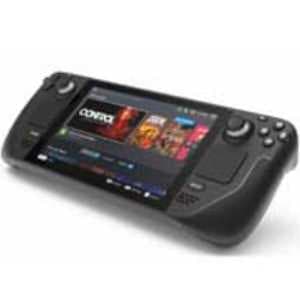
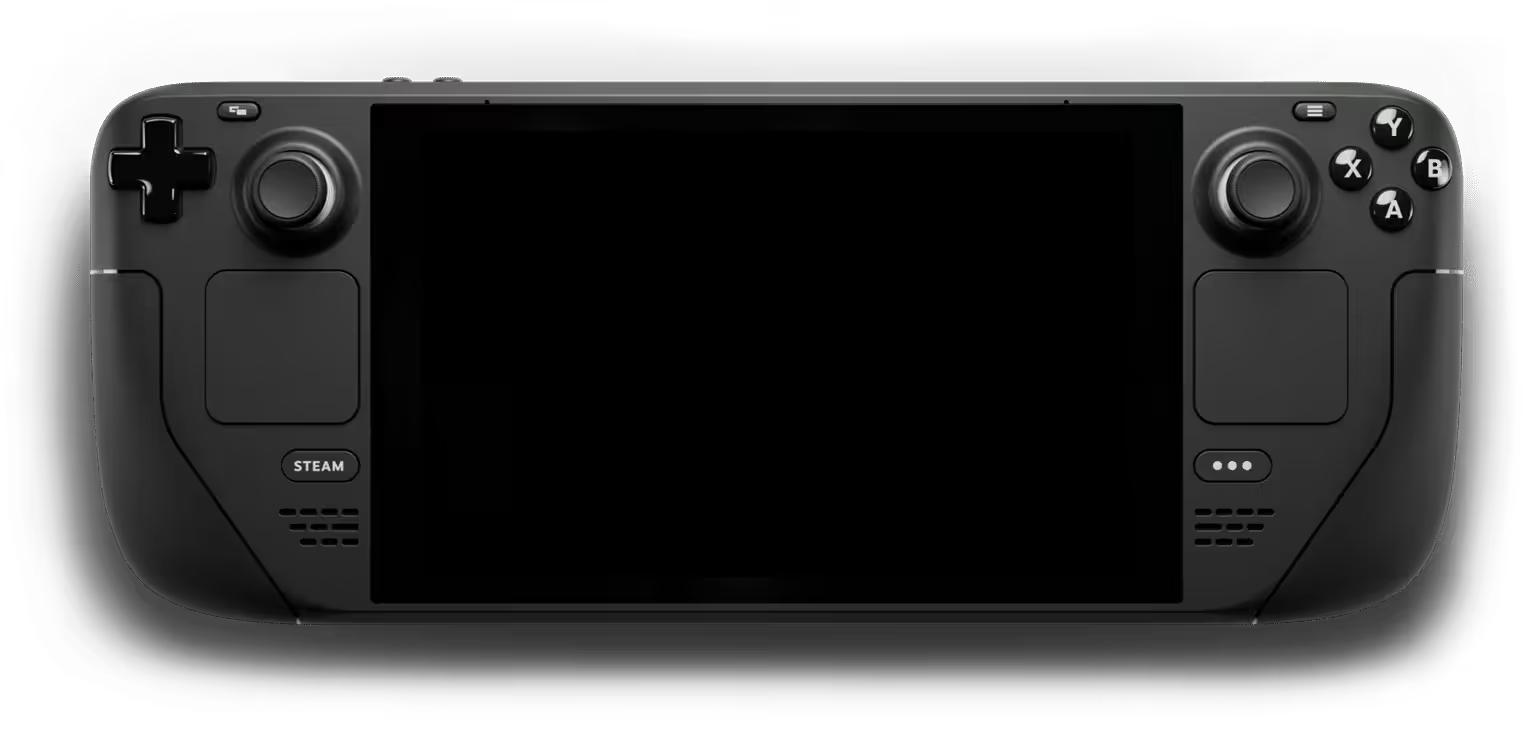
Prijzen komen rechtstreeks uit onze catalogus en zijn inclusief onderdeel, montage en 6 maanden garantie. De exacte prijs voor jouw model zie je bij het maken van de afspraak.
Als het je scherm is
Zie je vaag beeld met de zaklamp, of krijg je op een monitor wél beeld terwijl het interne scherm zwart blijft, dan is de vervolgstap duidelijk en de prijs vooraf bekend. Wat er precies gebeurt en hoe lang het duurt, hangt af van welke Deck je hebt: het LCD-paneel uit 2022 en het OLED-paneel uit 2023 zijn verschillende onderdelen met een eigen werkwijze. Beide staan uitgewerkt op hun eigen pagina — de een over het vervangen van een Steam Deck-scherm, de ander over het OLED-scherm.
Weet je niet zeker welk model je hebt? Daar hebben we een aparte pagina voor waarop je het in een halve minuut vaststelt. En breng je hem langs of stuur je hem op, dan zoeken wij het bij binnenkomst voor je op aan de hand van het serienummer, zodat het juiste paneel meteen klaarligt.
Je games en je opslag blijven bij een schermvervanging ongemoeid. We komen niet aan je interne SSD en niet aan je microSD-kaart; alleen het schermdeel gaat eruit en er komt een nieuw voor in de plaats.
Als het je scherm níét is
Krijg je op geen enkele manier beeld terwijl er wel stroom binnenkomt en je Deck hoorbaar opstart, dan zit het probleem in de beeldaansturing op het moederbord. Dat is niet zichtbaar zonder te meten, en er is thuis niets meer aan te doen.
De oorzaken die we daarbij het vaakst tegenkomen: een val waarbij de flexaansluiting is losgeraakt of de aansturing beschadigd is geraakt; vloeistofschade, ook nog weken later, omdat corrosie doorwerkt lang nadat alles droog aanvoelt; en een eerdere reparatiepoging waarbij een connector is losgetrokken of niet goed is teruggeplaatst.
Wij meten waar het spoor doodloopt en vertellen je daarna pas wat de reparatie inhoudt en wat hij kost. Lukt het niet, dan betaal je niets. Wat er bij zo'n reparatie gebeurt, staat op onze pagina over moederbordreparatie bij de Steam Deck; is er vocht bij geweest, kijk dan bij waterschade — daar gelden andere spelregels: het reinigen betaal je altijd, omdat reinigen veel werk en tijd kost.
Zwart beeld zonder dat er iets stuk is
Voordat je iets uitgeeft: er zijn drie dingen die je gratis kunt proberen en die samen een verrassend deel van alle zwarte schermen oplossen.
Houd om te beginnen de aan/uit-knop vijftien seconden ingedrukt en start daarna opnieuw. Een vastgelopen systeem geeft een zwart scherm terwijl er niets kapot is, en een korte druk op de knop haalt hem daar niet uit.
Haal daarna je microSD-kaart eruit en probeer opnieuw. Een corrupte of half-defecte kaart kan het opstarten laten hangen voordat er beeld verschijnt, en dat zie je nooit zolang de kaart erin zit.
Koppel tot slot je dock los. Denkt je Deck dat hij nog op een externe monitor is aangesloten, dan blijft het interne scherm bewust uit. Sluit hem één keer aan op een monitor en haal hem er weer af — dan schakelt hij meestal netjes terug naar zijn eigen scherm. Die laatste komt vaker voor dan je zou denken, en het kost je niets om het te proberen.
Langskomen of opsturen
Kom je er met de twee tests niet uit, of wil je gewoon zekerheid voordat je iets laat vervangen? Je kunt je Deck langsbrengen in onze winkel aan de Vlietlaan 51A in Rotterdam-Kralingen, of hem veilig verpakt opsturen vanuit heel Nederland.
Wij doen dezelfde twee tests met apparatuur erbij: we meten of het paneel wordt aangestuurd, of de flexaansluiting nog contact maakt en of het moederbord überhaupt beeld opbouwt. Daarna hoor je vooraf wat het is, wat het kost en hoe lang het duurt — als vaste prijs, inclusief onderdeel, arbeid en btw.
Op elk door ons vervangen onderdeel zit zes maanden garantie. Kunnen we hem niet repareren, dan betaal je niets; alleen bij waterschade betaal je de behandeling (het reinigen) altijd, ook als een apparaat uiteindelijk niet meer te redden blijkt, omdat reinigen veel werk en tijd kost.
Naar de werkbank
Wanneer schakel je een professional in?
Kom langs of stuur je Deck op zodra de twee tests je bij een van deze uitkomsten brengen: je ziet vaag beeld met de zaklamp maar verder niets, je krijgt op een externe monitor wél beeld terwijl het interne scherm zwart blijft, of je krijgt op geen enkele manier beeld terwijl je Deck hoorbaar opstart.
In de eerste twee gevallen weet je al dat het om het schermdeel gaat en kan de reparatie meteen ingepland worden. In het derde geval is meten de enige manier om verder te komen — verder zelf proberen levert daar niets meer op. Doe dat ook meteen als je Deck gevallen is, als er vocht bij is geweest of als er eerder aan gewerkt is: dan is de kans groot dat het aan de aansluiting of aan het moederbord ligt, en dan telt hoe snel je erbij bent.
Hoor of ruik je iets ongewoons — een piepje, een klikje, een brandlucht — stop dan direct met opladen en laat hem verder met rust. Wij meten waar het spoor doodloopt en vertellen je vooraf wat de reparatie inhoudt en wat hij kost. Kunnen we hem niet repareren, dan betaal je niets: no cure, no pay.
Twijfel je wat het is? Diagnose vanaf €24,99, vervalt bij reparatie.
Eerst overleggen via WhatsApp- Diagnose vooraf
- 6 maanden garantie
- No cure, no pay
Prijzen
Wat kost het?
- Scherm vervangen: plan deze reparatieDuur: 7 werkdagen
- vanaf€149,99
- Moederbordreparatie: plan deze reparatieDuur: 7 werkdagen
- vanaf€149,99
- Waterschadebehandeling: plan deze reparatieReinigen betaal je altijd · geen garantieDuur: 1 werkdag
- vanaf€69,99
- Onderhoudsbeurt: plan deze reparatieDuur: 2 uur
- vanaf€59,99
- Diagnose (vervalt bij reparatie): plan deze reparatieDuur: 1 werkdag
- €24,99


Inclusief onderdeel, montage en 6 maanden garantie · no cure, no pay (niet bij waterschade). Diagnose betaal je alleen als je afziet van reparatie.
Voorkomen
Zo houd je de kans op een zwart scherm klein
Niet alles is te voorkomen — een paneel kan er zomaar mee ophouden. Maar de oorzaken die wij het vaakst zien, zijn dat wel.
- Bewaar je Deck in de meegeleverde hoes en leg er niets bovenop. Druk op het glas is de meest voorkomende reden dat een paneel het begeeft zonder zichtbare barst.
- Laat je Deck niet met de schermkant op een harde rand of een stapel liggen; een val van vijftig centimeter is genoeg om een flexaansluiting los te wrikken.
- Koppel je dock netjes los in plaats van de kabel eruit te rukken, en haal je Deck van het dock voordat je hem opbergt.
- Houd vocht op afstand, ook in kleine hoeveelheden. Corrosie op het beeldcircuit laat zich vaak pas weken later zien, en dan is de schade groter dan op de dag zelf.
- Zet je Deck niet uit tijdens een SteamOS-update en laat hem daarbij aan de lader hangen; een halverwege afgebroken update is een klassieke reden voor een scherm dat zwart blijft.
- Controleer je microSD-kaart af en toe en vervang hem als je vreemde haperingen ziet. Een kaart die begint te falen, kan het opstarten laten hangen voordat er beeld is.
Over ons
Waarom FixMyTech
- 10+ jaar ervaring
- Diagnose vooraf
- Kwaliteit die je zelf kiest
- 6 maanden garantie
- Doorlooptijd vooraf bekend
- Langskomen of opsturen
Vragen
Veelgestelde vragen
Mijn Steam Deck start op maar het scherm blijft zwart. Wat is er aan de hand?
Meestal het paneel of de achtergrondverlichting. Doe de zaklamptest in een donkere kamer: zie je vaag beeld, dan is de verlichting stuk. Zie je niets, sluit hem dan aan op een externe monitor om de rest van je Deck uit te sluiten.
Wat is de zaklamptest?
Je schijnt in een donkere kamer schuin met een zaklamp op het scherm van je ingeschakelde Deck. Zie je vaag een menu of het opstartlogo, dan werkt het paneel wel maar de achtergrondverlichting niet. Doe hem echt in het donker en houd de lamp schuin, anders zie je vooral je eigen weerspiegeling.
Ik krijg wel beeld op mijn tv maar niet op mijn Deck. Wat betekent dat?
Dat je hele Deck werkt en het probleem uitsluitend in het scherm of de aansluiting ernaartoe zit. Een schermvervanging lost je probleem dan op, en je games en opslag blijven daarbij ongemoeid.
Ik krijg ook op een monitor geen beeld. Wat nu?
Probeer eerst een andere USB-C-kabel en een andere ingang op de monitor — niet elke kabel geeft beeld door. Blijft het zwart terwijl je Deck hoorbaar opstart, dan zit het probleem in de beeldaansturing op het moederbord en is meten de enige manier om verder te komen.
Wat kost het als mijn zwarte scherm vervangen moet worden?
Dat hangt af van je model: het OLED-paneel is duurder dan het LCD-paneel. In de prijstabel op deze pagina staat de actuele vanafprijs per model, inclusief onderdeel, arbeid, btw en zes maanden garantie.
Kan zwart beeld een softwareprobleem zijn?
Ja. Houd de aan/uit-knop vijftien seconden ingedrukt, haal je microSD-kaart eruit en koppel je dock los. Alle drie kosten ze niets en alle drie lossen ze regelmatig een zwart scherm op waar niets aan stuk is.
Blijven mijn games behouden bij een schermvervanging?
Ja. We komen niet aan je interne SSD en niet aan je microSD-kaart. Alleen het schermdeel wordt vervangen; de rest van je Deck blijft zoals hij was.
Mijn Deck doet helemaal niets — geen lampje, geen geluid. Hoort dat bij deze pagina?
Nee. Zonder enig teken van leven is er geen beeld omdat je Deck niet opstart, en dat heeft andere oorzaken en andere stappen. Lees dan verder op onze pagina over een Steam Deck die niet meer aangaat.
Over repareren bij ons
Hoeveel garantie krijg ik op de reparatie?
We bieden standaard 6 maanden garantie op elk door ons vervangen onderdeel. Alleen op een reparatie na waterschade geven we geen garantie.
Wat als jullie mijn toestel niet kunnen repareren?
No cure, no pay: kunnen we het niet repareren, dan betaal je niets, ook geen diagnose. Alleen bij waterschade betaal je de behandeling (het reinigen) altijd, ook als het toestel daarna niet meer te repareren is, omdat reinigen veel werk en tijd kost.
Staat je vraag er niet bij? Bekijk onze volledige veelgestelde vragen of neem contact op via klantenservice.
Zwart beeld op een Steam Deck die verder gewoon leeft, is bijna altijd een van vier dingen: de achtergrondverlichting, het paneel of de aansluiting ernaartoe, de beeldaansturing op het moederbord, of helemaal geen defect maar een vastgelopen systeem, een microSD-kaart of een dock. De twee tests op deze pagina halen die vier binnen een paar minuten uit elkaar, en dat is precies het verschil tussen gericht laten repareren en gokken.
Doe de zaklamptest in een echt donkere kamer, sluit hem daarna aan op een monitor met een kabel die beeld doorgeeft, en probeer de drie gratis dingen voordat je iets uitgeeft. Weet je daarna waar het zit, dan kun je meteen door naar de juiste reparatiepagina. Kom je er niet uit, breng je Deck dan langs in Kralingen of stuur hem op: wij meten waar het spoor doodloopt, je hoort vooraf wat het kost, en kunnen we hem niet repareren, dan betaal je niets.
Heb je geen beeld op een OLED? Dan gelden de bedragen uit de OLED-rij in de tabel hierboven, want paneel en bord zijn daar anders. Alles voor die uitvoering staat op Steam Deck OLED reparatie Rotterdam.
Is er wél beeld maar klopt er iets niet aan — het knippert, of er loopt een lijn doorheen — dan hoef je deze twee tests niet te doen. Die klachten staan op Steam Deck scherm flikkert en streep in het scherm.
Langskomen aan de Vlietlaan 51A in Rotterdam-Kralingen, of je toestel opsturen vanuit heel Nederland.
