

Flikkeren is een van die klachten waarbij de oorzaak van heel onschuldig tot vervelend loopt. Een instelling die niet past bij het paneel geeft hetzelfde beeld als een beeldkabel die niet goed in zijn connector zit — en die twee liggen mijlenver uit elkaar qua oplossing. Daarom staat op deze pagina een volgorde in plaats van een lijstje.
Loopt het uit op het paneel, dan kost een scherm vervangen bij de LCD-uitvoering €149,99 en duurt het 7 werkdagen. De Steam Deck OLED heeft een eigen prijs; die vind je op Steam Deck OLED reparatie Rotterdam. Blijft je scherm helemaal zwart in plaats van te flikkeren, dan is Steam Deck zwart beeld de juiste pagina.
Eerste test
Vier plekken waar je moet kijken
De hele diagnose zit in de vraag: waar flikkert het wél en waar niet? Loop deze vier op volgorde langs en noteer per plek of het gebeurt.
Eén: in één bepaald spel. Flikkert het alleen daar, dan wijst dat op de beeldinstellingen van dat spel — de framerate-limiet, de schaling of de verversingsfrequentie die niet samenvallen met wat het paneel aankan.
Twee: in het menu van de console, zonder dat er een spel draait. Gebeurt het ook daar, dan is een game-instelling al uitgesloten en wordt het serieuzer.
Drie: in het opstartscherm, direct na het aanzetten, voordat het systeem geladen is. Flikkert het daar al, dan is het geen software. Dan zit het in de kabel of in het paneel.
Vier: op een tv of monitor via het dock of een USB-C-adapter. Is dat beeld rustig terwijl het scherm van de Deck flikkert, dan doet de console het prima en zit het defect in het schermgedeelte. Flikkert het ook op de tv, dan ontstaat het eerder in de console zelf.
Met die vier antwoorden weet je bij binnenkomst al bijna zeker in welke hoek we moeten zoeken — en bij ons scheelt dat meteen tijd.
Oorzaken
Waarom het beeld van een Steam Deck gaat flikkeren
Beeldverversing, framerate en schaling die niet samenvallen
De Steam Deck laat je per spel instellen hoeveel beelden per seconde je wilt, hoe het beeld geschaald wordt en met welke verversing het paneel werkt.
Lees meerMinder: Beeldverversing, framerate en schaling die niet samenvallen
Staan die instellingen op waarden waar de game en de console het niet over eens worden, dan ontstaat er een beeld dat hapert of knippert.
In de Steam-discussies over flikkerende Decks is dit de meest gemelde oorzaak, en ook degene die het vaakst met alleen instellingen verdwijnt: een vaste framerate-limiet instellen, de schaling terugzetten en de console daarna opnieuw opstarten. Houd er rekening mee dat de twee uitvoeringen verschillen — het paneel van de OLED kan een hogere verversing aan dan dat van de eerste Deck.
De weergave-instelling van de interface
Een tweede, minder bekende variant flikkert juist niet in games maar in de schermen van Steam zelf: winkelpagina's, de bibliotheek, tussenschermen.
Lees meerMinder: De weergave-instelling van de interface
Dat is de interface die op een andere manier wordt getekend dan de game eromheen.
In de bureaubladmodus is daar een instelling voor te vinden bij de weergave-opties van Steam, en in de praktijk lost dat plus een herstart deze variant vaak op. Herken je dat het alleen in menu's gebeurt, begin dan daar — dat kost niets.
De beeldkabel die niet goed vastzit
Tussen het paneel en het moederbord loopt een platte kabel met een connector aan beide kanten.
Lees meerMinder: De beeldkabel die niet goed vastzit
Reparatiegidsen wijzen er nadrukkelijk op dat juist het uiteinde aan de bordkant lastig goed vast te krijgen is, en dat een kabel die daar niet helemaal ingedrukt zit precies dit soort beeldstoringen geeft.
Dat verklaart waarom flikkeren vaak begint na een val, of na een eerdere reparatie waarbij de Deck open is geweest. Het verklaart ook de druktest: als lichte druk op de rand van de behuizing het beeld verandert, beweegt er iets mee dat niet hoort te bewegen.
Een beschadigde beeldkabel
Dezelfde kabel kan ook beschadigd zijn in plaats van los: een knik, een scheurtje of een doorboring door een klap of door gereedschap bij een eerdere ingreep.
Lees meerMinder: Een beschadigde beeldkabel
Dan is opnieuw aandrukken geen oplossing meer.
Van buitenaf zie je daar niets van. Wat je wel merkt, is dat het flikkeren grilliger wordt: soms minutenlang niets, dan ineens een reeks knipperingen, vaak samenhangend met hoe je het toestel vasthoudt.
Een paneel dat het begint te begeven
Blijft het beeld ook in het opstartscherm flikkeren en verandert er niets bij druk op de rand, dan is het paneel zelf de meest waarschijnlijke verdachte.
Lees meerMinder: Een paneel dat het begint te begeven
Bij schermschade hoeft er geen barst te zitten: reparatiegidsen noemen ook kromtrekken en plaatselijke verkleuring als tekenen van een falend scherm.
Zit er ook een blijvende lijn of streep in het beeld, dan kom je verder op Steam Deck streep of lijn in het scherm. Bij een barst of een groeiende vlek is Steam Deck scherm vervangen de juiste pagina.
Vocht of een val die verder reikt dan het scherm
Is er vloeistof bij geweest, dan kan corrosie de verbinding tussen bord en scherm aantasten zonder dat er iets zichtbaar kapot is.
Lees meerMinder: Vocht of een val die verder reikt dan het scherm
Het flikkeren komt dan vaak dagen later pas, en wordt geleidelijk erger.
Hetzelfde geldt voor een harde val: niet alleen de kabel maar ook de aansturing op het moederbord kan geraakt zijn. Dat merk je meestal doordat het flikkeren óók op een tv via het dock te zien is — en dan is het moederbord aan de beurt.
Stappenplan
Zo sluit je de oorzaken op volgorde uit
Zet een vaste framerate-limiet en herstart
Open het snelmenu tijdens een spel en zet de framerate-limiet op een vaste waarde in plaats van open, zet de schaling terug op de standaardinstelling en start de console daarna helemaal opnieuw op.
Doe dit eerst, ook als je zeker weet dat het geen instelling is. Het kost twee minuten, en in de Steam-discussies is dit de oorzaak die het vaakst terugkomt.
Kijk of het ook buiten je game gebeurt
Sluit alles af en blijf een paar minuten in het menu van de console hangen. Scrol door je bibliotheek en open een instellingenscherm.
Flikkert het daar niet, dan zit het in de instellingen van dat ene spel en ben je klaar. Flikkert het er wél, ga dan door naar de volgende stap.
Zet hem aan en kijk naar het opstartscherm
Zet de Deck helemaal uit en weer aan, en kijk goed naar het allereerste scherm dat verschijnt, voordat het systeem geladen is. Dat beeld komt niet uit SteamOS.
Flikkert het daar al, dan is elke software-oorzaak uitgesloten en kijk je naar de kabel of het paneel. Dat is de belangrijkste test op deze pagina.
Doe de druktest op de rand
Houd de Deck vast en druk met je duim heel licht op de kunststof rand naast het scherm: eerst links, dan rechts, dan onderaan. Niet op het glas duwen en niet buigen.
Verandert het flikkeren, stopt het even of verspringt het beeld terwijl je drukt, dan beweegt er iets mee: de beeldkabel in zijn connector. Doe deze test één keer en laat het daarna met rust.
Vergelijk met een tv of monitor
Sluit de Deck via het dock of een USB-C-adapter aan op een tv of monitor en kijk of dat beeld rustig is. Speel er even mee: menu, een spel, een helder en een donker scherm.
Is het externe beeld schoon en het eigen scherm niet, dan zit het defect in het schermgedeelte. Flikkert de tv mee, dan ontstaat het eerder in de console en gaat het verder dan het scherm.
Noteer de vier antwoorden en laat het nameten
Schrijf op: gebeurt het in één spel, in het menu, in het opstartscherm en op de tv? Voeg toe of de Deck ooit gevallen of nat is geweest en of hij eerder open is geweest.
Met die vier antwoorden is het meeste zoekwerk al gedaan. Kom langs aan de Vlietlaan 51A in Rotterdam-Kralingen of meld je Deck aan via Steam Deck reparatie opsturen.
Scherm vervangenvanaf €149,99 · Duur: 7 werkdagen
Plan: Scherm vervangenDiagnose vooraf en 6 maanden garantie.
Let op
Veelgemaakte fouten
Niet doen
Meteen een nieuw scherm laten zetten
Flikkeren voelt als een schermklacht, dus 'doe maar een nieuw scherm' is de meest gehoorde reactie. Maar een deel van deze klachten zit in de instellingen en een deel in de kabel — dan heb je een paneel betaald voor niets.
Doe eerst de opstartschermtest en de druktest. Die twee kosten je niets en halen de helft van de mogelijke oorzaken weg.
Niet doen
Blijven drukken op de plek waar het beeld 'goed' staat
Zodra iemand merkt dat het beeld op druk reageert, wordt die plek steeds opnieuw opgezocht. Elke keer beweegt de kabel in of uit de connector, en elke keer breekt er iets meer.
Doe de druktest één keer, onthoud de uitkomst en laat het daarna met rust. Een los contact is een kleinere reparatie dan een gescheurde kabel.
Niet doen
Een fabrieksreset doen bij flikkeren in het opstartscherm
Flikkeren dat al zichtbaar is voordat het systeem laadt, is geen software. Een reset verandert er niets aan, maar kost je wel je instellingen en mogelijk lokale savegames.
Bewaar die stap voor klachten die pas in SteamOS beginnen, en zelfs dan als een van de laatste stappen.
Niet doen
De deadline van de garantie laten verlopen zonder iets te doen
Is je Deck nog jong en flikkert hij zonder dat hij gevallen of nat is geweest, kijk dan eerst wat de fabrikant voor je kan doen. Steam-support heeft een eigen route voor hardwareproblemen bij Steam Deck-toestellen, en die loopt via je eigen Steam-account.
Gaat dat niet meer op — geen dekking meer, een val gehad, of gewoon te lang weg willen zijn — dan zijn wij het alternatief. We zeggen eerlijk welke van de twee routes in jouw geval logischer is.
Niet doen
De helderheid als proef helemaal opendraaien en het daarbij laten
Flikkeren dat verandert met de helderheid zegt op zichzelf weinig: een instelling én een beginnend paneelprobleem kunnen allebei helderheidsafhankelijk zijn.
Gebruik het als extra gegeven, niet als conclusie. Het opstartscherm en de tv-test zijn de tests die wél uitsluitsel geven.
Diagnose
Wat je ziet, wat erachter zit en wat er nodig is
| Wat je ziet | Waarschijnlijke oorzaak | Wat nodig is | Afspraak |
|---|---|---|---|
| Alleen in één spel, elders rustig | Framerate-limiet, schaling of verversing die niet passen | Niets — instellingen per spel aanpassen | |
| Alleen in menu's en tussenschermen van Steam | Weergave-instelling van de interface | Niets — instelling aanpassen en herstarten | |
| Ook in het menu van de console, in alles | Verder dan een game-instelling | Diagnose op de werkbank | Diagnosevanaf €24,99 · vervalt bij reparatie Plan: Diagnose |
| Ook in het opstartscherm, vóór het systeem laadt | Beeldkabel of paneel | Scherm of beeldkabel vervangen | |
| Verandert of stopt als je licht op de rand drukt | De beeldkabel zit niet goed vast of is beschadigd | Diagnose, daarna kabel of scherm | Diagnosevanaf €24,99 · vervalt bij reparatie Plan: Diagnose |
| Rustig beeld op de tv via het dock, flikkert op de Deck | Het schermgedeelte, niet het moederbord | Scherm vervangen | Scherm vervangenvanaf €149,99 · Duur: 7 werkdagen Plan: Scherm vervangen |
| Flikkert ook op de tv via het dock | Ontstaat eerder in de console | Diagnose, mogelijk bordwerk | Diagnosevanaf €24,99 · vervalt bij reparatie Plan: Diagnose |
| Begon na een val of nadat er vocht bij is geweest | Losgeraakte of beschadigde kabel, of corrosie | Zie Steam Deck waterschade |


Prijzen per model
Scherm vervangen: prijs per uitvoering
Blijkt het paneel de oorzaak, dan is dit de vanafprijs voor het complete beeldscherm per uitvoering. Het paneel van de OLED is duurder en vraagt meer demontagewerk.
| Model | Vanaf |
|---|---|
| Steam Deck (LCD) | €149,99 |
| Steam Deck OLED | €199,99 |
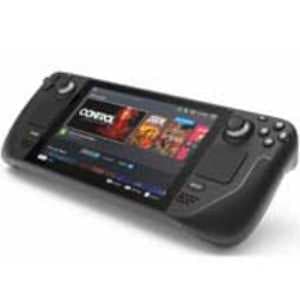
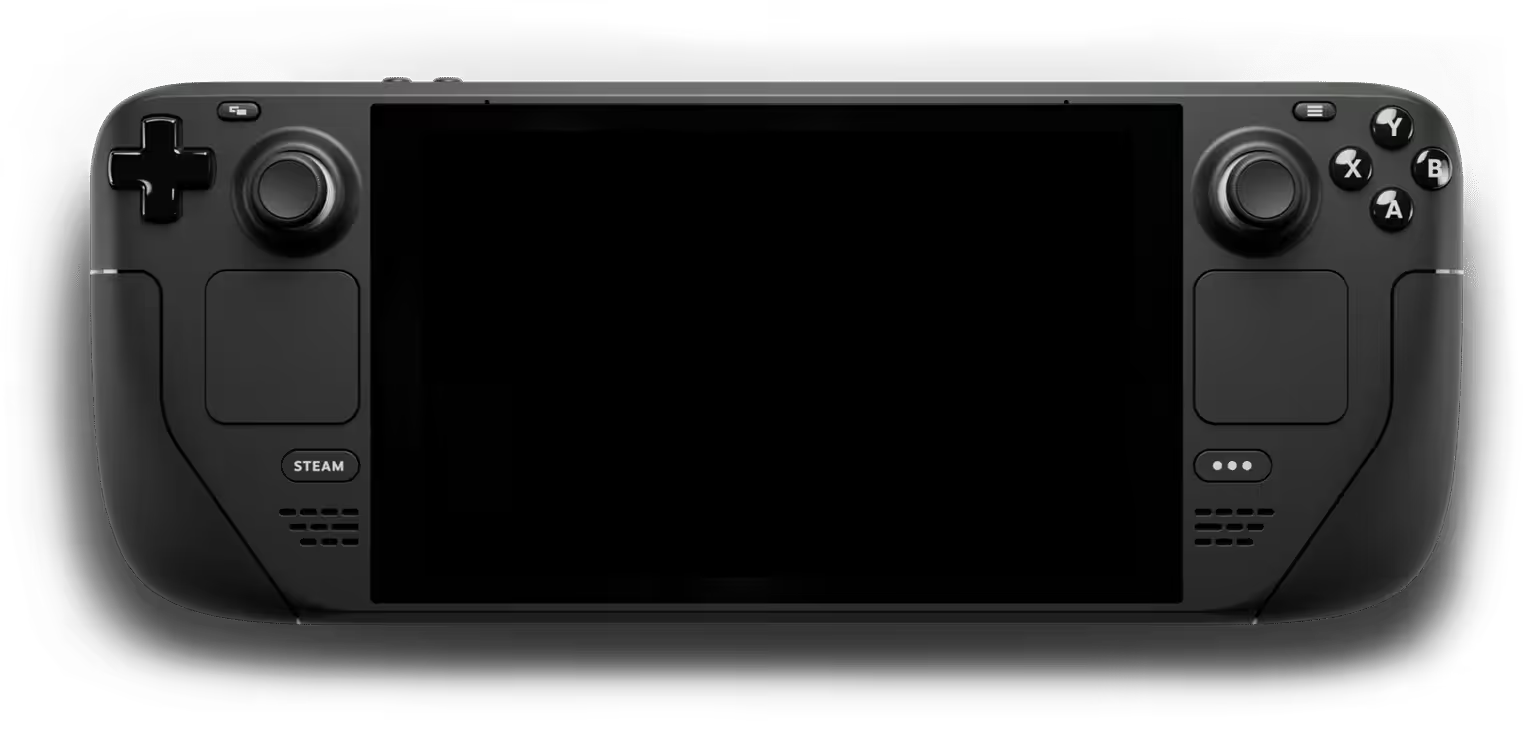
Prijzen komen rechtstreeks uit onze catalogus en zijn inclusief onderdeel, montage en 6 maanden garantie. De exacte prijs voor jouw model zie je bij het maken van de afspraak.
Waarom het opstartscherm de eerlijkste test is
Alles wat je in SteamOS ziet, kan door software worden beïnvloed: een instelling, een profiel, een update, een spel. Het scherm dat direct na het aanzetten verschijnt niet — dat wordt getoond voordat het besturingssysteem geladen is.
Daarom is dat het enige moment waarop je met zekerheid kunt zeggen: hier kan geen instelling meer tussen zitten. Flikkert het daar, dan hoef je niets meer met framerates, schaling of profielen te proberen.
Andersom is het net zo waardevol: is dat scherm kalm en gaat het flikkeren pas zodra SteamOS draait, dan is de kans groot dat je het met instellingen oplost en er helemaal niets vervangen hoeft te worden.
LCD en OLED flikkeren niet om dezelfde redenen
De eerste Steam Deck heeft een lcd dat op zestig beelden per seconde werkt; de OLED heeft een groter paneel dat een hogere verversing aankan. Een instelling die op de ene uitvoering nergens op stuit, kan op de andere net buiten het bereik van het paneel vallen.
Daarnaast werkt een OLED anders bij lage helderheid. Zie je in donkere scènes op een lage helderheidsstand een lichte onrust of korreligheid in plaats van echte knipperingen, dan is dat iets anders dan flikkeren en meestal geen defect.
Weet je niet welke uitvoering je hebt, kijk dan op Steam Deck LCD of OLED. Voor de OLED-schermprijs is Steam Deck OLED scherm vervangen de juiste pagina.
Flikkeren, zwart beeld en een streep zijn drie verschillende klachten
Ze komen op dezelfde onderdelen uit, maar ze vertellen ons iets anders. Flikkeren betekent dat er beeld is en dat het onstabiel is. Dat wijst vaker naar een instelling of een verbinding dan naar een kapot paneel.
Blijft het scherm helemaal zwart terwijl de Deck wel opstart, dan is dat een ander spoor: dat staat op Steam Deck zwart beeld. Staat er een blijvende lijn of streep in het beeld, dan is Steam Deck streep of lijn in het scherm de pagina die daarbij hoort.
Heb je meer dan één van de drie tegelijk, noem ze dan allemaal bij het aanmelden. Een combinatie wijst vaker naar de kabel of de aansturing dan naar het paneel.
Wat het kost als het toch het scherm is
Een scherm vervangen bij de LCD-uitvoering kost €149,99 en duurt 7 werkdagen, inclusief onderdeel, werk en zes maanden garantie. De OLED-uitvoering heeft een duurder paneel en een eigen tarief; dat staat op Steam Deck OLED reparatie Rotterdam.
Blijkt het de beeldkabel of de aansturing op het bord te zijn, dan is dat een ander bedrag en hoor je dat voordat we iets vervangen. Alle Steam Deck-tarieven op een rij staan op Steam Deck reparatie kosten.
Blijkt het een instelling, dan zeggen we dat ook gewoon. Dan heb je een paar minuten van onze tijd gebruikt en verder niets.
Naar de werkbank
Wanneer schakel je een professional in?
Heb je de framerate-limiet vastgezet, de schaling teruggezet, de console herstart, het menu bekeken, het opstartscherm gecontroleerd en zo mogelijk met een tv vergeleken — en flikkert het nog? Dan houdt het zelf uitzoeken op. De beeldkabel en het paneel zitten achter een behuizing die met speciaal gereedschap open moet, met een verlijmd scherm en een accu binnen handbereik, en de connector aan de bordkant is berucht lastig goed vast te krijgen. Kom zeker langs als het flikkeren al in het opstartscherm zichtbaar is, als het reageert op lichte druk, of als de Deck gevallen is of vocht heeft gehad.
Wij meten eerst en vervangen daarna pas: we kijken of het beeld via het dock schoon blijft, controleren de kabel en zijn beide connectoren en beoordelen het paneel. De diagnose kost €24,99 en vervalt zodra je de reparatie bij ons laat doen; kunnen we het niet repareren, dan betaal je niets, ook geen diagnose. Zie je zelf af van de reparatie terwijl we hem wel kunnen maken, dan betaal je alleen de diagnose. Je hoort vooraf wat het is en wat het kost, en op het vervangen onderdeel zit zes maanden garantie.
Meer achtergrond in ‘Steam Community: flikkerend beeld op de Steam Deck en wat eraan hielp’.
Twijfel je wat het is? Diagnose vanaf €24,99, vervalt bij reparatie.
Eerst overleggen via WhatsApp- Diagnose vooraf
- 6 maanden garantie
- No cure, no pay
Prijzen
Wat kost het?
- Scherm vervangen: plan deze reparatieDuur: 7 werkdagen
- vanaf€149,99
- Moederbordreparatie: plan deze reparatieDuur: 7 werkdagen
- vanaf€149,99
- Waterschade-onderzoek en reparatie: plan deze reparatieReinigen betaal je altijd · geen garantieDuur: 1 werkdag
- vanaf€69,99
- Diagnose (vervalt bij reparatie): plan deze reparatieDuur: 1 werkdag
- €24,99


Inclusief onderdeel, montage en 6 maanden garantie · no cure, no pay (niet bij waterschade). Diagnose betaal je alleen als je afziet van reparatie.
Voorkomen
Zo voorkom je dat een instelling op een defect gaat lijken
Een deel van de flikkerklachten is nooit hardware geweest. Deze gewoontes houden dat scheiden makkelijk.
- Stel de framerate per spel in met een vaste limiet in plaats van hem open te laten staan.
- Verander niet meer dan één beeldinstelling tegelijk, zodat je weet wat het verschil maakte.
- Start de console helemaal opnieuw op na het wijzigen van schaling of verversing; een deel van de instellingen pakt pas daarna goed aan.
- Noteer bij welke game of welk menu het flikkeren begon — dat is bij een latere diagnose het meest bruikbare gegeven.
- Vervoer je Deck in een hoes; de beeldkabel en zijn connectoren houden het meest van rust.
- Laat na een val of een vochtincident het beeld nakijken, ook als het op dat moment nog gewoon werkt.
Over ons
Waarom FixMyTech
- 10+ jaar ervaring
- Diagnose vooraf
- Kwaliteit die je zelf kiest
- 6 maanden garantie
- Doorlooptijd vooraf bekend
- Langskomen of opsturen
Vragen
Veelgestelde vragen
Mijn Steam Deck flikkert alleen in één spel. Is er dan iets kapot?
Bijna zeker niet. Dan gaat het om de framerate-limiet, de schaling of de verversing binnen dat spel. Zet een vaste framerate-limiet in, zet de schaling terug op de standaardinstelling en start de console opnieuw op.
Het beeld flikkert al in het opstartscherm. Wat betekent dat?
Dat het geen software is. Het opstartscherm verschijnt voordat SteamOS geladen is, dus er kan geen instelling tussen zitten. Dan kijken we naar de beeldkabel en het paneel.
Het flikkeren verandert als ik op de rand van de behuizing druk. Wat zegt dat?
Dat er iets meebeweegt dat vast hoort te zitten: meestal de beeldkabel in zijn connector. Doe die test één keer en herhaal hem niet, want elke keer beweegt de kabel opnieuw en kan er meer beschadigen.
Op mijn tv via het dock is het beeld gewoon rustig. Wat betekent dat?
Dat de console zelf schoon beeld uitstuurt en het defect in het schermgedeelte zit: het paneel of de kabel ernaartoe. Flikkert het op de tv mee, dan ontstaat het eerder in de console en gaat het verder dan het scherm.
Kan een SteamOS-update flikkeren veroorzaken?
Het kan het zichtbaar maken, doordat er na een update andere standaardwaarden voor weergave gelden. Controleer daarom na een update je framerate-limiet en schaling voordat je aan hardware denkt. Verdwijnt het niet met instellingen, dan zat het er al.
Flikkert de OLED-uitvoering anders dan de eerste Steam Deck?
De oorzaken zijn dezelfde, maar het bereik van de panelen verschilt: de OLED kan een hogere verversing aan dan het lcd van de eerste Deck. Een instelling die op de een goed gaat, kan op de ander net buiten bereik vallen.
Mijn beeld is bij lage helderheid onrustig in donkere scènes. Is dat hetzelfde?
Waarschijnlijk niet. Dat is eerder hoe een paneel zich gedraagt bij weinig licht dan een storing. Echt flikkeren zie je ook op een helder scherm, in het menu en het liefst ook in het opstartscherm.
Mijn Deck is nog vrij nieuw en is niet gevallen. Wat is dan de slimste route?
Kijk dan eerst wat Steam-support voor je kan doen: voor hardwareproblemen met een Steam Deck loopt dat via je eigen Steam-account. Is dat geen optie meer, of wil je hem niet lang missen, dan kijken wij ernaar en hoor je vooraf wat het kost.
Over repareren bij ons
Hoeveel garantie krijg ik op de reparatie?
We bieden standaard 6 maanden garantie op elk door ons vervangen onderdeel. Alleen op een reparatie na waterschade geven we geen garantie.
Wat als jullie mijn toestel niet kunnen repareren?
No cure, no pay: kunnen we het niet repareren, dan betaal je niets, ook geen diagnose. Alleen bij waterschade betaal je de behandeling (het reinigen) altijd, ook als het toestel daarna niet meer te repareren is, omdat reinigen veel werk en tijd kost.
Staat je vraag er niet bij? Bekijk onze volledige veelgestelde vragen of neem contact op via klantenservice.
Flikkeren los je op met een volgorde, niet met een gok. Eerst de instellingen: vaste framerate-limiet, schaling terug, herstarten. Dan de plek: alleen in dat spel, ook in het menu, of al in het opstartscherm. En tot slot de twee tests die uitsluitsel geven — lichte druk op de rand, en het beeld op een tv via het dock. Daarna weet je of je naar een instelling kijkt, naar de beeldkabel of naar het paneel.
Kom je er niet uit, loop dan binnen aan de Vlietlaan 51A in Rotterdam-Kralingen of maak eerst een afspraak. Alle andere Steam Deck-klachten staan bij elkaar in de Steam Deck kennisbank, en de prijzen per reparatie vind je op Steam Deck reparatie Rotterdam.
Langskomen aan de Vlietlaan 51A in Rotterdam-Kralingen, of je toestel opsturen vanuit heel Nederland.