

Hoe lang het duurt, hoor je bij de diagnose. Let op het verschil tussen burn-in en image retention: trekt het nabeeld na een paar minuten ander beeld weg, dan hoeft er niets te gebeuren. Blijft de schaduw staan op een egaal grijs beeld, ook na herstarten, dan is een nieuw paneel de enige oplossing.
Deze pagina gaat specifiek over de Steam Deck OLED uit 2023. Dat is een ander onderdeel dan het scherm van de eerste Steam Deck: groter, met HDR en 90 Hz, en met een eigen inbouwmethode en een eigen tarief. Heb je de oudere Steam Deck LCD uit 2022, kijk dan op onze pagina over het vervangen van een Steam Deck-scherm — dat paneel is goedkoper en heeft zijn eigen doorlooptijd. Wat we verder aan de OLED repareren, van sticks tot waterschade, staat met de prijs erbij op Steam Deck OLED reparatie Rotterdam.
De klacht die de LCD-versie simpelweg niet heeft, is burn-in. Daar bestaat veel onduidelijkheid over, en niet elke ingebrande indruk is er ook echt een. Verderop op deze pagina staat hoe je dat zelf in een minuut vaststelt, zodat je niet voor niets een paneel bestelt.
Kom je liever eerst langs met je Deck? Dat kan aan de Vlietlaan 51A in Rotterdam-Kralingen. Je kunt ook een foto van je scherm via WhatsApp sturen, dan weet je vooraf waar je aan toe bent.
Eerste test
Burn-in of image retention? Doe eerst deze test
Niet elk nabeeld is burn-in, en dat scheelt je een compleet paneel. Zet een egaal grijs of wit beeld op je scherm en kijk of je de schaduw van je HUD of menubalk nog ziet. Herstart daarna je Deck en kijk opnieuw.
Is de schaduw na een paar minuten ander beeld en een herstart verdwenen? Dan is het image retention. Dat is tijdelijk, gaat vanzelf over en daar hoef je niets voor te betalen of te vervangen.
Blijft de schaduw staan op dat egale grijs, ook na herstarten? Dan is het echte burn-in. De aangetaste pixels zijn versleten en dat is niet met software terug te draaien, hoe hardnekkig sommige tips ook rondgaan.
Twijfel je? Stuur ons een foto van je scherm met dat egale grijze beeld erop via WhatsApp. Dan zeggen we je gratis of het image retention of burn-in is, en in het eerste geval hoef je niet eens langs te komen.
Oorzaken
Wanneer is het OLED-paneel aan vervanging toe?
Een barst of scheur
Ook als het beeld het nog gewoon doet, is een barst een reden om het paneel te laten vervangen.
Lees meerMinder: Een barst of scheur
Door de scheur komen vocht en stof bij de OLED-laag, en die schade is onherstelbaar zodra ze eenmaal is ontstaan. Bij de volgende tik of val loopt de barst bovendien verder door.
Geen beeld terwijl de Deck wel opstart
Je hoort de opstarttoon en de ventilator, de knoppen voelen normaal, maar het scherm blijft zwart.
Lees meerMinder: Geen beeld terwijl de Deck wel opstart
Dat wijst meestal op een defect paneel of een losgeschoten flexkabel. Het kan ook dieper zitten, en juist daarom sluiten we je Deck eerst extern aan voordat we een OLED-paneel bestellen.
Ingebrande beelden (burn-in)
Een menubalk, een healthbar of een ander HUD-element dat zichtbaar blijft op een leeg scherm.
Lees meerMinder: Ingebrande beelden (burn-in)
Bij een OLED licht elke pixel zelf op, en pixels die maandenlang hetzelfde felle beeld tonen slijten sneller dan hun buren. Wat overblijft is een permanente schaduw die niet meer weggaat.
Een groene of roze zweem over het beeld
Een kleurverschuiving over het hele scherm of in een enkele hoek.
Lees meerMinder: Een groene of roze zweem over het beeld
Dat komt door beschadigde of ongelijk verouderde subpixels in het paneel. Het is niet met een kalibratie of een software-update recht te trekken: de laag zelf is aangetast.
Ongelijke helderheid bij lage standen
Vooral zichtbaar in donkere scènes en op lage helderheidsstanden: vlekken of banen die lichter of donkerder zijn dan de rest.
Lees meerMinder: Ongelijke helderheid bij lage standen
Op een OLED valt dit sneller op dan op een LCD, omdat zwart hier echt zwart hoort te zijn. Ook dit is paneelslijtage en geen instelling.
Het touchscreen reageert niet of op de verkeerde plek
Bij de Steam Deck OLED zitten het glas en de touchlaag in een geheel met het paneel.
Lees meerMinder: Het touchscreen reageert niet of op de verkeerde plek
Reageert een hoek niet meer, of registreert je Deck aanrakingen een paar centimeter naast waar je tikt, dan is de digitizer beschadigd en los je dat op met een nieuw schermgeheel.
Een donkere vlek die groeit na een val
Een donkere plek die zich langzaam uitbreidt over je beeld.
Lees meerMinder: Een donkere vlek die groeit na een val
Dat is schade binnen in het paneel, en die vlek groeit altijd door. Afwachten heeft hier geen zin: het beeldoppervlak dat je vandaag nog hebt, ben je over een paar weken kwijt.
Stappenplan
Zo vervangen wij je OLED-paneel
Diagnose met een externe monitor
We sluiten je Deck via USB-C aan op een scherm. Krijgen we daar wel beeld, dan zit het probleem in het paneel of de aansluiting en lost een vervanging het op. Zien we ook extern niets, dan gaat het dieper en hoor je dat van ons voordat we een OLED-paneel bestellen.
Openen en batterij loskoppelen
De achterschaal en het afdekplaatje gaan eraf en de batterij koppelen we los voordat er iets anders gebeurt. Dat is veiliger voor de elektronica en voorkomt kortsluiting bij een accu die door een val al een tik heeft gehad.
Lijm losmaken met gecontroleerde warmte
Het paneel zit vast met sterke lijm. Bij een OLED is dit kritischer dan bij een LCD: de laag is dunner en te veel warmte tast de beeldkwaliteit al aan voordat je het paneel eruit hebt. Wij werken daarom met gedoseerde warmte en geduld, nooit met kracht.
Nieuw paneel plaatsen
Het nieuwe OLED-scherm gaat erin, de flexkabels netjes terug in hun connectoren en er komt een nieuwe lijmrand omheen. Die lijmrand is geen detail: hij houdt het paneel op zijn plek en houdt stof buiten.
Volledige test
Beeld over het hele oppervlak, helderheid van laag naar hoog, HDR, 90 Hz, kleuruniformiteit en touch op alle hoeken. Daarna testen we de sticks, trackpads, knoppen en het laden. Pas als alles is nagelopen gaat de Deck dicht en krijg je bericht dat hij klaar is.
OLED-scherm vervangenvanaf €149,99
Plan: OLED-scherm vervangenDiagnose vooraf en 6 maanden garantie.
Let op
Veelgemaakte fouten
Niet doen
Geloven in een pixel refresher of een burn-in-fix
Er circuleren video's en apps die beloven burn-in weg te poetsen met knipperende kleuren of een pixel refresher. Bij echte burn-in werkt dat niet: de pixels zijn versleten, niet in de war. Je verliest er alleen tijd mee, en op volle helderheid uren achtereen een testbeeld draaien versnelt de slijtage van de rest van je paneel juist.
Niet doen
Te veel warmte op de lijmrand
Bij de LCD is dit al de plek waar zelfsleutelen het vaakst misgaat, bij de OLED is de marge nog kleiner. De laag onder het glas is dunner, dus te veel warmte tast de beeldkwaliteit aan voordat het paneel überhaupt los is. Te weinig warmte en je breekt het nieuwe paneel bij het plaatsen. Kracht zetten helpt hier nooit.
Niet doen
Een LCD-paneel in een OLED-Deck willen zetten
Een LCD-scherm past niet in een OLED-behuizing en zou je HDR en 90 Hz kosten. Kom je online een verdacht goedkoop paneel tegen, controleer dan of het echt voor de OLED-versie uit 2023 is. Wie een OLED-Deck met een LCD-scherm terugstuurt, doet iets wat niet klopt.
Niet doen
Aan de flexkabel trekken in plaats van het klepje openen
De connectoren onder het scherm hebben dunne, scharnierende klepjes. Trek je aan de kabel zelf in plaats van eerst dat klepje open te zetten, dan scheur je de contacten uit. Vanaf dat moment zit je niet meer aan een schermvervanging vast, maar aan moederbordwerk.
Niet doen
Na afloop alleen kijken of er beeld is
Een paneel dat oplicht lijkt geslaagd. Maar juist bij een OLED merk je een probleem pas later: HDR die niet aanslaat, 90 Hz die terugvalt, een hoek die geen touch registreert of een kleurverschil dat alleen in donkere scènes opvalt. Test daarom helderheid van laag naar hoog, HDR, de verversingssnelheid en elke hoek van het scherm.
Niet doen
Doorgamen met los glas
Komen er scherfjes los, dan snijd je niet alleen je duimen open: elk gaatje laat vocht en stof toe tot bij de OLED-laag. Plak er tijdelijk een screenprotector of een strook doorzichtige tape overheen tot je langskomt.
Diagnose
Snel herkennen: wat wijst waarop?
| Wat je ziet | Meest waarschijnlijke oorzaak | Wat er nodig is |
|---|---|---|
| Schaduw van een HUD blijft staan op grijs, ook na herstart | Burn-in: versleten pixels in het OLED-paneel | Nieuw OLED-paneel, software helpt niet |
| Nabeeld verdwijnt na een paar minuten ander beeld | Image retention, tijdelijk | Niets doen, het trekt vanzelf weg |
| Barst of scheur, beeld werkt nog | Beschadigd glas met touchlaag | Nieuw paneel voordat vocht en vuil bij de OLED-laag komen |
| Zwart beeld, Deck start hoorbaar wel op | Paneel, flexkabel of aansturing | Eerst test op een externe monitor, daarna gericht vervangen |
| Groene of roze zweem, of kleurverschil in een hoek | Aangetaste subpixels | Nieuw paneel, niet te kalibreren |
| Vlekkerige helderheid in donkere scènes | Ongelijke slijtage van het paneel | Nieuw paneel |
| Touch reageert niet of op de verkeerde plek | Beschadigde digitizer in het schermgeheel | Nieuw paneel inclusief touchlaag |
| Geen beeld, ook niet op een externe monitor | Aansturing op het moederbord | Moederborddiagnose in plaats van schermvervanging |
Prijzen per model
Wat kost een Steam Deck OLED scherm vervangen?
De Steam Deck bestaat in twee uitvoeringen met elk een eigen paneel, en dus een eigen tarief. Hieronder zie je de actuele prijs per model, rechtstreeks uit onze catalogus, zodat wat hier staat ook is wat je betaalt. Onderdeel, arbeid en btw zitten erin, net als zes maanden garantie. Hoe lang je Deck bij ons staat hoor je bij de diagnose; bij het 7,4 inch OLED-paneel met HDR en 90 Hz hangt dat vooral af van de voorraad.
| Model | Paneel | Vanaf |
|---|---|---|
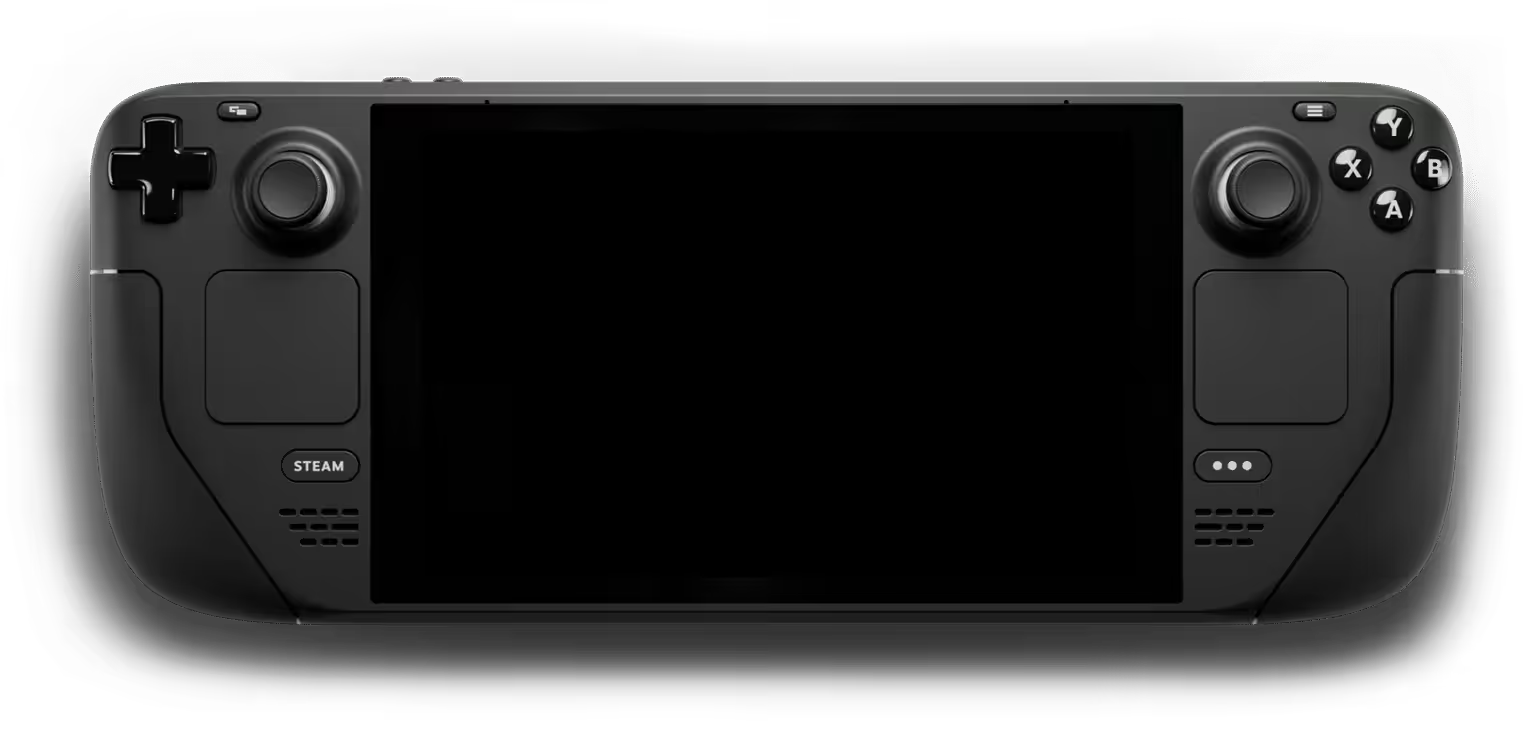
| Steam Deck OLED | 7,4 inch OLED, 90 Hz, HDR | €199,99 |
| Steam Deck (LCD) | 7 inch LCD, 60 Hz | €149,99 |
Prijzen komen rechtstreeks uit onze catalogus en zijn inclusief onderdeel, montage en 6 maanden garantie. De exacte prijs voor jouw model zie je bij het maken van de afspraak.
Inbranden op je OLED: burn-in, nabeeld en hoe je het voorkomt
Dit is de klacht die de LCD-versie simpelweg niet heeft, en waar het meeste onduidelijkheid over bestaat. Bij een OLED-scherm licht elke pixel zelf op. Pixels die maandenlang hetzelfde felle beeld tonen — een statische HUD, een menubalk, het batterijpictogram — slijten sneller dan hun buren. Wat overblijft is een permanente schaduw.
Belangrijk onderscheid. Zie je een nabeeld dat na een paar minuten ander beeld wegtrekt, dan is dat image retention en geen echte inbranding: dat gaat vanzelf over en daar hoef je niets voor te betalen. Blijft de schaduw zichtbaar op een egaal grijs of wit beeld, ook na herstarten, dan is het scherm echt ingebrand.
Burn-in is niet te repareren, niet met software en niet met een pixel refresher. De aangetaste pixels zijn versleten. De enige oplossing is een nieuw paneel.
Twijfel je? Stuur ons een foto van je scherm met een egaal grijs beeld erop via WhatsApp. Dan zeggen we je gratis of het image retention of burn-in is — en in het eerste geval hoef je niet langs te komen.
Burn-in voorkomen kun je grotendeels zelf, en het kost niets. Zet de schermtimeout kort, laat je Deck niet uren met een stilstaand menu aan staan, speel niet standaard op volle HDR-helderheid, en wissel af tussen games in plaats van maandenlang dezelfde HUD op dezelfde plek te tonen. Gebruik je je Deck als tweede scherm of laat je hem met een vaste afbeelding aan staan, zet hem dan in de slaapstand in plaats van het beeld te laten branden.
Korrel of vlekkerigheid bij bijna-zwart is geen schade
Er is één beeldeigenschap waar veel OLED-bezitters van schrikken en die geen defect is: mura. In een donkere kamer, bij een bijna-zwart beeld of in de aftiteling van een game zie je dan een lichte korrel of vlekkerigheid over het paneel, vaak verticale banen of een wolkerig patroon. Zodra er normaal beeld op staat, is het weg.
Dat komt door minieme verschillen tussen de individuele pixels bij zeer lage helderheid. Elk OLED-paneel heeft dat in enige mate; het hoort bij de techniek en het wordt niet erger. Het is dus iets anders dan inbranding, die juist op fel beeld zichtbaar blijft, en iets anders dan een groene of roze zweem, die wél op een probleem met het paneel of de aansturing wijst.
Praktisch: zie je het alleen in het donker bij lage helderheid en verdwijnt het bij normaal gebruik, laat het dan zitten. Een paneelvervanging levert je in dat geval niets op, en dat zeggen we ook als je belt. Twijfel je, stuur dan een foto via WhatsApp — dat kost je niets en scheelt een rit naar Kralingen.
Waarom een OLED-scherm duurder is dan een LCD
Dat zit vrijwel volledig in de onderdeelprijs. Een OLED-paneel met HDR en 90 Hz kost bij inkoop aanzienlijk meer dan het LCD-paneel uit 2022, en er zijn minder leveranciers die het leveren. Het arbeidsloon is vergelijkbaar: het openen, de lijmrand en de test kosten ongeveer evenveel tijd.
Dat is ook de reden dat een OLED-paneel langer op zich kan laten wachten: we houden er minder op voorraad dan LCD-panelen, en hoe lang het bij jou wordt hoor je bij de diagnose. Weet je vooraf al zeker dat het paneel vervangen moet worden, maak dan een afspraak, dan ligt het scherm klaar als je langskomt.
In de prijstabel op deze pagina staan beide modellen naast elkaar, rechtstreeks uit onze catalogus. Zo zie je meteen wat het verschil is tussen de LCD en de OLED, zonder vanafprijs waar je later van blijkt af te wijken.
Heb je een Steam Deck OLED of een LCD?
De eerste Steam Deck uit 2022 heeft een 7 inch LCD-scherm met 60 Hz. De OLED-versie uit 2023 heeft een groter 7,4 inch OLED-paneel met HDR en 90 Hz, een dunner schermrandje eromheen en een merkbaar diepere zwartweergave.
Zie je in een donkere kamer dat zwarte vlakken echt zwart zijn in plaats van donkergrijs met een lichte gloed, dan kijk je naar de OLED. Ook het gewicht scheelt: de OLED is iets lichter, terwijl het scherm groter is.
Weet je het nog steeds niet zeker? Stuur een foto via WhatsApp, kijk in de systeeminformatie van SteamOS of lees hoe je een LCD van een OLED onderscheidt. Wij zeggen je welk model je hebt voordat we iets bestellen, zodat er geen paneel klaarligt dat niet in jouw Deck past.
Wat de prijs dekt en wanneer we je bellen
Het bedrag dat je in de prijstabel ziet, is de totaalprijs: onderdeel, arbeid en btw. Daar komt niets bij, en op het vervangen paneel krijg je zes maanden garantie.
Blijkt uit de diagnose dat het paneel heel is en het probleem in de aansturing op het moederbord zit, dan bellen we je voordat we een scherm bestellen. Dat is een ander soort reparatie, met een eigen prijs, en die begint nooit zonder jouw akkoord.
Kunnen we je Deck niet repareren, dan betaal je niets. No cure, no pay geldt ook hier, juist omdat een OLED-paneel geen onderdeel is dat je op goed geluk wilt bestellen.
Langskomen of opsturen
Kom je langs in onze winkel aan de Vlietlaan 51A in Rotterdam-Kralingen, dan doen we eerst de diagnose. Hoe lang het daarna duurt hoor je bij de diagnose, dus maak vooraf een afspraak als je wilt dat het scherm al klaarligt.
Woon je verder weg, stuur je Deck dan verzekerd op. Je krijgt eerst de diagnose en de prijs; repareren doen we pas na jouw akkoord. Verpak hem stevig en schrijf er kort bij wat er is gebeurd en wat je precies ziet.
Je games blijven hoe dan ook behouden. We komen niet aan je SSD of je microSD-kaart en zetten je Deck niet terug naar de fabrieksinstellingen.
Naar de werkbank
Wanneer schakel je een professional in?
Kom langs zodra je glas los ziet komen, een donkere vlek ziet groeien of helemaal geen beeld meer hebt: dat wordt vanzelf niet beter en scherfjes laten vocht en stof toe tot bij de OLED-laag. Ook bij echte burn-in — een schaduw die blijft staan op een egaal grijs beeld, ook na herstarten — is een nieuw paneel de enige oplossing, want daar helpt geen enkele software-oplossing tegen. De lijmrand van een OLED is minder vergevingsgezind dan die van een LCD: te veel warmte tast de beeldkwaliteit aan voordat het paneel los is, en dat merk je pas als het nieuwe scherm er al in zit.
Geeft je Deck ook op een externe monitor geen beeld, start hij helemaal niet meer op, of is er bij een eerdere sleutelpoging een connector beschadigd, dan is dat moederbordwerk onder de microscoop en niet iets om zelf te proberen. Twijfel je of het het paneel is? Laat het eerst diagnosticeren voordat je een OLED-scherm bestelt dat je misschien niet nodig hebt.
Twijfel je wat het is? Diagnose vanaf €24,99, vervalt bij reparatie.
Eerst overleggen via WhatsApp- Diagnose vooraf
- 6 maanden garantie
- No cure, no pay
Prijzen
Wat kost Steam Deck OLED scherm vervangen?
- OLED-scherm vervangen: plan deze reparatie
- vanaf€149,99
- Moederbordreparatie: plan deze reparatie
- vanaf€179,99
- Batterij vervangen: plan deze reparatie
- vanaf€169,99
- Oplaadpoort vervangen: plan deze reparatie
- vanaf€109,99


Inclusief onderdeel, montage en 6 maanden garantie · no cure, no pay. Diagnose betaal je alleen als je afziet van reparatie.
Voorkomen
Zo voorkom je burn-in op je nieuwe scherm
Een nieuw OLED-paneel is een investering. Met een paar gewoontes gaat het een stuk langer mee, zonder dat je anders hoeft te gaan gamen:
- Zet de schermdimming en de slaapstand kort. Een Deck die uren op een menu blijft staan is de belangrijkste oorzaak van burn-in.
- Speel niet dagenlang op volle helderheid als het niet nodig is. Fel is mooi, maar het versnelt de slijtage van de pixels.
- Wissel af tussen games met een vaste HUD en games zonder. Steeds hetzelfde element op dezelfde plek is precies wat inbrandt.
- Laat je Deck niet uren op hetzelfde stilstaande beeld staan, bijvoorbeeld op een gepauzeerd spel of een dashboard.
- Gebruik geen apps die permanent een statische overlay tonen, tenzij je ze echt nodig hebt.
- Normaal gamen is geen probleem. Burn-in ontstaat door honderden uren hetzelfde stilstaande element, niet door een lange speelsessie.
Over ons
Waarom FixMyTech
- 10+ jaar ervaring
- Diagnose vooraf
- Kwaliteit die je zelf kiest
- 6 maanden garantie
- Doorlooptijd vooraf bekend
- Langskomen of opsturen
Vragen
Veelgestelde vragen
Wat kost het vervangen van een Steam Deck OLED-scherm?
In de prijstabel op deze pagina zie je het actuele bedrag voor de OLED-versie, rechtstreeks uit onze catalogus. Dat is inclusief onderdeel, arbeid, btw en zes maanden garantie. Het OLED-paneel is duurder dan het LCD-scherm van de eerste Steam Deck; dat verschil zit vrijwel volledig in de inkoopprijs van het paneel.
Is burn-in op mijn Steam Deck OLED te repareren zonder nieuw scherm?
Nee. Bij echte burn-in zijn de pixels versleten en helpt geen enkele software-oplossing, ook geen pixel refresher. Blijft het nabeeld wel weg na een paar minuten ander beeld, dan is het image retention en hoeft er niets te gebeuren.
Hoe weet ik of ik burn-in of image retention heb?
Zet een egaal grijs of wit beeld op je scherm en herstart daarna je Deck. Is de schaduw dan nog zichtbaar, dan is het burn-in. Twijfel je, stuur ons dan een foto van dat grijze beeld via WhatsApp; dan kijken we gratis mee en weet je of je langs moet komen.
Hoe lang duurt het vervangen van een Steam Deck OLED-scherm?
Dat hoor je bij de diagnose. OLED-panelen houden we in beperktere aantallen op voorraad dan LCD-panelen, dus maak vooraf een afspraak als je wilt dat het scherm al klaarligt wanneer je langskomt.
Waarom is dit duurder dan bij de LCD-versie?
Het verschil zit vrijwel volledig in de inkoopprijs van het paneel. Een 7,4 inch OLED met HDR en 90 Hz kost meer dan het oudere LCD-paneel, en er zijn minder leveranciers. Het arbeidsloon is vergelijkbaar.
Krijg ik een echt OLED-paneel terug, of een LCD?
Een OLED-paneel. Een LCD past niet in een OLED-behuizing en zou je HDR en 90 Hz kosten. Wie een OLED-Deck met een LCD-scherm terugstuurt, doet iets wat niet klopt. Wij testen na de vervanging expliciet op HDR, 90 Hz en kleuruniformiteit.
Mijn OLED-scherm is gebarsten maar geeft nog beeld. Kan ik wachten?
Dat kan, maar het wordt er niet beter op. Door de barst komen vocht en stof bij de OLED-laag, en die schade is onherstelbaar. Plak er in elk geval een screenprotector of een strook doorzichtige tape overheen tot je langskomt.
Mijn scherm is korrelig of vlekkerig als het bijna zwart is. Is dat inbranding?
Nee. Dat is mura: minieme verschillen tussen pixels bij zeer lage helderheid, zichtbaar in een donkere kamer en weg zodra er normaal beeld op staat. Elk OLED-paneel heeft dat in enige mate en het wordt niet erger. Inbranding zie je juist als een blijvende schaduw op een egaal grijs of wit beeld.
Over repareren bij ons
Hoeveel garantie krijg ik op de reparatie?
We bieden standaard 6 maanden garantie op elk door ons vervangen onderdeel. Alleen op een reparatie na waterschade geven we geen garantie.
Wat als jullie mijn toestel niet kunnen repareren?
No cure, no pay: kunnen we het niet repareren, dan betaal je niets, ook geen diagnose. Alleen bij waterschade betaal je de behandeling (het reinigen) altijd, ook als het toestel daarna niet meer te repareren is, omdat reinigen veel werk en tijd kost.
Staat je vraag er niet bij? Bekijk onze volledige veelgestelde vragen of neem contact op via klantenservice.
Een gebarsten, ingebrand of zwart OLED-scherm hoeft geen eindstation te zijn voor je Steam Deck. We testen eerst via een externe monitor of het echt het paneel is, vertellen je wat het gaat kosten en vervangen het scherm pas na jouw akkoord — met zes maanden garantie op het onderdeel en een volledige test op beeld, helderheid, HDR, 90 Hz en touch. Kom langs aan de Vlietlaan 51A in Rotterdam-Kralingen of stuur je Deck verzekerd op. Twijfel je nog of je burn-in of image retention hebt, stuur dan eerst een foto van een egaal grijs beeld via WhatsApp; dan weet je waar je aan toe bent voordat je iets bestelt.
Langskomen aan de Vlietlaan 51A in Rotterdam-Kralingen, of je toestel opsturen vanuit heel Nederland.