

Het goede nieuws: in de meeste gevallen die wij zien, is de handheld zelf niet het probleem. De beeldketen bestaat hier uit vier schakels — de tv, de HDMI-kabel, het dock en de USB-C-poort van je toestel — en drie daarvan kun je thuis uitsluiten zonder gereedschap.
Op deze pagina staan die kruistests in volgorde, van gratis naar duur. En ook wanneer het wél je toestel is: als het op geen enkel dock en met geen enkele kabel werkt, terwijl laden nog gewoon gaat. De dienstkant — wat een poortvervanging inhoudt en wat die kost — staat op Steam Deck oplaadpoort vervangen.
Eerste test
Vier kruistests voordat je iets koopt
Elk van deze tests haalt één schakel uit de keten. Je hebt er hooguit tien minuten voor nodig en je weet daarna bijna altijd waar het zit.
Test 1 — laadt het dock nog? Zit je Deck in het dock en loopt het accupercentage op, dan komt er in elk geval stroom door en is de verbinding tussen toestel en dock niet helemaal dood.
Test 2 — ziet het dock een USB-stick? Steek een USB-stick of een muis in het dock. Wordt die herkend, dan doet de datakant van je USB-C-poort het nog en wijst dat weg van de poort en richting het beeldpad.
Test 3 — een andere HDMI-kabel en een andere ingang op de tv. Dit is de meest onderschatte test en tegelijk de meest succesvolle. Wissel de kabel én de ingang; gebruik bij voorkeur een kabel waarvan je zeker weet dat hij ergens anders beeld geeft.
Test 4 — een ander dock of een simpele USB-C-naar-HDMI-adapter. Krijg je daarmee wel beeld, dan is je dock de zwakke schakel en is er aan je toestel niets mis.
Oorzaken
Waardoor er geen beeld op de tv komt
De HDMI-kabel
Verreweg de saaiste oorzaak en verreweg de meest voorkomende.
Lees meerMinder: De HDMI-kabel
Een kabel die een hoge resolutie en verversingssnelheid moet dragen, is gevoeliger dan een kabel die alleen een oude decoder aan een tv hangt — en een kabel die jarenlang achter een meubel gekneld zat, kan er van buiten prima uitzien en toch niet meer leveren. Test altijd met een tweede kabel voordat je iets anders vervangt.
Een instelling van de tv
Moderne tv's hebben per ingang een stand voor de verbeterde, hogere beeldkwaliteit.
Lees meerMinder: Een instelling van de tv
Staat die aan terwijl de keten hem niet aankan, dan krijg je geen beeld in plaats van minder beeld. Bij veel merken heet dat iets met 'Ultra HD' of 'verbeterd formaat'; het staat altijd per ingang ingesteld, dus wat op de ene aansluiting goed gaat, kan op de andere misgaan.
Ook de functie waarmee apparaten elkaar via de kabel aan- en uitzetten, kan roet in het eten gooien: soms schakelt de tv daardoor naar de verkeerde ingang of weigert hij het signaal. Uitzetten kost je niets en is zo weer terug.
De dockfirmware
Het officiële dock heeft eigen software die bijgewerkt kan worden, en die update loopt via je toestel terwijl het dock aangesloten is.
Lees meerMinder: De dockfirmware
Een dock dat achterloopt, kan zich vreemd gedragen bij het opbouwen van het beeld. Andersom komt ook voor: er zijn gebruikers die juist na een dockupdate problemen kregen. Kijk dus in de instellingen van je toestel na welke versie erop zit voordat je verder zoekt.
De voeding in het dock
Een veelgemeld en herkenbaar geval: alles werkt, tot je de lader in het dock steekt — en dan blijft de tv zwart.
Lees meerMinder: De voeding in het dock
Of andersom: er komt pas beeld nadat je de voedingskabel er even uit hebt gehaald en er weer in hebt gestoken.
Dat is geen defect aan je toestel maar een kwestie van volgorde en handshake. Het gaat meestal weg door het geheel opnieuw op te bouwen: alles eruit, tv op de juiste ingang, dan het dock aansluiten, dan het toestel erin, en pas daarna de voeding.
De USB-C-poort van je Deck
Dit toestel heeft één USB-C-poort die drie dingen tegelijk doet: opladen, gegevens en beeld naar buiten.
Lees meerMinder: De USB-C-poort van je Deck
Er zit geen aparte beeldaansluiting op. Raakt die ene poort beschadigd, dan kan het beelddeel uitvallen terwijl laden nog gewoon werkt — dat is een van de meest verwarrende uitkomsten van deze klacht.
De aanwijzing is dat het op geen enkel dock, geen enkele hub en met geen enkele kabel lukt, terwijl het accupercentage wel oploopt. Is het begonnen na een val met de kabel erin, dan is de zaak bijna rond; dat staat op USB-C-poort verbogen of afgebroken na een val.
De aansturing op het moederbord
Zeldzaam, maar het bestaat: de poort is in orde en toch komt het beeldsignaal er niet uit, omdat de aansturing op het bord beschadigd is.
Lees meerMinder: De aansturing op het moederbord
Dat zien we vooral na vocht of na een harde val. Dat is meetwerk met het toestel open; wat dat inhoudt lees je op Steam Deck moederbordreparatie.
Stappenplan
Werk dit af voordat je een nieuw dock bestelt
Bouw de hele keten opnieuw op, in de juiste volgorde
Haal alles los: voeding, HDMI, toestel. Zet de tv aan op de juiste ingang, sluit dan de HDMI-kabel op het dock aan, zet het toestel in het dock en steek pas daarna de voeding erin. Deze volgorde lost het bekende geval op waarbij het beeld juist wegblijft zodra de lader er als eerste in zit.
Wissel de HDMI-kabel en de ingang
Gebruik een tweede kabel waarvan je zeker weet dat hij ergens anders beeld geeft, en prik hem in een andere ingang van de tv. Dit is de meest onderschatte test en tegelijk de test die het vaakst raak is. Werkt het daarna: klaar, en je hebt niets hoeven repareren.
Zet de verbeterde beeldstand en de apparaatbesturing van de tv uit
Zoek in het tv-menu bij de gebruikte ingang de stand voor het verbeterde of Ultra HD-formaat en zet die uit. Zet ook de functie uit waarmee apparaten elkaar via de HDMI-kabel bedienen. Beide staan per ingang ingesteld, dus doe het bij de aansluiting die je echt gebruikt.
Controleer de firmware van het dock
Sluit het dock aan, zet je toestel erin en kijk in de systeeminstellingen of er een update voor het dock klaarstaat. De update loopt via je toestel en kan alleen terwijl het dock is aangesloten. Laat hem helemaal aflopen en haal er ondertussen niets uit.
Test met een ander dock of een simpele USB-C-naar-HDMI-adapter
Leen of pak een andere hub of een losse adapter en sluit de tv daar rechtstreeks op aan. Krijg je zo wel beeld, dan is je dock de zwakke schakel en is er aan je toestel niets mis. Blijft het ook dan zwart, dan heb je het dock uitgesloten en blijft de poort over.
Geen beeld op geen enkel dock? Laat de poort nakijken
Laadt het toestel nog wel en wordt een USB-apparaat nog gezien, maar komt er op geen enkele manier beeld naar buiten, dan zitten de beeldlijnen van de USB-C-poort in de knel. Meld het aan en vertel erbij welke tests je hebt gedaan; dat scheelt zoektijd en dus geld.
Oplaadpoort vervangenvanaf €89,99 · Duur: 1 werkdag
Plan: Oplaadpoort vervangenDiagnose vooraf en 6 maanden garantie.
Let op
Veelgemaakte fouten
Niet doen
Denken dat de HDMI-poort van de Deck kapot is
Die heeft hij niet. Dit toestel stuurt beeld naar buiten via dezelfde USB-C-poort die ook laadt en gegevens doorgeeft; de HDMI-aansluiting zit in het dock en niet in de handheld. Zoeken naar een HDMI-reparatie voor dit toestel levert dus nooit het juiste antwoord op.
Niet doen
Meteen een nieuw dock bestellen
Het dock is de duurste schakel om te vervangen en lang niet altijd de schuldige. Doe eerst de kabeltest en de tv-instelling; in een flink deel van de gevallen zit het daar, en dan heb je een dock gekocht dat je niet nodig had.
Niet doen
Oordelen op één tv
Tv's verschillen sterk in hoe streng ze zijn over het binnenkomende signaal, zeker oudere modellen. Werkt het bij de buren of op een monitor wel, dan weet je meteen dat je toestel en je dock in orde zijn en dat het om een instelling gaat.
Niet doen
De firmware-update van het dock overslaan
Het dock is geen domme doorgeefluik: het heeft eigen software die via je toestel wordt bijgewerkt. Sla je dat over, dan blijf je zoeken naar hardware terwijl er een update klaarstaat. Laat hem wel helemaal aflopen en haal er intussen niets uit.
Niet doen
In het dock wrikken om contact te krijgen
Het toestel heen en weer bewegen in het dock om 'even beeld te krijgen' is precies hoe een beeldprobleem een poortprobleem wordt. De connector zit vastgesoldeerd op het moederbord; zijdelingse kracht is het enige dat hem echt kapot krijgt. Zet hem er recht in en laat hem staan.
Diagnose
Wat je ziet, en welke schakel dat aanwijst
| Wat je ziet | Waarschijnlijke oorzaak | Wat nodig is | Afspraak |
|---|---|---|---|
| Dock laadt wel, tv zegt 'geen signaal' | Kabel, tv-ingang of dock | Kruistests doen, geen reparatie | |
| Beeld komt pas als je de voeding uit het dock haalt | Bekend gedrag bij het dock, volgorde van aansluiten | Power-cyclen in de juiste volgorde | |
| Beeld valt om de zoveel minuten weg en komt terug | Kabel of handshake met de tv | Andere kabel, verbeterde beeldstand uitzetten | |
| Het werkt op een andere tv wel | Instelling van de eerste tv | Ingangsinstelling aanpassen, geen reparatie | |
| Het werkt met een andere hub wel | Het dock zelf of de dockfirmware | Dockfirmware bijwerken of dock vervangen | |
| Geen beeld op geen enkel dock, laden gaat nog wel | Beeldlijnen in de USB-C-poort van je Deck | Diagnose, daarna oplaadpoort vervangen | Diagnosevanaf €24,99 · vervalt bij reparatie Plan: Diagnose |
| Ook laden en USB doen het niet meer, begon na een val | Poort losgekomen van het bord | Zie USB-C-poort verbogen na een val | |
| Het scherm van de Deck zelf blijft ook zwart | Geen dockprobleem | Zie Steam Deck zwart beeld |

Prijzen per model
Als het tóch de poort is: tarief per uitvoering
Blijkt na alle kruistests dat de beeldlijnen in de USB-C-poort van je toestel in de knel zitten, dan is een poortvervanging de reparatie. De twee uitvoeringen hebben een ander bord en dus een eigen tarief; hieronder de vanafprijs per model, rechtstreeks uit onze catalogus.
| Model | Uitvoering | Vanaf |
|---|---|---|
| Steam Deck (LCD) | Model uit 2022 | €89,99 |
| Steam Deck OLED | Model uit 2023, ander bord | €109,99 |
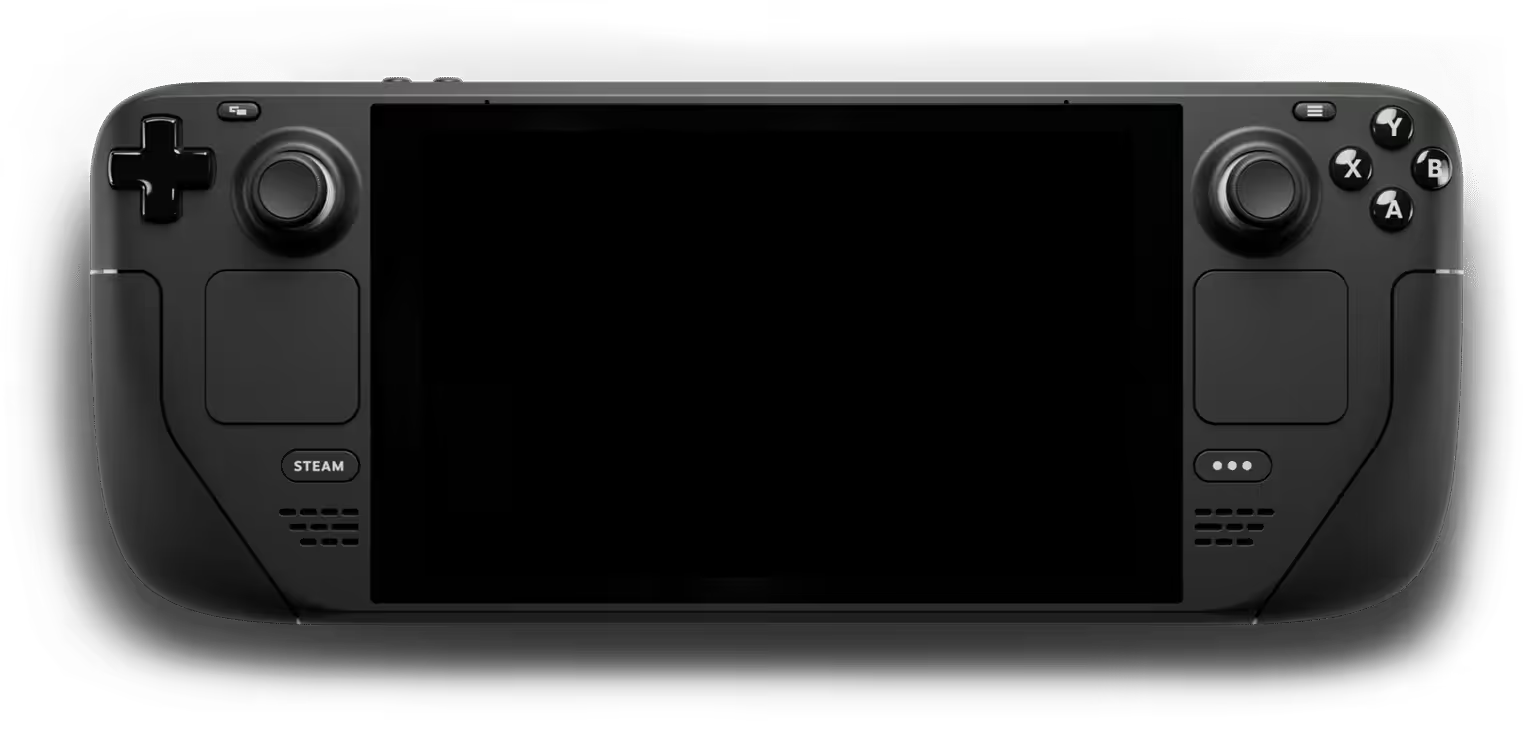
Prijzen komen rechtstreeks uit onze catalogus en zijn inclusief onderdeel, montage en 6 maanden garantie. De exacte prijs voor jouw model zie je bij het maken van de afspraak.
Waarom dit bij de Steam Deck nooit een HDMI-reparatie is
Bij een spelcomputer die onder je tv staat, is een kapotte HDMI-aansluiting een van de meest voorkomende reparaties. Bij deze handheld bestaat die reparatie simpelweg niet, want er zit geen HDMI-aansluiting in.
Het beeld gaat via de USB-C-poort naar buiten, over dezelfde connector die ook de stroom en de gegevens doet. De HDMI-aansluiting waar je kabel in gaat, zit in het dock — en een dock is een accessoire dat je vervangt, geen onderdeel dat wij op het bord vervangen.
Dat verklaart ook waarom deze klacht bij ons vaak eindigt zonder reparatie. Ligt het aan de kabel, de tv-instelling of het dock, dan zeggen we dat gewoon: dan is er aan je toestel niets te doen en heb je er niets aan om het achter te laten. Blijkt het wél de poort, dan is dat de reparatie die op Steam Deck oplaadpoort vervangen staat beschreven.
Wanneer het wél je Deck is
Er zijn drie signalen die samen de poort aanwijzen. Het eerste: het lukt op geen enkel dock en geen enkele hub, ook niet met een losse USB-C-naar-HDMI-adapter en ook niet op een andere tv of monitor. Het tweede: laden gaat nog wel, of juist niet meer betrouwbaar. Het derde: het begon op een dag waarop er iets gebeurde — een val met de kabel erin, een ruk aan het snoer, vocht.
Omdat één poort drie functies draagt, kunnen die functies los van elkaar uitvallen. Wij zien toestellen waarbij het laden feilloos is en er toch nooit meer beeld uit komt. Dat is geen inbeelding: de beeldlijnen zijn andere contacten dan de stroomlijnen.
Wat wij dan doen is de poort beoordelen en het bord eronder nakijken. Na een poortvervanging testen we standaard alle drie de functies na — laden, een USB-apparaat en beeld via een dock — want een poort die alleen laadt, is bij dit toestel maar half gerepareerd.
Zo werkt het bij FixMyTech
Kom je er met de kruistests niet uit, dan doen wij ze met onze eigen spullen over: een bekende goede kabel, een monitor waarvan we weten dat hij niet moeilijk doet, ons eigen dock en een losse adapter. Pas als het dan nog steeds niet lukt, gaat het toestel open. Een oplaadpoort vervangen kost €89,99 en duurt 1 werkdag.
Blijkt het je dock of je kabel, dan hoor je dat gewoon en betaal je niets voor een reparatie die niet nodig is. Kunnen we het niet repareren, dan betaal je niets, ook geen diagnose. Kunnen we het wel en zie je er zelf van af, dan betaal je alleen de diagnose, en die vervalt zodra je de reparatie toch bij ons laat doen. Op elk onderdeel dat wij vervangen zit zes maanden garantie.
Heb je de OLED uit 2023? Die heeft een ander bord en daarmee een eigen tarief voor een poortvervanging. Hoe lang het bij dat model duurt verschilt per reparatie; je ziet het bij de prijs staan op Steam Deck OLED reparatie Rotterdam. Weet je niet welke uitvoering je hebt, kijk dan op LCD of OLED: welk model heb ik.
Naar de werkbank
Wanneer schakel je een professional in?
Kom langs of stuur je toestel op zodra de vier kruistests niets hebben opgeleverd: een andere HDMI-kabel, een andere ingang met de verbeterde beeldstand uit, een bijgewerkt dock en een tweede dock of losse adapter. Blijft het op alles zwart terwijl het toestel wel laadt, dan zitten de beeldlijnen van de USB-C-poort in de knel en houdt thuis proberen op. Doe het meteen als het begon na een val met de kabel erin of nadat er vocht bij kwam, en wrik in de tussentijd niet in het dock om toch beeld te krijgen — dat is precies hoe een poort losraakt.
Wij herhalen eerst de kruistests met eigen spullen, want een reparatie die niet nodig is, is de duurste reparatie die er bestaat. Blijkt het toch de poort, dan hoor je vooraf wat het kost. Kunnen we het niet repareren, dan betaal je niets — ook geen diagnose. Kunnen we het wel en zie je er zelf van af, dan betaal je alleen de diagnose, en die vervalt zodra je de reparatie toch bij ons laat doen. Alleen bij vocht betaal je de behandeling (het reinigen) altijd, omdat reinigen veel werk en tijd kost. Langskomen kan aan de Vlietlaan 51A in Rotterdam-Kralingen; opsturen kan vanuit heel Nederland via Steam Deck reparatie opsturen.
Meer lezen bij de fabrikant in ‘Steam-support: je Steam Deck aansluiten op het dock’.
Twijfel je wat het is? Diagnose vanaf €24,99, vervalt bij reparatie.
Eerst overleggen via WhatsApp- Diagnose vooraf
- 6 maanden garantie
- No cure, no pay
Prijzen
Wat kost het?
- Oplaadpoort (USB-C) vervangen: plan deze reparatieDuur: 1 werkdag
- vanaf€89,99
- Moederbordreparatie: plan deze reparatieDuur: 7 werkdagen
- vanaf€149,99
- Diagnose (vervalt bij reparatie): plan deze reparatieDuur: 1 werkdag
- €24,99


Inclusief onderdeel, montage en 6 maanden garantie · no cure, no pay. Diagnose betaal je alleen als je afziet van reparatie.
Over ons
Waarom FixMyTech
- 10+ jaar ervaring
- Diagnose vooraf
- Kwaliteit die je zelf kiest
- 6 maanden garantie
- Doorlooptijd vooraf bekend
- Langskomen of opsturen
Vragen
Veelgestelde vragen
Mijn Steam Deck-dock geeft geen beeld op de tv. Is mijn dock kapot?
Niet per se. Doe eerst de vier kruistests: laadt het dock nog, ziet het een USB-stick, werkt een andere HDMI-kabel op een andere ingang, en werkt een ander dock of een losse adapter wel? Pas als het op alles zwart blijft terwijl het laden nog gaat, wijst het naar je toestel.
Het beeld komt pas als ik de voeding uit het dock haal. Wat is dat?
Een veelgemeld gedrag bij dit dock, en geen defect aan je toestel. Bouw de keten opnieuw op in de juiste volgorde: tv op de juiste ingang, dan HDMI op het dock, dan het toestel erin, en pas als laatste de voeding. Dat lost het meestal op.
Heeft de Steam Deck een HDMI-poort die vervangen kan worden?
Nee, die zit er niet in. Het beeld gaat via de USB-C-poort naar buiten, dezelfde poort die ook laadt en gegevens doorgeeft; de HDMI-aansluiting zit in het dock. Een HDMI-reparatie bestaat voor dit toestel dus niet.
Welke tv-instelling zorgt voor een zwart scherm?
Meestal de stand voor het verbeterde of Ultra HD-formaat bij die ene ingang: staat die aan terwijl de keten hem niet aankan, dan krijg je geen beeld in plaats van minder beeld. Ook de functie waarmee apparaten elkaar via HDMI bedienen, kan het signaal in de weg zitten. Beide staan per ingang ingesteld.
Moet ik mijn dock bijwerken, en hoe doe ik dat?
Ja, het dock heeft eigen software. Sluit het dock aan, zet je toestel erin en kijk in de systeeminstellingen of er een update klaarstaat; die loopt via je toestel en kan alleen terwijl het dock aangesloten is. Laat hem helemaal aflopen en haal er intussen niets uit.
Het dock laadt wel maar geeft geen beeld. Kan dat aan de poort liggen?
Ja. Eén poort doet laden, gegevens en beeld, en die functies kunnen los van elkaar uitvallen. Werkt laden nog feilloos terwijl er op geen enkel dock beeld komt, dan zitten de beeldcontacten in de knel en is de poort de verdachte.
Werkt een goedkope USB-C-naar-HDMI-adapter ook?
Als test zeker: krijg je daarmee wel beeld, dan weet je meteen dat je toestel in orde is en dat het dock de zwakke schakel is. Voor dagelijks gebruik hangt het ervan af hoeveel je adapter aankan — eenvoudige adapters halen niet altijd dezelfde resolutie en verversingssnelheid.
Het scherm van mijn Deck zelf blijft ook zwart. Hoort dat bij deze pagina?
Nee. Dan is het geen dockkwestie maar een beeldkwestie van het toestel zelf, en dat is een ander spoor met een eigen test. Dat staat uitgewerkt op Steam Deck zwart beeld.
Over repareren bij ons
Hoeveel garantie krijg ik op de reparatie?
We bieden standaard 6 maanden garantie op elk door ons vervangen onderdeel. Alleen op een reparatie na waterschade geven we geen garantie.
Wat als jullie mijn toestel niet kunnen repareren?
No cure, no pay: kunnen we het niet repareren, dan betaal je niets, ook geen diagnose. Alleen bij waterschade betaal je de behandeling (het reinigen) altijd, ook als het toestel daarna niet meer te repareren is, omdat reinigen veel werk en tijd kost.
Staat je vraag er niet bij? Bekijk onze volledige veelgestelde vragen of neem contact op via klantenservice.
Geen beeld op de tv is bij dit toestel meestal geen reparatie. Vier kruistests halen de keten uit elkaar: laadt het dock nog, ziet het een USB-stick, werkt een andere kabel op een andere ingang met de verbeterde beeldstand uit, en werkt een ander dock of een losse adapter wel? In de meeste gevallen heb je het daarmee gevonden.
Blijft het op alles zwart terwijl het laden wel gewoon gaat, dan zitten de beeldlijnen van de USB-C-poort in de knel — en dat is wél een reparatie, want die poort zit vastgesoldeerd op het bord. Wat we verder aan dit model doen, staat op Steam Deck reparatie Rotterdam.
Kom langs aan de Vlietlaan 51A in Rotterdam-Kralingen, maak een afspraak of stuur je toestel op vanuit heel Nederland. We herhalen de tests met eigen spullen en zeggen eerlijk als er niets aan je toestel mankeert.
Langskomen aan de Vlietlaan 51A in Rotterdam-Kralingen, of je toestel opsturen vanuit heel Nederland.
