

Gebeurt er helemaal niets met een lader waarvan je zeker weet dat hij werkt, dan zit het probleem in de poort of in het laadcircuit erachter, en is meten de enige manier om het uit te sluiten.
Alle drie zijn andere problemen met andere oorzaken. Hieronder loop je ze systematisch langs, zodat je niet betaalt voor een reparatie die je niet nodig had.
Eerste test
Doe deze vijf checks eerst
1. Gebruik de originele 45W-oplader. De Deck vraagt 45 watt. Met een telefoonlader van 20W laadt hij tijdens het gamen langzamer dan hij verbruikt — dan lijkt het alsof hij niet laadt, terwijl er niets kapot is.
2. Probeer een andere kabel. USB-C-kabels gaan stuk aan de binnenkant zonder dat je iets ziet. Leen er een van je telefoon of laptop.
3. Kijk met een zaklamp in de poort. Broekzakpluis is de meest onderschatte oorzaak van "laadt niet op". Peuter het er niet met iets metaals uit — dan verbuig je contacten en heb je alsnog een reparatie.
4. Houd de aan/uit-knop 15 seconden ingedrukt en probeer opnieuw. Een vastgelopen systeem kan de laadindicatie blokkeren.
5. Haal alles los. Dock, hub, microSD, hoofdtelefoon. Test alleen Deck plus originele lader, en laat hem een half uur hangen voordat je concludeert dat er niets gebeurt. Een volledig lege accu heeft even nodig voordat er iets op het scherm verschijnt.
Werkt het hierna? Dan ben je klaar en heeft het je niets gekost.
Oorzaken
Waar het aan kan liggen
Een te zwakke oplader
De Steam Deck vraagt 45 watt. Hang je hem aan een telefoonlader van 20W en ga je vervolgens gamen, dan verbruikt hij meer dan er binnenkomt.
Lees meerMinder: Een te zwakke oplader
Het percentage staat stil of loopt zelfs terug, en dat voelt precies als een defect terwijl er niets kapot is. Test daarom altijd eerst met de originele 45W-voeding, en het liefst met het scherm uit. Werkt hij alleen nog met de meegeleverde lader en met geen enkele andere, dan is dat een klacht op zichzelf: zie Steam Deck laadt alleen met de originele lader.
Een kabel die er heel uitziet maar het niet is
USB-C-kabels gaan van binnenuit stuk. De aders bij de connector breken door het buigen, terwijl de buitenkant er ongeschonden uitziet.
Lees meerMinder: Een kabel die er heel uitziet maar het niet is
Een kabel die het bij je telefoon nog doet, kan te weinig stroom doorlaten voor een handheld. Leen een kabel waarvan je zeker weet dat hij werkt voordat je verder zoekt.
Pluis en stof in de USB-C-poort
Broekzakpluis is de meest onderschatte oorzaak van "laadt niet op".
Lees meerMinder: Pluis en stof in de USB-C-poort
Het pluis wordt door de stekker steeds verder aangedrukt tot een propje dat de kabel een paar millimeter tegenhoudt: hij klikt wel vast, maar maakt geen goed contact meer. Schijn met een zaklamp in de poort en kijk of je onderin een grijze prop ziet zitten.
Een losgeraakte oplaadpoort
De USB-C-poort van een handheld krijgt meer te verduren dan die van een telefoon.
Lees meerMinder: Een losgeraakte oplaadpoort
Je speelt terwijl hij aan de lader hangt, dus de kabel wordt continu gewrikt. Daarbij komt stof uit tassen, en de klassieker: struikelen over de kabel terwijl de Deck op je schoot ligt. Wiebelt de kabel in de poort en verandert de laadindicatie als je hem beweegt, dan zit het contact los.
Een versleten of opgezette accu
Een accu die zijn capaciteit kwijt is, laadt vaak nog gewoon op maar houdt het niet meer vol, valt uit rond een kwart vol of laat het percentage springen.
Lees meerMinder: Een versleten of opgezette accu
Staat de achterkant bol, dan is de accu opgezet: stop dan onmiddellijk met opladen en gebruiken. Dat is geen kwestie van uitstellen — een opgezette accu behandelen we met voorrang.
Het laadcircuit op het moederbord
Soms is de poort in orde en de accu ook, en gebeurt er toch niets.
Lees meerMinder: Het laadcircuit op het moederbord
Dan zit het probleem in het laadcircuit op het moederbord — bijvoorbeeld na een val met de kabel erin, of na vloeistofschade. Dat is niet zichtbaar zonder meten: aan de buitenkant zie je een Deck die er prima uitziet en niets doet.
Stappenplan
Is het de lader, de poort of de accu?
Beweeg de kabel voorzichtig heen en weer
Steek de kabel erin en beweeg hem zachtjes op en neer terwijl hij in de poort zit. Springt het laadlampje aan en uit, of verandert de laadindicatie? Dan zit het losse contact in de poort. Dat is het duidelijkste signaal dat er is — duidelijker dan welke test ook. Ga daarna niet door met wrikken tot je een hoek vindt waarin het werkt.
Kijk of hij wel netjes laadt maar snel leegloopt
Laadt hij zonder gedoe vol, maar is hij binnen een uur weer leeg, valt hij uit rond de 25 of 30 procent, of springt het percentage van 60 naar 20? Dan is de poort in orde en zit je probleem in de accu. Kijk in dat geval ook meteen of de achterkant nog vlak is.
Test met een lader waarvan je zeker weet dat hij werkt
Doet hij helemaal niets, ook geen lampje, met een 45W-lader en kabel die je op een ander apparaat hebt gecontroleerd? Dan is het de poort of het laadcircuit erachter. Meten is dan de enige manier om het uit te sluiten — aan de buitenkant is er geen verschil te zien tussen een losgeraakte poort en een onderbroken laadcircuit.
Sluit de omgeving uit
Haal het dock, de hub, de microSD en de hoofdtelefoon eruit en test alleen de Deck met de originele lader. Laat hem daarna minstens een half uur hangen voordat je iets concludeert. Een volledig lege accu heeft tijd nodig voordat er überhaupt iets op het scherm verschijnt.
Voelt de poort warm tijdens het laden? Stop dan meteen
Warmte rond de USB-C-poort tijdens het opladen betekent weerstand waar geen weerstand hoort. Trek de lader eruit en gebruik hem niet verder tot de poort is nagekeken. Doorgaan kan de banen onder de poort beschadigen, en dan wordt de reparatie een stuk ingrijpender.
Oplaadpoort vervangenvanaf €89,99 · Duur: 1 werkdag
Plan: Oplaadpoort vervangenDiagnose vooraf en 6 maanden garantie.
Let op
Veelgemaakte fouten
Niet doen
Met een pincet of paperclip in de poort peuteren
Zit er pluis in, dan is de verleiding groot om er iets metaals in te steken. Daarmee verbuig je de contacten in de poort, en dan heb je alsnog een reparatie — alleen nu een die je zelf hebt veroorzaakt. Gebruik droge perslucht van een afstandje, of een houten tandenstoker met de Deck uit.
Niet doen
Testen met een telefoonlader en dan concluderen dat hij kapot is
De Deck vraagt 45 watt. Met een zwakkere adapter laadt hij tijdens het spelen langzamer dan hij verbruikt. Voor je zeker weet dat er iets stuk is, moet je hebben getest met de originele 45W-lader, met het apparaat uit.
Niet doen
Te snel concluderen dat er niets gebeurt
Een volledig lege accu geeft niet meteen een teken van leven. Hang hem minstens een half uur aan de originele lader voordat je concludeert dat hij dood is. Meer dan één Deck die als "gaat niet meer aan" binnenkomt, doet het na een half uur laden gewoon weer.
Niet doen
Blijven gamen met een kabel die alleen in één hoek werkt
Zodra je een hoek hebt gevonden waarin hij wél laadt, is de neiging om het zo te laten. Elke keer dat je de kabel in die stand duwt, trek je de poort verder los en belast je de soldeerpunten en de banen eronder. Een losse poort die je te lang zo gebruikt, wordt een moederbordreparatie.
Niet doen
Doorladen met een bolle achterkant
Een opgezette accu die je blijft opladen is geen kwestie van uitstel meer maar van risico. Sluit hem niet meer aan, leg hem niet in een tas en breng hem zo snel mogelijk langs. Wij behandelen opgezette accu's met voorrang.
Diagnose
Wat je klacht je vertelt
| Wat je ziet | Meest waarschijnlijke oorzaak |
|---|---|
| Kabel wiebelt, laadt alleen schuin | Oplaadpoort |
| Helemaal niets, ook geen lampje | Poort, of dieper op het moederbord |
| Laadt wel, maar traag | Te zwakke lader of kabel, of accu versleten |
| Laadt tot een bepaald percentage en stopt | Accu |
| Percentage springt of valt weg | Accu |
| Laadt alleen als hij uit staat | Accu of laadcircuit |
| Warm bij de poort tijdens laden | Poort — direct stoppen |
| Dock werkt niet meer, laden wel | Poort (datalijnen) |
Prijzen per model
Oplaadpoort vervangen: prijs per model
De OLED-versie ligt hoger dan de LCD-versie: andere onderdelen en meer demontagewerk. Beide prijzen zijn inclusief zes maanden garantie.
| Model | Vanaf |
|---|---|
| Steam Deck (LCD) | €89,99 |
| Steam Deck OLED | €109,99 |
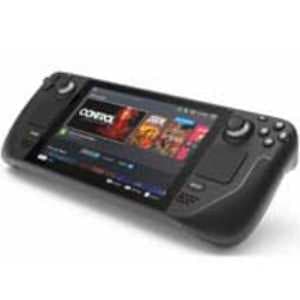
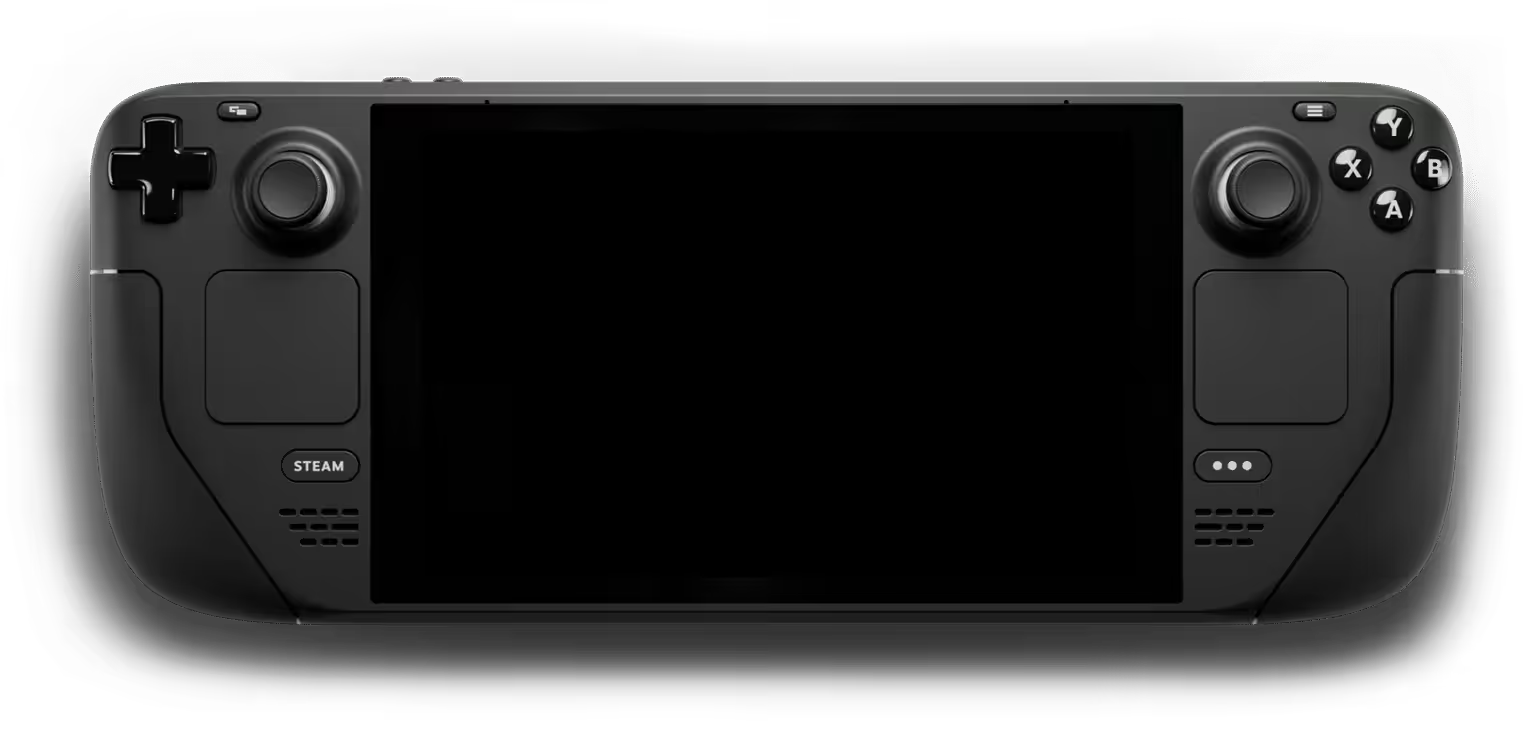
Prijzen komen rechtstreeks uit onze catalogus en zijn inclusief onderdeel, montage en 6 maanden garantie. De exacte prijs voor jouw model zie je bij het maken van de afspraak.
Wanneer het de oplaadpoort is
De USB-C-poort van een handheld krijgt meer te verduren dan die van een telefoon. Je speelt terwijl hij aan de lader hangt, dus de kabel wordt continu gewrikt. Daarbij komt stof uit tassen, en de klassieker: struikelen over de kabel terwijl de Deck op je schoot ligt.
Belangrijk om te weten: de USB-C-poort van de Steam Deck zit direct op het moederbord gesoldeerd. Je kunt hem niet losklikken en vervangen. Daardoor lijkt een nieuw moederbord al snel de enige oplossing, en dat is vele malen duurder dan de poort zelf.
Wij vervangen de poort zelf onder de microscoop, met het moederbord op zijn plaats. Blijf hem in de tussentijd niet gebruiken met een kabel die alleen in een bepaalde hoek werkt: door het wrikken kunnen ook de banen onder de poort losscheuren, en dan wordt de reparatie duurder.
Wanneer het de accu is
Herken je dit, dan ligt het aan de accu en niet aan de poort: hij laadt netjes op maar houdt geen uur meer vol; hij valt uit rond de 25 of 30 procent alsof hij leeg is; het percentage springt van 60 naar 20; of hij laadt niet verder dan een bepaald percentage.
Staat de achterkant bol? Stop dan onmiddellijk met opladen en gebruiken. Dat is een opgezette accu en die behandelen we met voorrang.
Wanneer het dieper zit
Soms is de poort in orde en de accu ook, en gebeurt er toch niets. Dan zit het probleem in het laadcircuit op het moederbord — bijvoorbeeld na een val met de kabel erin, of na vloeistofschade.
Dat is niet zichtbaar zonder meten. Wij meten waar de stroom stopt en zeggen je vooraf wat het gaat kosten voordat we iets doen. Is het niet te repareren, dan betaal je niets.
Je dock doet het niet meer, maar laden gaat wel
De USB-C-poort levert stroom én data en beeld. Vallen alleen de datalijnen uit, dan laadt hij nog wel maar werkt je dock niet meer. Dat hoort dus bij elkaar: het is dezelfde poort die het half begeeft.
Andersom geldt hetzelfde als waarschuwing. Merk je dat het dock hapert terwijl het laden nog gewoon gaat, dan is dat vaak het eerste teken dat de poort loszit — ruim voordat het laden zelf begint te haperen.
Wat kost het om het te laten repareren?
De actuele tarieven staan hieronder in de prijstabel, per model. De OLED-versie ligt hoger dan de LCD-versie, omdat de onderdelen duurder zijn en het demonteren meer werk kost.
Vaste prijs, zes maanden garantie, no cure, no pay. Weet je niet welke het is? Stuur ons een foto via WhatsApp of kom langs aan de Vlietlaan 51A — de diagnose verrekenen we bij de reparatie.
Naar de werkbank
Wanneer schakel je een professional in?
Zijn de vijf checks gedaan — originele 45W-lader, andere kabel, poort schoon, harde herstart, alles losgekoppeld — en laadt hij nog steeds niet, dan houdt het zelf uitzoeken op. Bij een wiebelende kabel, een poort die warm wordt, een bolle achterkant of helemaal geen teken van leven kun je zonder meetapparatuur niet vaststellen waar de stroom stopt. De USB-C-poort van de Steam Deck zit direct op het moederbord gesoldeerd en heeft contactpunten op tienden van millimeters uit elkaar; die vervang je alleen onder een microscoop, met de juiste warmte en een moederbord dat verder heel moet blijven.
Wij meten eerst waar het misgaat, zeggen je vooraf wat het gaat kosten en beginnen pas als jij akkoord bent. Is het niet te repareren, dan betaal je niets. Langsbrengen kan aan de Vlietlaan 51A in Rotterdam; een foto via WhatsApp sturen mag ook, dan zeggen we vaak al vooraf welke kant het op gaat.
Twijfel je wat het is? Diagnose vanaf €24,99, vervalt bij reparatie.
Eerst overleggen via WhatsApp- Diagnose vooraf
- 6 maanden garantie
- No cure, no pay
Prijzen
Wat kost het?
- Oplaadpoort vervangen: plan deze reparatieDuur: 1 werkdag
- vanaf€89,99
- Batterij vervangen: plan deze reparatieDuur: 7 werkdagen
- vanaf€139,99
- Moederbordreparatie: plan deze reparatieDuur: 7 werkdagen
- vanaf€149,99
- Diagnose (vervalt bij reparatie): plan deze reparatieDuur: 1 werkdag
- €24,99


Inclusief onderdeel, montage en 6 maanden garantie · no cure, no pay. Diagnose betaal je alleen als je afziet van reparatie.
Voorkomen
Zo houd je de poort heel
De meeste kapotte oplaadpoorten zijn geen ongeluk maar slijtage die je kunt uitstellen.
- Speel niet met de kabel erin als het niet hoeft — laad liever tussen sessies door op.
- Speel je toch aan de lader, leg de Deck dan neer in plaats van hem in je handen te houden, zodat er geen hefboom op de stekker staat.
- Gebruik de originele 45W-oplader of een gelijkwaardige USB-C-voeding; goedkope adapters leveren minder en laten je twijfelen aan een apparaat dat niets mankeert.
- Blaas de poort af en toe uit met droge perslucht van een afstandje, zeker als de Deck los in een tas of rugzak meegaat.
- Steek nooit iets metaals in de poort om pluis te verwijderen.
- Stop meteen als de poort warm wordt tijdens het laden of als de kabel begint te wiebelen — op dat moment is het nog een poort, later een moederbord.
Over ons
Waarom FixMyTech
- 10+ jaar ervaring
- Diagnose vooraf
- Kwaliteit die je zelf kiest
- 6 maanden garantie
- Doorlooptijd vooraf bekend
- Langskomen of opsturen
Vragen
Veelgestelde vragen
Mijn Steam Deck laadt alleen als ik de kabel schuin houd. Wat is dat?
Een losgeraakte oplaadpoort. Blijf hem niet zo gebruiken: door het wrikken kunnen ook de banen onder de poort losscheuren, en dan wordt de reparatie duurder.
Welke oplader heeft de Steam Deck nodig?
Een 45W USB-C-voeding; met een zwakkere adapter laadt hij tijdens het spelen langzamer dan hij verbruikt. Welke laders, powerbanks en autoladers het wél doen en waarom je Deck soms alleen nog met de originele lader werkt, staat op Steam Deck laadt alleen met de originele lader.
Mijn Deck laadt niet en er brandt geen enkel lampje. Is hij dood?
Niet per se. Sluit hem minstens een half uur aan op de originele lader voordat je iets concludeert. Een volledig lege accu heeft tijd nodig voordat er iets zichtbaar wordt.
Kan ik zelf iets doen als mijn Deck niet meer oplaadt?
De stappen op deze pagina kun je allemaal zelf doen: andere lader, andere kabel, de poort met droge lucht schoonmaken en een lange druk op de aanknop. Zit de poort zelf los of scheef, dan houdt het op — die zit rechtstreeks op het moederbord gesoldeerd, met contactpunten op tienden van millimeters uit elkaar.
Mijn dock doet het niet meer maar laden gaat wel. Hoort dat bij elkaar?
Ja. De USB-C-poort levert stroom én data en beeld. Vallen alleen de datalijnen uit, dan laadt hij nog wel maar werkt je dock niet.
Wat kost een nieuwe oplaadpoort voor de Steam Deck?
Dat verschilt per model: de OLED ligt hoger dan de LCD. De actuele vaste prijzen staan in de prijstabel op deze pagina, inclusief zes maanden garantie.
Helpt het om de poort schoon te maken?
Vaak wel, als er alleen pluis in zit. Gebruik droge perslucht van een afstandje. Steek er geen metalen voorwerp in.
Over repareren bij ons
Hoeveel garantie krijg ik op de reparatie?
We bieden standaard 6 maanden garantie op elk door ons vervangen onderdeel. Alleen op een reparatie na waterschade geven we geen garantie.
Wat als jullie mijn toestel niet kunnen repareren?
No cure, no pay: kunnen we het niet repareren, dan betaal je niets, ook geen diagnose. Alleen bij waterschade betaal je de behandeling (het reinigen) altijd, ook als het toestel daarna niet meer te repareren is, omdat reinigen veel werk en tijd kost.
Staat je vraag er niet bij? Bekijk onze volledige veelgestelde vragen of neem contact op via klantenservice.
Een Steam Deck die niet laadt, is bijna nooit een raadsel: de kabel die wiebelt wijst naar de poort, een accu die niet volhoudt wijst naar de accu, en helemaal geen teken van leven met een lader die aantoonbaar werkt wijst naar het laadcircuit. Loop eerst de vijf checks langs — pluis in de poort en een te zwakke lader kosten je niets om uit te sluiten en verklaren een groot deel van de klachten.
Komt daar niets uit, kom dan langs aan de Vlietlaan 51A in Rotterdam of stuur eerst een foto via WhatsApp. We meten waar de stroom stopt, zeggen vooraf wat het kost en repareren de poort onder de microscoop in plaats van het hele moederbord te vervangen. Zes maanden garantie, en is het niet te repareren, dan betaal je niets.
De prijzen naast dit artikel zijn die van de LCD. Voor de OLED noemt de tabel hierboven een eigen bedrag — dat verschil zit in het onderdeel, niet in het werk. Alle OLED-tarieven bij elkaar vind je op Steam Deck OLED reparatie Rotterdam.
Langskomen aan de Vlietlaan 51A in Rotterdam-Kralingen, of je toestel opsturen vanuit heel Nederland.