

Dit is geen willekeurige storing en meestal ook geen kapotte Deck. Er is een concrete oorzaak en een oplossing die je zelf kunt doen. Lees eerst waarom het gebeurt, want dan snap je waarom de stappen daarna werken.
Meestal is er niets kapot en hangt je Deck diep ontladen of vast in shipping mode. Zet hem volledig uit, sluit de originele 45W-oplader aan, houd Volume + en de …-knop tien seconden ingedrukt en trek de lader eruit terwijl je beide knoppen vasthoudt. Knippert het lampje blauw, laat dan los en start hem daarna met de aan/uit-knop.
Wil je hem meteen proberen: de resetcombinatie staat verderop in het stappenplan. Zie je een ander patroon — helemaal geen lampje, of wel een lampje maar nooit beeld — kijk dan in het bredere artikel over een Steam Deck die niet meer aangaat.
Eerste test
Wat het knipperende lampje betekent
Het witte lampje van de Deck is geen decoratie. Het is een statusindicator die je vertelt wat de embedded controller — de kleine beheerchip die het opstarten regelt — heeft besloten.
Knippert het lampje in een herhalend patroon terwijl de ventilator aan- en uitschakelt, dan geeft die chip aan: er is te weinig accuspanning om veilig op te starten. Hij weigert dan te booten, ook al hangt hij aan de oplader.
Dat klinkt onlogisch, en dat is het ook een beetje. De beveiliging kijkt namelijk naar wat er in de accucel zit, niet naar wat er aan de lader hangt. Zolang die spanning onder de drempel blijft, komt hij niet verder dan knipperen.
In de praktijk gebeurt dat vooral in twee situaties: je Deck heeft weken of maanden ongebruikt gelegen en is diep ontladen, of hij hangt vast in shipping mode. In beide gevallen is er niets kapot — de chip moet alleen opnieuw overtuigd worden.
Oorzaken
Waarom hij knippert in plaats van opstart
Hij is diep ontladen
Een Deck die weken of maanden ongebruikt in een tas of la heeft gelegen, loopt langzaam leeg tot ver onder het niveau waarop hij nog wil starten.
Lees meerMinder: Hij is diep ontladen
De beheerchip ziet die lage spanning en blokkeert het opstarten om de cel te beschermen. Sluit je hem aan, dan gaat er wel stroom in, maar zolang de cel onder de drempel zit blijft het bij knipperen. Dit is de meest voorkomende reden en tegelijk de onschuldigste.
Hij hangt vast in shipping mode (battery storage mode)
Shipping mode — je komt het ook tegen als battery storage mode, storage mode, opslagmodus of opslagstand — is een transportstand waarin de accu intern losgekoppeld blijft, zodat een Deck onderweg naar de klant niet leegloopt.
Lees meerMinder: Hij hangt vast in shipping mode (battery storage mode)
Die stand wordt soms per ongeluk geactiveerd, en het komt ook voor dat een Deck er na een update niet meer uit komt. Voor jou ziet dat er precies hetzelfde uit als een lege accu: knipperen en verder niets. De officiële toetscombinatie hieronder is bedoeld om hem er weer uit te halen.
De accu is versleten
Lithiumcellen die maandenlang leeg staan, verliezen permanent capaciteit.
Lees meerMinder: De accu is versleten
Zo'n cel neemt nog wel lading aan, maar zakt onder belasting meteen weer weg. Het gevolg is dat je hem met wat geduld nog wel aan de praat krijgt, maar dat hij het niet volhoudt: hij valt uit tijdens het spelen, of het knipperen begint na een paar dagen opnieuw. Dan is de accu zelf aan vervanging toe.
Er komt te weinig stroom binnen
Een kabel of adapter die net genoeg levert om het lampje te laten knipperen maar te weinig om echt te laden, geeft exact dit beeld.
Lees meerMinder: Er komt te weinig stroom binnen
Hetzelfde geldt voor een oplaadpoort vol pluis: de stekker zit dan niet diep genoeg en het contact is te slecht om de accu boven de startdrempel te krijgen. Test daarom altijd met de originele 45W-oplader en een schone poort voordat je conclusies trekt.
Het laadcircuit of de beheerchip zelf
Blijft hij knipperen terwijl accu, kabel en poort in orde zijn, dan kan het probleem op het moederbord liggen: het laadcircuit dat de cel moet bijladen, of de embedded controller die het opstarten aanstuurt.
Lees meerMinder: Het laadcircuit of de beheerchip zelf
Dat is niet met een toetscombinatie op te lossen en niet van buitenaf te zien. Daarvoor moet er gemeten worden waar de spanning verdwijnt.
Stappenplan
De oplossing: hem uit shipping mode halen
Zet je Deck volledig uit
Houd de aan/uit-knop desnoods vijftien seconden ingedrukt, zodat je zeker weet dat hij helemaal uit staat en niet in een half-slapende toestand hangt. Dit is de basis voor de rest van de procedure; sla hem niet over omdat het scherm toch al zwart is.
Sluit de meegeleverde 45W-oplader aan
Gebruik de originele lader en kabel van Valve, rechtstreeks in het stopcontact. Geen dock, geen hub, geen powerbank en geen USB-poort van een laptop. De procedure leunt erop dat er genoeg stroom beschikbaar is op het moment dat je de lader er weer uit trekt.
Houd Volume + en de …-knop tien seconden ingedrukt
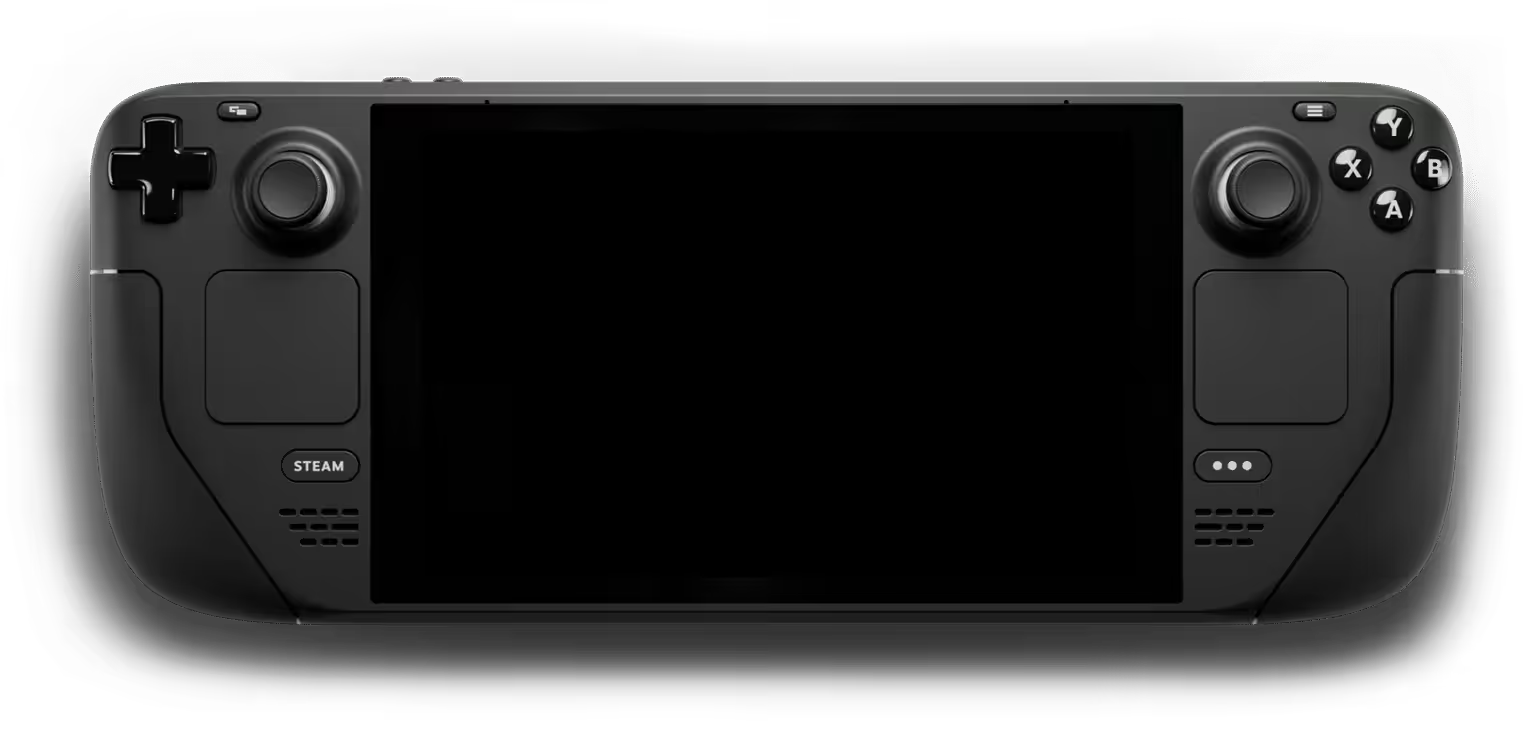
De …-knop is de drie-puntjesknop rechts naast het scherm. Druk Volume omhoog en die knop tegelijk in en houd ze vast; blijf tellen tot tien. Er gebeurt in deze tien seconden zichtbaar niets, en dat hoort zo.
Trek de oplader eruit terwijl je beide knoppen ingedrukt houdt
Dit is de stap waar het meestal misgaat: laat de knoppen niet los als je de stekker eruit haalt. De combinatie van ingedrukte knoppen én het wegvallen van de laadspanning is precies wat de beheerchip in beweging brengt.
Wacht tot het lampje blauw knippert
Na een paar seconden knippert het lampje blauw. Dat betekent dat hij nu in shipping mode staat — je bent op de goede weg. Laat de knoppen los en wacht rustig tot het blauw knipperen vanzelf stopt. Dat knipperen hoort er dus bij: tijdens deze combinatie knippert de LED bewust, het is geen extra storing en geen teken dat er iets misgaat.
Start hem met de aan/uit-knop
Houd de aan/uit-knop ingedrukt tot het lampje wit knippert. Je Deck hoort nu op te starten. Lukt het? Sluit hem dan weer aan en laat hem een uur rustig doorladen voordat je gaat spelen, zodat de cel niet meteen opnieuw onder de drempel zakt.
Accu vervangenvanaf €139,99 · Duur: 7 werkdagen
Plan: Accu vervangenDiagnose vooraf en 6 maanden garantie.
Let op
Veelgemaakte fouten
Niet doen
De knoppen loslaten voordat het lampje blauw knippert
Verreweg de meest gemaakte fout. Mensen halen de lader eruit en laten daarbij automatisch de knoppen los, of ze geven na vijf seconden op. De procedure werkt alleen als Volume + en de …-knop ingedrukt blijven terwijl de laadspanning wegvalt. Lukt het niet, doe hem dan nog eens en let bewust op je vingers.
Niet doen
Elke minuut opnieuw op de aan/uit-knop drukken
Beschadigen doe je er niets mee, maar het helpt ook niet. Elke poging trekt juist wat stroom uit een cel die net probeert bij te komen. Geef hem in plaats daarvan een paar uur rust aan de originele lader en probeer het daarna pas weer.
Niet doen
Testen met dock, hub of een willekeurige lader
Een dock of USB-hub kan te weinig stroom doorgeven en verstoort bovendien het moment waarop de laadspanning wegvalt. Hetzelfde geldt voor een telefoonlader of de USB-poort van een laptop. Test altijd met de originele 45W-lader rechtstreeks in het stopcontact, anders weet je niet of de procedure faalde of je stroomvoorziening.
Niet doen
Met iets metaals in de oplaadpoort peuteren
Een paperclip, pincet of schroevendraaier in de USB-C-poort duwt de contactveertjes krom of maakt kortsluiting. Wat begon als een lege accu wordt zo een kapotte oplaadpoort. Kijk eerst met een zaklamp en gebruik hooguit een houten tandenstoker, met het apparaat uit.
Niet doen
Te snel concluderen dat hij kapot is
Een knipperend wit lampje ziet eruit als een dode Deck, en dat is precies waarom mensen hem in de kast leggen of meteen een nieuwe kopen. In de meeste gevallen gaat het om een accu die onder de startdrempel is gezakt. Loop eerst de combinatie en de tips hierboven door voordat je de conclusie trekt.
Niet doen
Een Deck die het niet volhoudt blijven resetten
Moet je de procedure elke week herhalen, dan is de reset niet de oplossing maar een pleister. Een accu die de spanning niet meer vasthoudt, wordt daar niet beter van en kan bij herhaald diep ontladen verder achteruitgaan. Laat hem dan vervangen.
Diagnose
Welk patroon zie je precies?
| Wat je ziet | Wat er aan de hand is | Wat je doet |
|---|---|---|
| Wit lampje knippert herhaald, ventilator gaat kort aan en uit, scherm blijft zwart | Te lage accuspanning: diep ontladen of vast in shipping mode | De resetcombinatie hieronder, daarna rustig laten laden |
| Lampje knippert blauw | Shipping mode is actief — dat is precies de tussenstap die je wilt zien | Wachten tot het blauw knipperen stopt, daarna starten met de aan/uit-knop |
| Hij start op, maar valt binnen een halfuur weer uit | De accu houdt de spanning niet meer vast | Accu laten vervangen |
| Hij start op, maar laadt niet verder dan een laag percentage | Versleten accu, of te weinig stroom via kabel, adapter of poort | Andere kabel en originele lader testen, daarna accu of oplaadpoort laten nakijken |
| Helemaal geen lampje, ook niet aan de lader | Geen laadstroom of een probleem op het moederbord | Oplaadpoort en laadcircuit laten meten |
Prijzen per model
Accu vervangen: wat kost het per model
Blijkt de accu de oorzaak, dan hangt de prijs af van welke Deck je hebt. De OLED heeft een grotere accu met een ander onderdeelnummer en is daardoor duurder dan de LCD. Beide zijn inclusief accutest en zes maanden garantie.
| Model | Vanaf |
|---|---|
| Steam Deck (LCD) | €139,99 |
| Steam Deck OLED | €169,99 |

Prijzen komen rechtstreeks uit onze catalogus en zijn inclusief onderdeel, montage en 6 maanden garantie. De exacte prijs voor jouw model zie je bij het maken van de afspraak.
Werkt het niet? Probeer dit
Laat hem eerst langer laden. Sluit de originele lader aan en laat hem twee tot drie uur met rust. Bij een diep ontladen accu duurt het even voordat er genoeg spanning is om de beveiliging te passeren. Blijf niet elke minuut op de knop drukken — dat werkt averechts.
Haal alles los. Dock, hub, microSD-kaart, hoofdtelefoon: eraf. Test alleen de Deck plus de originele lader, zodat er geen accessoire tussen zit die stroom wegtrekt of het opstarten in de war schopt.
Wissel van kabel en adapter. Een kabel die net genoeg stroom doorlaat om het lampje te laten knipperen maar te weinig om te laden, geeft precies dit beeld. Probeer een andere goede USB-C-kabel en een lader die genoeg vermogen levert.
Controleer de poort met een zaklamp. Zit er pluis in, dan komt er onvoldoende stroom binnen. Peuter het er niet met iets metaals uit — dat beschadigt de contacten. Gebruik desnoods een houten of plastic tandenstoker, voorzichtig en met de Deck uit.
Probeer de resetcombinatie nog een tweede en derde keer. Het klinkt onbevredigend, maar in de praktijk lukt het regelmatig pas bij een volgende poging, als de accu er intussen wat spanning bij heeft gekregen.
Wanneer het toch de accu is
Komt hij na dit alles wél aan, maar valt hij binnen een halfuur weer uit, begint het knipperen na een paar dagen opnieuw, of laadt hij niet verder dan een laag percentage — dan is je accu versleten en kan hij de spanning niet meer vasthouden die de beveiliging wil zien.
Dat is precies wat er gebeurt als een Deck lang ongebruikt heeft gelegen: lithiumcellen die maandenlang leeg staan, verliezen permanent capaciteit. Geen enkele toetscombinatie brengt die capaciteit terug.
Een accuvervanging lost dat definitief op. Bij ons krijg je er een accutest bij en zes maanden garantie op het vervangen onderdeel, en je hoort vooraf wat het bij jouw model kost — de OLED heeft een andere accu dan de LCD en een eigen tarief.
Werkt dit ook op de Steam Deck OLED?
Ja. De toetscombinatie is voor beide modellen hetzelfde: Volume + en de …-knop, met de lader eruit terwijl je vasthoudt. Ook de betekenis van het knipperende witte lampje is gelijk.
Het verschil zit in de accu zelf. De OLED heeft een grotere accu met een ander onderdeelnummer, dus als vervangen nodig blijkt, is dat een andere reparatie met een ander tarief dan bij de LCD-versie.
Naar de werkbank
Wanneer schakel je een professional in?
Blijft het lampje knipperen terwijl je alles hebt geprobeerd, of komt hij aan en valt hij direct weer uit, dan is meten de enige manier om verder te komen. Het kan de accu zijn, maar ook het laadcircuit of de embedded controller op het moederbord — en dat verschil zie je van buitenaf niet. Kom langs aan de Vlietlaan 51A in Rotterdam-Kralingen of stuur je Deck op. Wij meten waar het spoor doodloopt en zeggen je vooraf wat het kost. Kunnen we het niet repareren, dan betaal je niets.
Twijfel je wat het is? Diagnose vanaf €24,99, vervalt bij reparatie.
Eerst overleggen via WhatsApp- Diagnose vooraf
- 6 maanden garantie
- No cure, no pay
Prijzen
Wat kost het?
- Accu vervangen: plan deze reparatieDuur: 7 werkdagen
- vanaf€139,99
- Oplaadpoort vervangen: plan deze reparatieDuur: 1 werkdag
- vanaf€89,99
- Moederbordreparatie: plan deze reparatieDuur: 7 werkdagen
- vanaf€149,99
- Diagnose (vervalt bij reparatie): plan deze reparatieDuur: 1 werkdag
- €24,99


Inclusief onderdeel, montage en 6 maanden garantie · no cure, no pay. Diagnose betaal je alleen als je afziet van reparatie.
Voorkomen
Zo voorkom je dat het terugkomt
Bijna elk knipperend wit lampje begint met een Deck die te lang te leeg heeft gestaan. Met drie gewoontes houd je dat weg.
- Berg je Deck niet leeg weg. Gebruik je hem een tijd niet, laat hem dan rond de 50 procent staan en laad hem elke paar maanden even bij.
- Laat hem niet in een warme auto of in de zon liggen. Warmte versnelt capaciteitsverlies en dat is precies wat de startdrempel dichterbij brengt.
- Wil je hem écht lang wegleggen, zet hem dan bewust in shipping mode in plaats van hem gewoon uit te zetten. Dan raakt hij niet diep ontladen.
- Controleer af en toe de oplaadpoort met een zaklamp. Pluis erin betekent minder laadstroom, en minder laadstroom betekent op termijn weer een cel die te ver wegzakt.
Over ons
Waarom FixMyTech
- 10+ jaar ervaring
- Diagnose vooraf
- Kwaliteit die je zelf kiest
- 6 maanden garantie
- Doorlooptijd vooraf bekend
- Langskomen of opsturen
Vragen
Veelgestelde vragen
Wat betekent het knipperende witte lampje op mijn Steam Deck?
Dat de beheerchip aangeeft dat er te weinig accuspanning is om veilig op te starten. Vaak omdat de Deck diep ontladen is of in shipping mode hangt — meestal is er niets kapot.
Wat is shipping mode op de Steam Deck?
Een transportstand waarin de accu intern losgekoppeld blijft, zodat hij tijdens verzending niet leegloopt. Soms raakt een Deck er per ongeluk in vast en start hij niet meer op.
Hoe haal ik mijn Steam Deck uit shipping mode?
Zet hem volledig uit, sluit de 45W-oplader aan, houd Volume + en de …-knop tien seconden ingedrukt, trek de lader eruit terwijl je beide knoppen vasthoudt tot het lampje blauw knippert, en start hem daarna met de aan/uit-knop.
Waarom knippert hij ook als hij aan de lader hangt?
De beveiliging kijkt naar de accuspanning, niet naar de lader. Is de accu diep ontladen, dan weigert hij te starten totdat er genoeg spanning in de cel zit.
Mijn Deck gaat niet aan na lang liggen — is de accu nu kapot?
Niet per se. Een Deck die je lang niet gebruikt hebt, staat meestal gewoon te diep ontladen of in de opslagstand; de toetscombinatie hierboven haalt hem daar in de meeste gevallen weer uit. Lithiumcellen die maandenlang leeg staan verliezen wel permanent capaciteit, dus komt hij aan maar houdt hij het niet vol, dan is vervangen de oplossing.
Kan ik mijn Deck beschadigen door het steeds opnieuw te proberen?
Nee, drukken op de aan/uit-knop is niet schadelijk. Wel zinloos: geef hem liever een paar uur rust aan de lader en probeer de resetcombinatie daarna nog eens.
Werkt deze oplossing ook op de Steam Deck OLED?
Ja, dezelfde combinatie werkt op zowel de LCD als de OLED. Alleen de accu zelf verschilt: de OLED heeft een grotere accu en daarmee een eigen tarief als vervangen nodig is.
Over repareren bij ons
Hoeveel garantie krijg ik op de reparatie?
We bieden standaard 6 maanden garantie op elk door ons vervangen onderdeel. Alleen op een reparatie na waterschade geven we geen garantie.
Wat als jullie mijn toestel niet kunnen repareren?
No cure, no pay: kunnen we het niet repareren, dan betaal je niets, ook geen diagnose. Alleen bij waterschade betaal je de behandeling (het reinigen) altijd, ook als het toestel daarna niet meer te repareren is, omdat reinigen veel werk en tijd kost.
Staat je vraag er niet bij? Bekijk onze volledige veelgestelde vragen of neem contact op via klantenservice.
Een knipperend wit lampje voelt als het einde van je Steam Deck, maar in de meeste gevallen is het een accu die onder de startdrempel is gezakt. De resetcombinatie hierboven kost je twee minuten en is gratis — probeer hem gerust een paar keer, en laat hem tussendoor rustig laden. Komt hij daarna weer aan en houdt hij het gewoon vol, dan ben je klaar.
Blijft hij knipperen, valt hij snel weer uit of begint het na een paar dagen opnieuw, dan meten we bij ons waar het misgaat: accu, laadcircuit of de beheerchip op het moederbord. Je hoort vooraf wat het kost, je krijgt zes maanden garantie op het vervangen onderdeel, en kunnen we het niet repareren dan betaal je niets. Langskomen kan aan de Vlietlaan 51A in Rotterdam-Kralingen; opsturen mag ook.
Ook voor de OLED noemt de tabel hierboven een eigen bedrag, want de accu en het laadcircuit zijn daar anders. Wil je alleen die uitvoering zien, kijk dan op Steam Deck OLED reparatie Rotterdam.
Langskomen aan de Vlietlaan 51A in Rotterdam-Kralingen, of je toestel opsturen vanuit heel Nederland.