

Dat is een belangrijk verschil met een toestel dat helemaal niet meer aangaat: daar is de vraag of er überhaupt stroom binnenkomt, en hier is die vraag al beantwoord. Wat overblijft is het opstarten van SteamOS zelf, en dat is in de meeste gevallen met een vaste volgorde te herstellen zonder dat er iets vervangen hoeft te worden.
Op deze pagina staat die volgorde, van de goedkoopste stap naar de meest ingrijpende. En ook de eerlijke grens: waar software ophoudt en het de opslag of het moederbord wordt. Die grens herken je vooral aan hóé hij zich gedraagt terwijl hij hangt.
Eerste test
Hangt hij stil, of herstart hij steeds?
Kijk en luister eerst een minuut voordat je iets doet. Welk van de twee patronen je ziet, bepaalt de hele rest van deze pagina.
Patroon 1: het logo staat stil. Het scherm blijft op het logo hangen, de ventilator doet niets bijzonders en het toestel blijft handwarm. Dit is het klassieke softwarespoor — een afgebroken update, een volle systeemschijf, een microSD-kaart of een plugin.
Patroon 2: hij herstart. Logo, zwart, logo, zwart, soms tien keer achter elkaar. Let dan extra op de ventilator. Draait die meteen op volle toeren en wordt de achterkant snel warm, dan is de kans op hardware een stuk groter dan bij een stil hangend logo.
Noteer ook wannéér het begon: direct na een systeemupdate, na het installeren van plugins, na rommelen in de desktopmodus, of gewoon op een ochtend zonder aanleiding. Dat ene gegeven scheelt de helft van het zoekwerk, en wij vragen er bij binnenkomst als eerste naar.
Oorzaken
Waardoor een Steam Deck op het logo blijft staan
Een SteamOS-update die halverwege is afgebroken
Dit is de meest voorkomende reden die wij horen.
Lees meerMinder: Een SteamOS-update die halverwege is afgebroken
De Deck installeert een systeemupdate, de accu raakt leeg of iemand houdt de aan/uit-knop ingedrukt omdat het te lang duurt, en daarna kan het systeem niet meer volledig laden. Je ziet dan het logo, en verder niets.
Het prettige is dat de Deck de vorige systeemversie naast de nieuwe bewaart. Je kunt die oude versie via de Boot Manager terugkiezen; start hij daarmee wél door, dan weet je meteen dat het aan de update lag en niet aan de hardware.
De systeemschijf zit vol
Een SteamOS dat geen vrije ruimte meer heeft, kan bij het opstarten geen tijdelijke bestanden meer wegschrijven en blijft daardoor steken.
Lees meerMinder: De systeemschijf zit vol
Dit gebeurt vaker dan je zou denken bij het 64GB-instapmodel, waar na een paar updates en één grote game bijna niets meer over is.
Herkenbaar doordat het langzaam erger werd: eerst trage laadtijden en vastlopers, daarna een Deck die er helemaal niet meer doorheen komt. Via de herstelimage kun je bestanden weghalen zonder alles te wissen.
Een microSD-kaart die het opstarten ophoudt
Een kaart die op sterven ligt of half beschreven is, kan het opstarten seconden tot minuten laten wachten of helemaal laten vastlopen.
Lees meerMinder: Een microSD-kaart die het opstarten ophoudt
Dit is de goedkoopste oorzaak van allemaal en ook de makkelijkste om uit te sluiten: kaart eruit, opnieuw proberen. Start hij dan wel door, dan ligt het niet aan je Deck maar aan de kaart — hoe je die controleert lees je op microSD-kaart wordt niet herkend.
Plugins die niet meer bij je SteamOS-versie passen
Heb je een plugin-laag zoals Decky Loader geïnstalleerd, dan is een systeemupdate elke keer een spannend moment.
Lees meerMinder: Plugins die niet meer bij je SteamOS-versie passen
Plugins haken diep in de interface in, en een plugin die voor de vorige versie geschreven is, kan de schil die je bedient laten crashen voordat hij in beeld komt.
Vaak verschijnt er dan een keuzemenu waarin je zonder die laag kunt doorstarten. Lukt dat, dan weet je de oorzaak en kun je rustig bijwerken of opruimen voordat je weer verdergaat.
Systeemmappen die in de desktopmodus zijn verdwenen
De desktopmodus is een volwaardig Linux-bureaublad, en dat nodigt uit tot opruimen.
Lees meerMinder: Systeemmappen die in de desktopmodus zijn verdwenen
Worden daarbij verborgen mappen in je gebruikersmap verplaatst of weggegooid, dan komt de interface niet meer op en herstart het toestel eindeloos. Dit staat als bekende melding bij Valve zelf geregistreerd: een ontbrekende configuratiemap wordt niet automatisch opnieuw aangemaakt, met een boot loop als gevolg. Herkenbaar doordat het begon op de dag dat je in de desktopmodus bezig bent geweest.
De opslag of het moederbord
Zie je een melding dat er geen opstartapparaat gevonden is, of blijft hij ook na een volledig schone herinstallatie hangen, dan zit het niet meer in de software.
Lees meerMinder: De opslag of het moederbord
Dan is de interne opslag aan het falen, zit de M.2-schijf niet goed vast, of is het bord zelf beschadigd — na een val, na vocht, of gewoon door ouderdom.
Een tweede aanwijzing voor deze hoek is het herstartpatroon met de ventilator meteen op volle toeren. Dat gedrag hoort niet bij een softwareprobleem, dat hoort bij een toestel dat het niet redt om stabiel op te komen.
Stappenplan
De volgorde: werk dit af voordat je iets wist
Forceer hem uit met tien tot zestien seconden op de aan/uit-knop
Een korte druk doet niets bij een toestel dat al vastzit. Houd de aan/uit-knop tien tot zestien seconden vast tot het scherm zwart blijft en er niets meer oplicht, laat los, wacht een halve minuut en zet hem dan pas weer aan. Dit alleen al haalt een flink deel van de hangende Decks weer los.
Haal de microSD-kaart eruit en test kaal
Duw de kaart uit de sleuf aan de onderrand en haal ook alles anders eraf: dock, hub, koptelefoon en losse controllers. Probeer daarna opnieuw op te starten. Start hij nu wel door, dan heb je de oorzaak gevonden zonder dat er iets gerepareerd hoeft te worden.
Hang hem een half uur aan de originele 45W-lader
Steek de originele adapter rechtstreeks in het stopcontact, dus niet via het dock, een hub of een verlengsnoer, en laat hem minstens een half uur hangen voor je verder gaat. Een Deck met te weinig spanning kan halverwege het opstarten terugvallen, en dat lijkt sprekend op een softwareprobleem.
Start de vorige SteamOS-versie via de Boot Manager
Zet het toestel helemaal uit en houd dan volume omlaag ingedrukt terwijl je kort op de aan/uit-knop drukt. Je komt in de Boot Manager, waar naast de huidige systeemversie ook de vorige staat. Kies die vorige versie. Start hij daarmee wel door, dan lag het aan de laatste update en kun je rustig afwachten tot er een nieuwe komt.
Herstel met de officiële herstelimage — en kies bewust
Lukt het bovenstaande niet, dan zet je de herstelimage van Valve op een USB-stick en start je daarvan op. In dat menu staan twee opties die vaak door elkaar worden gehaald: opnieuw installeren zet SteamOS terug en laat je games en persoonlijke bestanden staan, terwijl opnieuw imagen de hele schijf leegmaakt. Begin altijd met de eerste.
Blijft hij hangen of herstarten? Stop en laat meten
Blijft het logo staan na een schone herinstallatie, of herstart hij door terwijl de ventilator op volle toeren draait, dan is doorproberen zinloos en alleen maar warm. Noteer wat je hebt gedaan en wat je precies ziet, en laat het toestel nakijken. Vanaf hier is het meetwerk aan de opslag en het bord.
Diagnosevanaf €24,99 · vervalt bij reparatie
Plan: DiagnoseDiagnose vooraf en 6 maanden garantie.
Let op
Veelgemaakte fouten
Niet doen
Meteen alles wissen terwijl opnieuw installeren genoeg was
De twee opties in het herstelmenu lijken op elkaar, maar de een houdt je games en de ander niet. Wie in paniek de onderste kiest, is uren aan downloaden kwijt voor een probleem dat met de bovenste ook opgelost was. Lees wat er staat voordat je bevestigt.
Niet doen
Twintig keer achter elkaar opnieuw proberen
Elke mislukte startpoging is een ronde waarin de processor vol aan gaat en de warmte oploopt, zeker als de ventilator meteen voluit draait. Doe drie pogingen, laat hem dan afkoelen en ga verder met de volgende stap in plaats van dezelfde stap te herhalen.
Niet doen
Opruimen in de desktopmodus
Verborgen mappen in je gebruikersmap verplaatsen of weggooien lijkt onschuldig, maar juist daar staat de configuratie die de interface nodig heeft om te laden. Ontbreekt die, dan herstart het toestel eindeloos. Laat die mappen met rust, ook als ze groot lijken.
Niet doen
Testen met het dock, een hub en de kaart er nog aan
Zolang er randapparatuur aan hangt, weet je bij elke poging nog steeds niets. Een defecte kaart, een hub die stroom terugkoppelt of een dock dat de beeldketen in de war schopt geeft precies hetzelfde beeld als een kapot toestel. Test kaal, altijd.
Niet doen
De herstelimage via een hub of een twijfelachtige stick draaien
Een herstelinstallatie die halverwege afbreekt omdat de USB-verbinding wegvalt, laat je slechter achter dan je begon. Gebruik een deugdelijke stick, sluit hem rechtstreeks aan en houd de lader erin terwijl het loopt.
Diagnose
Wat je ziet, en waar het dan zit
| Wat je ziet | Waarschijnlijke oorzaak | Wat nodig is | Afspraak |
|---|---|---|---|
| Logo staat stil, het begon vlak na een systeemupdate | Update halverwege afgebroken | Vorige SteamOS-versie starten, anders herstellen | |
| Logo staat stil, maar hij start wél door zonder de microSD-kaart | De kaart houdt het opstarten op | Kaart testen of vervangen — zie microSD-kaart niet herkend | |
| Hij komt in een keuzemenu of start alleen door zonder plugins | De plugin-laag past niet meer bij je SteamOS-versie | Plugins bijwerken of verwijderen | |
| Melding over een ontbrekend opstartapparaat | Opstartpartitie of SSD geeft het op | Diagnose, daarna de opslag | Diagnosevanaf €24,99 · vervalt bij reparatie Plan: Diagnose |
| Herstart steeds opnieuw, ventilator meteen op volle toeren | Warmte of een voedingslijn op het bord | Diagnose, daarna onderhoudsbeurt of moederbordreparatie | Diagnosevanaf €24,99 · vervalt bij reparatie Plan: Diagnose |
| Blijft hangen, óók na een schone herinstallatie | Opslag of moederbord | Diagnose, daarna opslag of moederbord | Diagnosevanaf €24,99 · vervalt bij reparatie Plan: Diagnose |
| Geen logo, het scherm blijft helemaal zwart | Beeld, niet het opstarten | Zie Steam Deck zwart beeld |

Prijzen per model
Diagnose per uitvoering
Weet je nog niet waar het aan ligt? Dan begint het met een diagnose. Hieronder de vanafprijs daarvan per uitvoering, rechtstreeks uit onze catalogus; de kosten vervallen zodra je de reparatie bij ons laat doen.
| Model | Uitvoering | Vanaf |
|---|---|---|
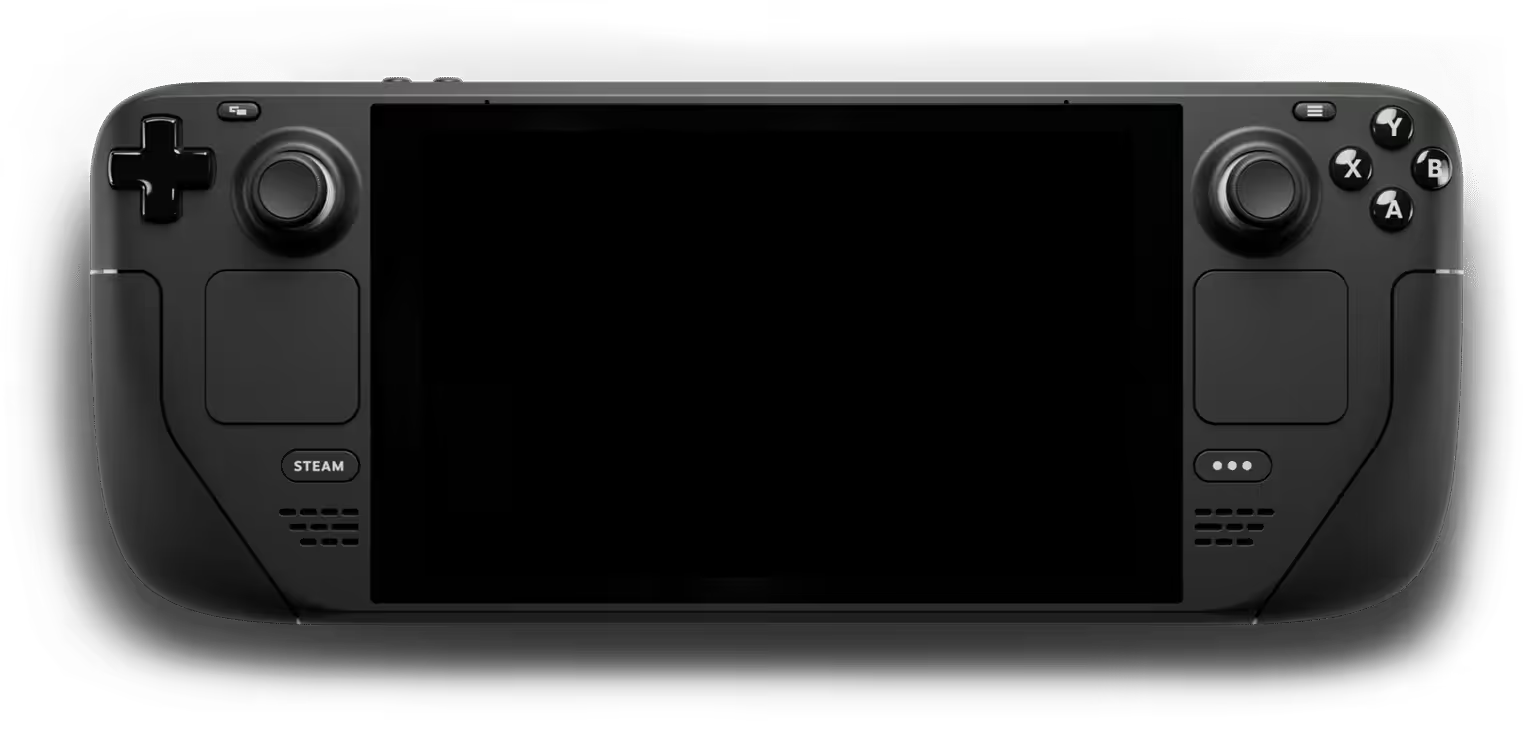
| Steam Deck (LCD) | Model uit 2022, 7 inch LCD | €24,99 |
| Steam Deck OLED | Model uit 2023, ander moederbord | €24,99 |
Prijzen komen rechtstreeks uit onze catalogus en zijn inclusief onderdeel, montage en 6 maanden garantie. De exacte prijs voor jouw model zie je bij het maken van de afspraak.
Boot loop: wanneer het geen software meer is
Een boot loop en een stil hangend logo lijken op elkaar, maar ze wijzen vaak een andere kant op. Blijft het beeld staan en blijft het toestel koel, dan is er alle reden om de softwarevolgorde helemaal af te werken. Herstart hij daarentegen elke paar seconden opnieuw, en loeit de ventilator daarbij vanaf de eerste seconde, dan lukt het hem niet om stabiel op te komen.
Dat laatste gedrag zien wij vooral bij toestellen waar iets met de energievoorziening of het bord aan de hand is: een accu die onder belasting inzakt, een voedingslijn die wegvalt, of corrosie na vocht. De processor krijgt dan wel genoeg om het logo te tekenen, maar niet genoeg om door te zetten, en het toestel begint gewoon opnieuw.
De eerlijke test is de herinstallatie. Wie na een schone SteamOS-installatie nog steeds herstart, heeft geen softwareprobleem meer — dan is elke verdere herinstallatie tijdverlies. Herstart hij ook steeds opnieuw zónder dat je iets aan de software hebt veranderd én voelt hij snel warm aan, kijk dan ook even op Steam Deck oververhit of ventilator maakt lawaai en op ventilator draait niet.
Wat opnieuw installeren en opnieuw imagen met je games doen
In het herstelmenu van Valve staan twee opties die vaak door elkaar gehaald worden. Opnieuw installeren zet het besturingssysteem terug en laat je geïnstalleerde games en persoonlijke bestanden op de interne schijf staan. Opnieuw imagen zet het toestel terug zoals het uit de doos kwam en wist alles wat erop staat.
Voor een Deck die op het logo blijft hangen is opnieuw installeren bijna altijd de juiste eerste keuze. Helpt dat niet, dan kun je altijd nog een stap verder gaan — andersom kan niet.
Wat via Steam Cloud is opgeslagen komt sowieso terug zodra je weer inlogt. Alles wat alleen lokaal staat — screenshots, emulatorbestanden, aangepaste configuraties, savegames van games zonder cloudondersteuning — is weg zodra je imaget. Laat je het bij ons doen, dan bespreken we die keuze vóórdat we hem maken.
Zo pakken wij het aan
Wij beginnen met een diagnose en volgen dezelfde volgorde als hierboven, alleen dan met de middelen om een stap verder te gaan: we sluiten een externe monitor aan, starten van onze eigen herstelmedia, lezen de gezondheid van de interne SSD uit en meten op het bord of alle voedingslijnen opkomen. Een diagnose kost €24,99 en duurt 1 werkdag; die kosten vervallen zodra je de reparatie bij ons laat doen.
Blijkt het de opslag, dan zetten we er een nieuwe schijf in en installeren we SteamOS schoon; blijkt het het bord, dan hoor je vooraf wat er kan en wat het kost. Kunnen we het niet repareren, dan betaal je niets, ook geen diagnose. Zie je er zelf van af terwijl de reparatie wel kan, dan betaal je alleen de diagnose. Op elk onderdeel dat wij vervangen zit zes maanden garantie, en je krijgt je eigen toestel terug.
Heb je de OLED-uitvoering uit 2023? Die heeft een ander bord en andere onderdelen, en daarmee eigen tarieven. Hoe lang het bij dat model duurt verschilt per reparatie; je ziet het bij de prijs staan op Steam Deck OLED reparatie Rotterdam. Weet je niet welke je hebt, dan zoek je dat in een minuut uit op LCD of OLED: welk model heb ik.
Naar de werkbank
Wanneer schakel je een professional in?
Laat het nakijken zodra je de softwarevolgorde hebt afgewerkt en er niets veranderde: geforceerd uit, kaal getest zonder kaart en dock, een half uur aan de originele lader, de vorige systeemversie geprobeerd en daarna opnieuw geïnstalleerd. Blijft hij dan hangen of herstarten, dan is er geen softwarestap meer over en heeft verder proberen geen zin. Doe het meteen als het begon na een val of nadat er vocht bij kwam, en ook als je een melding over een ontbrekend opstartapparaat ziet: dat wijst rechtstreeks naar de opslag.
Wij meten waar het spoor doodloopt en zeggen daarna pas wat het is en wat het kost. Kunnen we het niet repareren, dan betaal je niets — ook geen diagnose. Kunnen we het wel en zie je er zelf van af, dan betaal je alleen de diagnose, en die vervalt zodra je de reparatie toch bij ons laat doen. Alleen bij vocht betaal je de behandeling (het reinigen) altijd, ook als het toestel daarna niet meer te repareren is, omdat reinigen veel werk en tijd kost. Langskomen kan aan de Vlietlaan 51A in Rotterdam-Kralingen; opsturen kan vanuit heel Nederland via Steam Deck reparatie opsturen.
Meer achtergrond in ‘iFixit: Steam Deck start niet op — oorzaken en tests’.
- Diagnose vooraf
- 6 maanden garantie
- No cure, no pay
Prijzen
Wat kost het?
- Diagnose (vervalt bij reparatie): plan deze reparatieDuur: 1 werkdag
- €24,99
- Moederbordreparatie: plan deze reparatieDuur: 7 werkdagen
- vanaf€149,99
- Onderhoudsbeurt: plan deze reparatieDuur: 2 uur
- vanaf€59,99


Inclusief onderdeel, montage en 6 maanden garantie · no cure, no pay. Diagnose betaal je alleen als je afziet van reparatie.
Over ons
Waarom FixMyTech
- 10+ jaar ervaring
- Diagnose vooraf
- Kwaliteit die je zelf kiest
- 6 maanden garantie
- Doorlooptijd vooraf bekend
- Langskomen of opsturen
Vragen
Veelgestelde vragen
Mijn Steam Deck blijft op het logo staan. Is hij kapot?
Meestal niet. Het toestel krijgt stroom en het scherm werkt; alleen het opstarten van het systeem loopt vast. Werk eerst de volgorde op deze pagina af — geforceerd uit, microSD eruit, vorige systeemversie, daarna herstellen. Pas als hij ook na een schone herinstallatie blijft hangen, wijst het naar de opslag of het bord.
Hoe lang moet ik de aan/uit-knop ingedrukt houden om hem los te krijgen?
Tien tot zestien seconden, tot het scherm zwart blijft en er niets meer oplicht. Een korte druk van vier tot zeven seconden is een zachte herstart en doet bij een echt vastgelopen toestel vaak niets. Laat daarna los, wacht een halve minuut en zet hem pas dan weer aan.
Hoe kom ik in de Boot Manager van mijn Steam Deck?
Zet het toestel eerst helemaal uit. Houd daarna volume omlaag ingedrukt en druk kort op de aan/uit-knop; je komt dan in de Boot Manager, waar je naast de huidige systeemversie ook de vorige kunt kiezen, of kunt opstarten van een USB-stick met de herstelimage.
Raak ik mijn games kwijt als ik SteamOS opnieuw installeer?
Bij opnieuw installeren niet: die optie zet het besturingssysteem terug en laat je geïnstalleerde games en persoonlijke bestanden op de interne schijf staan. Bij opnieuw imagen wel — dat maakt de schijf helemaal leeg. Begin daarom altijd met de eerste en bewaar de tweede voor als dat niet hielp.
Mijn Deck herstart steeds opnieuw in plaats van stil te blijven hangen. Is dat hetzelfde probleem?
Het begint hetzelfde, maar het loopt vaker anders af. Een stil hangend logo op een koel toestel is meestal software. Herstart hij elke paar seconden opnieuw terwijl de ventilator vanaf het begin op volle toeren draait en de achterkant snel warm wordt, dan lukt het hem niet om stabiel op te komen en wijst dat richting de energievoorziening of het bord.
Kan een microSD-kaart het opstarten blokkeren?
Ja, en het gebeurt vaker dan mensen verwachten. Een kaart die op sterven ligt kan het opstarten minutenlang ophouden of helemaal laten vastlopen. Haal hem eruit en probeer opnieuw; start hij dan wel door, dan ligt het aan de kaart en niet aan je toestel.
Hij blijft hangen, ook na een schone herinstallatie. Wat nu?
Dan is de software uitgesloten en blijft de hardware over: de interne opslag, een M.2-schijf die niet goed vastzit, of het moederbord. Dat is meetwerk met het toestel open, en precies het punt waarop wij het overnemen. Stop met verder installeren — daar wordt het alleen maar warmer van.
Wat kost het als het uiteindelijk de opslag of het moederbord blijkt?
Dat hangt af van wat de meting oplevert; de tarieven staan in de prijstabel op deze pagina, en je hoort het bedrag vooraf, voordat er iets gebeurt. Kunnen we het niet repareren, dan betaal je niets, ook geen diagnose.
Over repareren bij ons
Hoeveel garantie krijg ik op de reparatie?
We bieden standaard 6 maanden garantie op elk door ons vervangen onderdeel. Alleen op een reparatie na waterschade geven we geen garantie.
Wat als jullie mijn toestel niet kunnen repareren?
No cure, no pay: kunnen we het niet repareren, dan betaal je niets, ook geen diagnose. Alleen bij waterschade betaal je de behandeling (het reinigen) altijd, ook als het toestel daarna niet meer te repareren is, omdat reinigen veel werk en tijd kost.
Staat je vraag er niet bij? Bekijk onze volledige veelgestelde vragen of neem contact op via klantenservice.
Een Steam Deck die op het logo blijft staan, is in de meeste gevallen met een vaste volgorde weer op de been te krijgen: geforceerd uit, microSD eruit, kaal testen, een half uur aan de originele lader, de vorige systeemversie via de Boot Manager en pas daarna herstellen — waarbij opnieuw installeren je games laat staan en opnieuw imagen niet.
Blijft hij hangen of herstarten na die hele ronde, dan is het geen software meer. Dan meten we de opslag en het bord door, zeggen we vooraf wat het kost, en kunnen we het niet repareren, dan betaal je niets. Wat we verder aan dit model doen, staat op Steam Deck reparatie Rotterdam.
Kom langs aan de Vlietlaan 51A in Rotterdam-Kralingen, maak een afspraak of stuur je toestel op vanuit heel Nederland. Zes maanden garantie op wat we vervangen, en je krijgt je eigen Deck terug.
Langskomen aan de Vlietlaan 51A in Rotterdam-Kralingen, of je toestel opsturen vanuit heel Nederland.
