

Je gegevens staan niet in het scherm, maar in het geheugen van de telefoon zelf. Zolang je Galaxy nog werkt, noemt Samsung zelf een paar routes om erbij te komen: Smart Switch op een pc of Mac, een USB-muis of -toetsenbord via een adapter, beeld op een tv of monitor, de geheugenkaart en een back-up op afstand. Hieronder lees je per situatie welke route past, wat je ervoor nodig hebt en waar het vastloopt.
Lukt geen van die routes, dan is een nieuw scherm meestal de betrouwbaarste weg terug. Een origineel Samsung-scherm kost bij ons voor een Galaxy S20 of nieuwer vanaf €149,99; daarna ontgrendel je je Galaxy weer zelf. Wat het voor jouw model kost, zie je verderop in de tabel en bij Samsung scherm reparatie kosten.
Eerste test
Samsung scherm kapot: wat staat al veilig?
Begin op een ander apparaat, zoals een laptop, een tablet of de telefoon van een huisgenoot. Gebruik je Google Foto's met back-up, log dan in met hetzelfde Google-account en kijk of je recente foto's en video's er staan. Bewaar je bestanden in een clouddienst, dan staan die ook online. Wat daar al staat, hoef je niet meer van je kapotte toestel te halen.
Stond de automatische back-up naar Samsung Cloud aan, dan kan je Galaxy er vanzelf nog een maken. Volgens Samsung gebeurt dat alleen als het toestel met het scherm uit aan de lader ligt en verbonden is met wifi. Leg hem dus thuis aan de lader, als hij niet nat is geworden, en laat hem met rust. Van bepaalde gegevens maakt Samsung geen back-up, dus reken er niet op dat alles meegaat.
Maakte je Galaxy back-ups naar Google, dan zet je die terug tijdens het instellen van je nieuwe telefoon. Samsung waarschuwt dat een back-up van een nieuwere Android-versie niet terug kan op een telefoon met een oudere versie. Dat speelt vooral als je tijdelijk overstapt op een ouder toestel.
Heeft je Galaxy een geheugenkaart, kijk dan of je foto's daarop staan. Volgens Samsung hebben onder meer de S10e, S10, S10+ en de S20-reeks, de S20 FE inbegrepen, een sleuf voor een microSD-kaart; de S10 5G, de S21, S21+ en S21 Ultra, de S23 FE en de S26-reeks niet. Twijfel je, haal dan de simkaartlade eruit en kijk of er naast de simkaart een plek voor een microSD-kaart is. Die kaart lees je uit met een kaartlezer op je computer, ook als het scherm zwart is.
Oorzaken
Waar het van afhangt of je nog bij je gegevens komt
Of je Galaxy zelf nog werkt
Trilt hij bij een bericht, hoor je een melding of gaat hij over als je jezelf belt, dan draait de telefoon nog en zit het probleem in het scherm.
Lees meerMinder: Of je Galaxy zelf nog werkt
Dan zijn er routes om bij je gegevens te komen.
Gaat hij helemaal niet meer aan, dan werken die routes volgens Samsung mogelijk niet. Dan moet eerst duidelijk worden wat er stuk is: het scherm, de batterij of iets anders.
Je patroon, pincode of wachtwoord
Je gegevens zijn beveiligd met je schermvergrendeling. Zonder je patroon, pincode of wachtwoord komt niemand erbij, ook wij niet, en we omzeilen geen vergrendeling.
Lees meerMinder: Je patroon, pincode of wachtwoord
Alleen jijzelf hebt nog een uitweg als 'Ontgrendelen op afstand' al aanstond: dan ontgrendel je de telefoon via SmartThings Find met je Samsung-account. Voor telefoons die sinds 20 juni 2025 in de EU op de markt komen, is standaard versleutelen zelfs verplicht.
Ontgrendel je met je vingerafdruk, dan vraagt je Galaxy na het aanzetten eerst om je patroon, pincode of wachtwoord; zo staat het in de handleiding van de S23 tot en met de S26. Zet hem dus niet zonder reden uit. Zolang hij aan blijft, werkt je vingerafdruk misschien nog.
Of je nog kunt tikken of klikken
Reageert de aanraking niet meer, dan kun je volgens Samsung een USB-muis of -toetsenbord aansluiten via een adapter.
Lees meerMinder: Of je nog kunt tikken of klikken
Met de muis teken je je patroon of klik je je pincode in. Let wel: je Galaxy heeft maar één poort, bij bijna elk model USB-C (de Galaxy A10 heeft micro-USB). Zit de muis erin, dan kan de kabel naar de computer er niet tegelijk in.
Of je het beeld nog ergens kunt zien
Is het scherm zwart, dan zie je niet waar je klikt.
Lees meerMinder: Of je het beeld nog ergens kunt zien
Met een USB-C-naar-HDMI-adapter of een DeX-kabel zet je het beeld op een tv of monitor. Samsung zegt erbij dat dit per model en per softwareversie verschilt, dus controleer of jouw Galaxy beeld via USB-C ondersteunt.
Wat er al in een back-up of op de geheugenkaart staat
Stond de automatische back-up naar Samsung Cloud aan, of maakte je back-ups bij Google, dan staat een deel van je gegevens al veilig.
Lees meerMinder: Wat er al in een back-up of op de geheugenkaart staat
Foto's op een geheugenkaart haal je er zonder werkend scherm af. Hoe meer er al ergens anders staat, hoe minder het uitmaakt wat er met het scherm gebeurt.
Of je computer de telefoon herkent
Smart Switch op de computer werkt alleen als de computer je Galaxy ziet.
Lees meerMinder: Of je computer de telefoon herkent
Lukt dat niet, dan noemt Samsung twee dingen om na te lopen: een kabel die niet geschikt is, en een stuurprogramma op de computer dat ontbreekt of verouderd is.
Stappenplan
Gegevens overzetten met Smart Switch op de computer
Houd je Galaxy aan en leg hem aan de lader
Zet hem niet uit en herstart hem niet zonder reden.
Zo blijft je vingerafdruk misschien werken. Stond de automatische back-up naar Samsung Cloud aan, dan kan hij er aan de lader, op wifi en met het scherm uit vanzelf nog een maken. Is hij nat geworden, sla deze stap dan over en lees eerst Samsung in water gevallen.
Installeer Smart Switch op je pc of Mac
Download Smart Switch voor de computer bij Samsung en installeer het.
Kijk ook of het juiste stuurprogramma voor je telefoon op de computer staat en of het is bijgewerkt. Zonder dat stuurprogramma herkent de computer je Galaxy soms niet.
Ontgrendel je Galaxy
Gebruik je vingerafdruk, of voer je patroon of pincode in op de plekken die nog reageren.
Reageert het scherm helemaal niet, dan heb je een muis nodig en blijft er geen poort over voor de computer. Volg dan de route met de muis verderop en maak de back-up via wifi.
Sluit je Galaxy aan en start de back-up
Sluit de telefoon met een datakabel aan op de computer, open Smart Switch en klik op Back-up.
Op je telefoon verschijnt de vraag of de computer erbij mag. Tik op 'Toestaan', dan begint de back-up. Haal de kabel er pas uit als Smart Switch klaar is.
Back-up gelukt?
Ziet de computer je Galaxy niet? Wissel van kabel
Neem een andere kabel en steek die in een andere USB-aansluiting van de computer.
Niet elke kabel is geschikt voor gegevens. Helpt een andere kabel niet, werk dan het stuurprogramma bij, ontgrendel de telefoon en sluit hem opnieuw aan.
Nu wel herkend?
Zet de back-up terug op je nieuwe telefoon
Sluit je nieuwe Galaxy aan op dezelfde computer en zet de back-up met Smart Switch terug.
Heb je de nieuwe telefoon nog niet, bewaar de back-up dan gewoon op de computer tot het zover is.
Schermmodule vervangenvanaf €74,99
Plan: Schermmodule vervangenDiagnose vooraf en 6 maanden garantie.
Let op
Veelgemaakte fouten
Niet doen
Je Galaxy steeds opnieuw opstarten
Een herstart maakt een kapot scherm niet heel. Ontgrendel je met je vingerafdruk, dan vraagt je Galaxy na het aanzetten eerst je patroon, pincode of wachtwoord, en met een scherm dat niet reageert sluit je jezelf zo buiten. Herstart alleen als hij echt vastzit; hoe dat met de knoppen gaat, lees je bij Samsung herstarten.
Niet doen
Blijven proberen als het scherm zelf tikt
Voert een kapot scherm zelf punten of cijfers in, stop dan met proberen: elke mislukte poging telt als een verkeerde code. Gebruik liever een muis via een adapter, dan bepaal jij wat er wordt ingevoerd.
Niet doen
De fabrieksinstellingen terugzetten om er weer in te komen
Terugzetten naar de fabrieksinstellingen wist alles wat op je Galaxy staat. Wat niet in een back-up staat, ben je daarna kwijt. Samsung raadt zelf aan om altijd een back-up te maken, omdat verloren gegevens anders niet te herstellen zijn.
Niet doen
Een kabel gebruiken die alleen kan laden
Ziet de computer je Galaxy niet, dan noemt Samsung als eerste de kabel en het stuurprogramma. Niet elke USB-kabel kan gegevens doorgeven. Probeer een andere kabel voordat je denkt dat de poort of de telefoon kapot is.
Niet doen
Een natte telefoon aan de lader leggen voor een back-up
De tip om je Galaxy aan de lader te leggen, geldt niet als hij nat is geworden. Laad hem dan niet op en zet hem niet aan voordat hij is nagekeken.
Diagnose
Welke route past bij jouw Galaxy?
| Wat werkt er nog | Wat je kunt doen | Hulp nodig? |
|---|---|---|
| Barst, maar beeld en aanraking werken | Nu een back-up maken in Samsung Cloud of bij Google, of met Smart Switch op je computer | Nee; daarna het scherm laten vervangen |
| Beeld werkt, aanraken niet of maar half | Een USB-muis of -toetsenbord via een adapter: ontgrendelen en een back-up maken via wifi | Soms; lukt het niet, dan eerst een nieuw scherm |
| Scherm zwart, maar hij trilt of maakt geluid | Beeld via USB-C op een tv of monitor, als je model dat ondersteunt, met een muis erbij | Vaak; lees ook Samsung zwart scherm |
| Foto's staan op een geheugenkaart | De kaart eruit halen en uitlezen op je computer | Nee, maar je redt alleen wat op de kaart staat |
| 'Ontgrendelen op afstand' stond al aan | Een back-up op afstand via SmartThings Find, zolang het toestel aan en online is | Nee |
| Gaat helemaal niet meer aan | Opladen en een herstart proberen; lees Samsung gaat niet meer aan | Ja: eerst uitzoeken wat er stuk is |
| Nat geworden | Laat hem uit en van de lader; lees Samsung in water gevallen | Ja, en snel |
| Patroon, pincode of wachtwoord vergeten | Alleen als 'Ontgrendelen op afstand' al aanstond, kun je hem via SmartThings Find ontgrendelen; verder komt niemand zonder je code bij je gegevens | Ook wij omzeilen geen vergrendeling |
Prijzen per model
Eerst een nieuw scherm? De prijs per Galaxy
Komt het toch op een nieuw scherm aan, dan zie je hier wat een origineel Samsung-scherm voor jouw Galaxy kost. De S-modellen staan los; voor de A-serie zie je per reeks het laagste bedrag, en je exacte prijs verschijnt zodra je je model kiest in het afspraakformulier. Ontbreekt je model hier, kies het dan ook daar: je ziet welke kwaliteit en prijs we voor dat toestel hebben, of dat we eerst een prijsopgave maken.
| Model | Vanaf |
|---|---|
| Galaxy S10e | €199,99 |
| Galaxy S10 | €209,99 |
| Galaxy S10+ | €229,99 |
| Galaxy S10 5G | €259,99 |
| Galaxy S10 Lite | €189,99 |
| Galaxy S20 | €199,99 |
| Galaxy S20+ | €219,99 |
| Galaxy S20 Ultra | €239,99 |
| Galaxy S20 FE | €149,99 |
| Galaxy S21 | €189,99 |
| Galaxy S21+ | €209,99 |
| Galaxy S21 Ultra | €279,99 |
| Galaxy S21 FE | €159,99 |
| Galaxy S22 | €189,99 |
| Galaxy S22+ | €199,99 |
| Galaxy S22 Ultra | €279,99 |
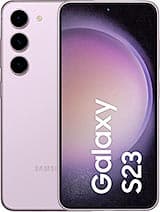
| Galaxy S23 | €189,99 |
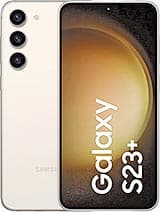
| Galaxy S23+ | €209,99 |
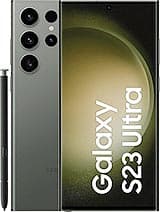
| Galaxy S23 Ultra | €299,99 |
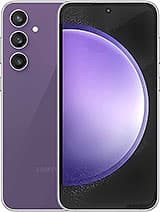
| Galaxy S23 FE | €149,99 |
| Galaxy S24 | €189,99 |
| Galaxy S24+ | €209,99 |
| Galaxy S24 Ultra | €289,99 |
| Galaxy S24 FE | €159,99 |
| Galaxy S25 | €189,99 |
| Galaxy S25+ | €219,99 |
| Galaxy S25 Ultra | €319,99 |
| Galaxy S25 Edge | €299,99 |
| Galaxy S25 FE | €159,99 |
| Galaxy S26 | €209,99 |
| Galaxy S26+ | €229,99 |
| Galaxy S26 Ultra | €349,99 |
| Galaxy S26 FE | €179,99 |
| Galaxy A05s | €84,99 |
| Galaxy A10, A12 en A13 t/m A18 | €74,99 |
| Galaxy A20e, A21s, A22, A23 en A25 t/m A27 | €79,99 |
| Galaxy A32 t/m A37 | €79,99 |
| Galaxy A40, A41 en A42 | €109,99 |
| Galaxy A50, A51 en A52 t/m A57 | €129,99 |
| Galaxy A70, A71, A72 en A80 | €129,99 |
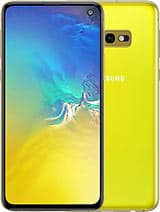
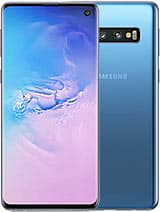
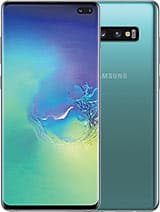
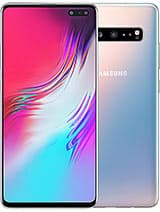
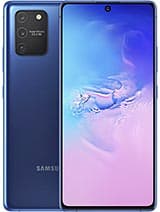
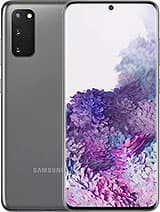
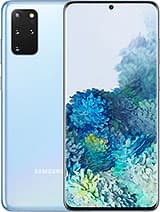
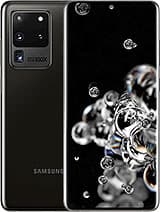
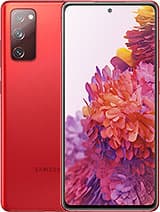
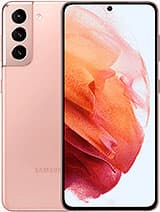
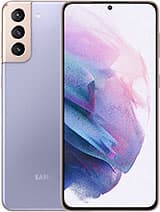
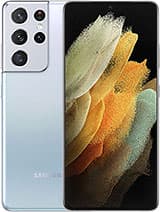
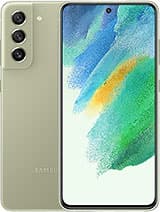
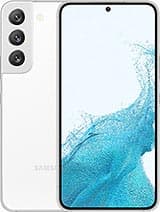
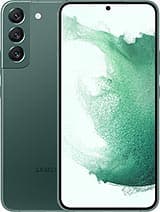
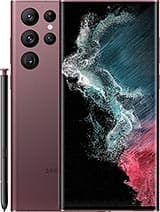
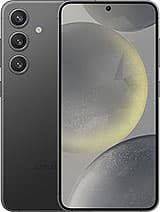
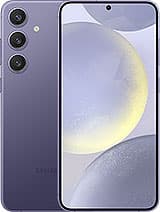
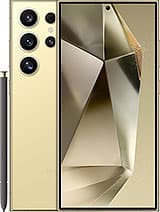
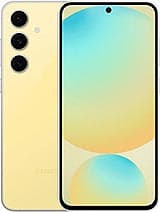
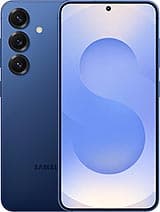
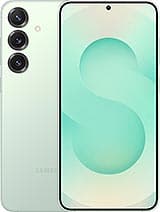
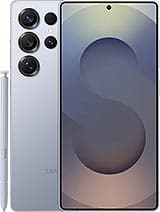
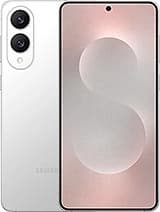
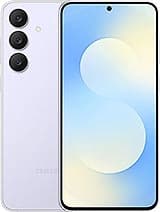
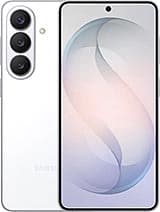
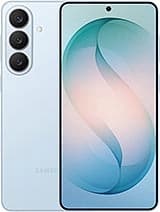
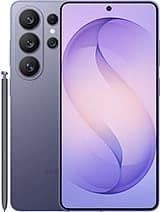
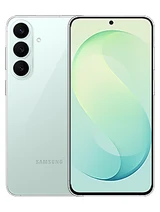
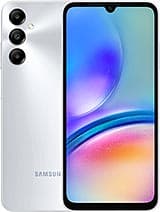
Prijzen komen rechtstreeks uit onze catalogus en zijn inclusief onderdeel, montage en 6 maanden garantie. De exacte prijs voor jouw model zie je bij het maken van de afspraak.
Samsung ontgrendelen met een kapot scherm (muis of toetsenbord via USB-C)
Werkt het beeld nog maar reageert het scherm niet op je vingers, dan is een muis het handigste hulpmiddel. Samsung noemt die route zelf: sluit een USB-muis of -toetsenbord aan via een adapter. Heeft de muis een gewone USB-stekker, dan heb je een adapter van USB-C naar USB-A nodig, bij de Galaxy A10 van micro-USB naar USB-A; een muis met een USB-C-stekker past direct in een USB-C-poort.
Na het aansluiten verschijnt er een pijltje op het scherm. Klik je pincode in, of teken je patroon door de muisknop ingedrukt te houden en te slepen. Met een toetsenbord typ je je pincode of wachtwoord en druk je op Enter.
Is je Galaxy ontgrendeld, maak dan meteen een back-up. Omdat de muis in de enige USB-C-poort zit, gaat dat het makkelijkst via wifi: open Instellingen, dan Accounts en back-up, en kies onder Samsung Cloud of onder Google Drive voor Back-up van gegevens en daarna Nu back-up maken (zo heet het in One UI 5 tot en met 9). Ligt je nieuwe telefoon al klaar, dan kun je ook draadloos overzetten met Smart Switch.
Een muis helpt je niet langs een vergrendeling waarvan je de code niet weet. En zie je ook geen beeld meer, dan heb je daarnaast een monitor nodig.
Samsung scherm zwart: data overzetten zonder beeld
Is het scherm zwart maar trilt je Galaxy nog of hoor je meldingen, dan werkt de telefoon en is alleen het beeld weg. Je ziet dan niet waar je klikt, dus je hebt het beeld ergens anders nodig. Met een USB-C-naar-HDMI-adapter of een DeX-kabel zet je het op een tv of monitor; Samsung laat je daarna kiezen tussen DeX en schermspiegeling. Of dat lukt, verschilt per model en softwareversie, dus controleer eerst of jouw Galaxy beeld via USB-C ondersteunt.
Om ook te kunnen klikken, sluit je er een muis bij aan. Omdat je Galaxy maar één USB-C-poort heeft, heb je daarvoor een adapter of hub nodig met zowel een HDMI- als een USB-aansluiting. Daarna gaat het zoals bij een kapotte aanraking: ontgrendelen en een back-up maken via wifi.
Krijg je geen beeld, dan zijn er nog twee routes zonder scherm. Staan je foto's op een geheugenkaart, haal ze dan van de kaart. En stond 'Ontgrendelen op afstand' al aan, dan kun je via SmartThings Find van Samsung op afstand een back-up maken: log in op smartthingsfind.samsung.com met je Samsung-account, kies je toestel en kies Back-up. Dat werkt alleen als je Galaxy aan staat en verbinding heeft met internet.
Werkt ook dat niet, dan is een nieuw scherm de weg terug. Een zwart scherm kan ook een andere oorzaak hebben dan een kapot scherm; lees daarvoor Samsung zwart scherm.
Foto's overzetten van een kapotte Samsung naar een nieuwe
Heb je al een nieuwe Galaxy, dan kun je met Smart Switch rechtstreeks overzetten, draadloos of met een kabel. Je vindt Smart Switch op je Galaxy via Instellingen, Accounts en back-up, Overzetten voor instellen apparaat (One UI 6.1 tot en met 9). Bij One UI 5 heet die optie Gegevens van oude apparaat.
Voor draadloos overzetten vraagt Samsung dat de twee telefoons dicht bij elkaar liggen, en allebei hebben ze minstens 500 MB vrije ruimte nodig. Op de oude telefoon moet je kunnen tikken en bevestigen: met een kapot touchscreen doe je dat met een muis via een adapter, en met een zwart scherm heb je ook beeld op een monitor nodig.
Lukt rechtstreeks overzetten niet, dan kan het ook via een back-up in Samsung Cloud of bij Google, die je terugzet tijdens het instellen van de nieuwe. Foto's noemt Samsung niet bij wat er in een back-up van Samsung Cloud gaat: zet ze met Smart Switch op je computer, of gebruik Google Foto's. Staan je foto's in Google Foto's, dan zie je ze op de nieuwe telefoon terug in die app zodra je met hetzelfde Google-account inlogt.
Je gegevens bij een schermreparatie: bij ons en bij Samsung
Wat er bij ons gebeurt: we halen het kapotte scherm eruit en zetten er een nieuw scherm in, bij de Galaxy S- en A-modellen in de tabel een origineel Samsung-scherm. Het geheugen met je foto's, apps en berichten blijft daarbij onaangeroerd, dus normaal gesproken start je Galaxy daarna op zoals je hem kende. Zekerheid over je gegevens kunnen we niet geven, want na een val kan er ook binnenin iets geraakt zijn. Maak daarom een back-up op het moment dat je hem weer kunt bedienen.
Je hoeft je code voor de schermreparatie niet af te geven; wat we zonder ontgrendelen kunnen testen, testen we zo. Willen we na de reparatie samen kijken of alles er nog is, of zetten we je gegevens over, dan ontgrendel je je Galaxy zelf terwijl je bij ons aan de balie staat.
Bij Samsung gaat het anders. Samsung schrijft dat het bij een eigen reparatie geen back-up maakt en alle gegevens wist, tenzij de Onderhoudsmodus aan staat. Ook haalt Samsung bij een reparatie altijd de screenprotector, de simkaart en de SD-kaart eruit, en plaatst die niet terug. Ga je naar Samsung en kun je je Galaxy nog bedienen, zet dan vooraf de Onderhoudsstand aan als je model die heeft, of maak een back-up. Of een gebroken scherm onder de garantie valt, lees je bij Samsung garantie check.
Naar de werkbank
Lukt het niet? Eerst het scherm, dan overzetten
Staan je gegevens nergens anders en lukt het niet om je Galaxy te ontgrendelen of te bedienen, dan houdt het thuis op. Alle routes hierboven vragen een telefoon die je kunt bedienen, met je vinger, een muis of beeld op een monitor. Een nieuw scherm is dan de betrouwbaarste weg terug: bij de Galaxy S- en A-modellen in de tabel vervangen we het door een origineel Samsung-scherm, voor een Galaxy S20 of nieuwer vanaf €149,99, en reken op 2 uur. De prijs voor jouw model zie je in de tabel op deze pagina, bijvoorbeeld bij Samsung Galaxy S23 scherm vervangen of Samsung Galaxy S24 scherm vervangen; hoe zo'n reparatie verloopt, lees je bij telefoonscherm reparatie in Rotterdam. Je code hoef je daarvoor niet te geven, en je foto's blijven normaal gesproken gewoon staan. Daarna ontgrendel je je Galaxy zelf en maak je de back-up.
Wil je daarna alles overzetten naar je nieuwe telefoon, dan doen we dat samen met jou aan de balie: jij ontgrendelt beide toestellen, wij zetten over wat er mee kan. Dat kost bij ons €14,99; reken op 1 uur. Neem beide telefoons opgeladen mee. Niet alles gaat vanzelf mee: van sommige gegevens maakt Samsung geen back-up, en apps als Samsung Health of WhatsApp vragen soms hun eigen stappen, dus we spreken vooraf af wat er over moet. Twijfel je wat er nodig is, stuur ons dan een foto via WhatsApp of loop even binnen: even meekijken is gratis, een volledige diagnose niet. No cure, no pay: krijgen we het niet gemaakt, dan betaal je niets. Bij een Galaxy die nat is geworden, ligt dat anders: de behandeling, het reinigen, betaal je altijd, ook als herstel niet lukt, en na waterschade geven we geen garantie. Voor een nieuw scherm kun je je Galaxy ook opsturen, zonder kabel en adapter, en je betaalt via een overschrijving; het overzetten doen we aan de balie, omdat jij daarbij zelf je codes invoert.
Meer achtergrond in ‘Samsung: bij je gegevens komen als je scherm kapot is’.
Twijfel je wat het is? Diagnose vanaf €24,99, vervalt bij reparatie.
Eerst overleggen via WhatsApp- Diagnose vooraf
- 6 maanden garantie
- No cure, no pay
Prijzen
Wat kost het?
- Gegevens overzetten naar je nieuwe telefoon: plan deze reparatieDuur: 1 uur
- vanaf€14,99
- Diagnose (vervalt bij reparatie): plan deze reparatieDuur: 30 minuten
- €24,99


Inclusief onderdeel, montage en 6 maanden garantie · no cure, no pay. Diagnose betaal je alleen als je afziet van reparatie.
Over ons
Waarom FixMyTech
- 10+ jaar ervaring
- Diagnose vooraf
- Kwaliteit die je zelf kiest
- 6 maanden garantie
- Doorlooptijd vooraf bekend
- Langskomen of opsturen
Vragen
Veelgestelde vragen
Hoe ontgrendel ik mijn Samsung als het scherm niet reageert?
Sluit een USB-muis of -toetsenbord aan via een adapter; die route noemt Samsung zelf. Met de muis klik je je pincode in of teken je je patroon, met een toetsenbord typ je hem. Is het scherm ook zwart, dan heb je daarbij een HDMI-adapter en een monitor nodig, als jouw model beeld via USB-C ondersteunt. Zonder je code kunnen ook wij hem niet ontgrendelen; alleen jij kunt dat dan nog op afstand via SmartThings Find, als 'Ontgrendelen op afstand' al aanstond.
Herkent mijn computer de Samsung niet: wat nu?
Probeer eerst een andere USB-kabel, want niet elke kabel is geschikt voor gegevens. Kijk daarna of het juiste stuurprogramma op de computer staat en of het is bijgewerkt; die twee dingen noemt Samsung zelf. Ontgrendel de telefoon voordat je hem aansluit, en tik op 'Toestaan' als je Galaxy daarom vraagt.
Kan ik gegevens overzetten van een Samsung met een zwart scherm?
Vaak wel, zolang de telefoon zelf nog werkt. Zet het beeld met een USB-C-naar-HDMI-adapter of een DeX-kabel op een tv of monitor, als jouw model dat ondersteunt, en bedien hem met een muis. Stond 'Ontgrendelen op afstand' al aan, dan kan er een back-up via SmartThings Find. Foto's op een geheugenkaart haal je er los van het scherm af. Lukt niets, dan eerst een nieuw scherm.
Kunnen jullie mijn gegevens overzetten naar een nieuwe telefoon?
Ja, aan de balie en samen met jou: jij ontgrendelt je oude en je nieuwe telefoon, en wij zetten over wat er mee kan. Dat kost €14,99. Werkt het scherm van je oude Galaxy niet meer, dan vervangen we dat eerst, zodat je hem weer kunt ontgrendelen.
Werkt Smart Switch als mijn scherm kapot is?
Op de computer wel, zolang je de telefoon kunt ontgrendelen en op 'Toestaan' kunt tikken; dat lukt soms nog op de plekken die reageren. Reageert er niets meer, dan zit de muis in de enige USB-C-poort en kan de kabel naar de computer er niet bij. Maak dan na het ontgrendelen een back-up via wifi, of zet draadloos over met Smart Switch naar je nieuwe Galaxy.
Over repareren bij ons
Hoeveel garantie krijg ik op de reparatie?
We bieden standaard 6 maanden garantie op elk door ons vervangen onderdeel. Alleen op een reparatie na waterschade geven we geen garantie.
Wat als jullie mijn toestel niet kunnen repareren?
No cure, no pay: kunnen we het niet repareren, dan betaal je niets, ook geen diagnose. Alleen bij waterschade betaal je de behandeling (het reinigen) altijd, ook als het toestel daarna niet meer te repareren is, omdat reinigen veel werk en tijd kost.
Staat je vraag er niet bij? Bekijk onze volledige veelgestelde vragen of neem contact op via klantenservice.
Kijk eerst wat al veilig staat; dat scheelt vaak de meeste zorgen. Kun je je Galaxy nog bedienen, met je vinger, een muis of beeld op een monitor, maak dan meteen een back-up. Lukt dat niet meer, stop dan met proberen: een nieuw scherm brengt je meestal terug bij je gegevens.
Wil je dat we meekijken of het scherm meteen vervangen? Je bent welkom in onze winkel in Rotterdam-Kralingen, aan de Vlietlaan 51A, en via afspraak maken ligt het scherm voor jouw model klaar. We staan op 4,9 uit 200+ Google-reviews. Wat we verder aan je Galaxy kunnen doen, staat bij Samsung reparatie in Rotterdam.
Langskomen aan de Vlietlaan 51A in Rotterdam-Kralingen, of je toestel opsturen vanuit heel Nederland.
