

Op deze pagina doe je dat stap voor stap, met de controles die Samsung zelf in je telefoon heeft gezet: de test Opladen via snoer in Samsung Members, Batterijbescherming en de schakelaar Snel opladen. Laadt hij wel, maar gaat het veel trager dan vroeger, lees dan Samsung laadt langzaam op.
Is de poort of de accu echt versleten, dan zetten we in onze winkel in Rotterdam-Kralingen een nieuwe in. Voor een Galaxy S20 of nieuwer kost een nieuwe oplaadpoort vanaf €69,99, altijd een origineel Samsung-onderdeel, en een nieuwe batterij vanaf €49,99. Reken bij die modellen voor een nieuwe poort op 1 uur.
Eerste test
Eerst: wat gebeurt er precies als je hem aansluit?
'Laadt niet op' kan op heel verschillende dingen slaan, en per situatie is de oorzaak anders. Sluit je Galaxy aan op een lader in het stopcontact en kijk wat er gebeurt:
- Niets
Geen laadsymbool en geen geluid, met welke kabel dan ook
Volg het stappenplan hieronder vanaf stap 1. Is het scherm helemaal zwart, laat hem dan eerst een tijd aan de lader liggen: met een volledig lege batterij verschijnt het laadsymbool soms niet eens.
- Traag
Hij laadt wel, maar het duurt veel langer dan vroeger
Dan ligt het vaak aan de lader, de kabel of een instelling. Lees verder bij traag opladen en snelladen.
- Wisselend
Hij laadt alleen in een bepaalde stand, of de stekker zit los
Dat wijst op pluis of slijtage in de poort. Lees eerst het stuk over pluis verderop; hoe je een versleten poort herkent, staat bij Samsung oplaadpoort vervangen.
- Vocht
Een waarschuwing over vocht in de poort
Haal de kabel er meteen uit en laad niet verder. Die melding heeft een eigen aanpak; meer staat bij 'Meldingen bij het opladen' verderop.
- Stopt
Hij stopt steeds bij hetzelfde percentage
Bij 80, 85, 90 of 95 procent is dat meestal Batterijbescherming (stap 5). Stopt hij als hij warm wordt, laat hem dan eerst afkoelen en laad daarna verder.
Laadt hij aan het stopcontact wel, maar in de auto of via een laptop niet, dan ligt het meestal aan de stroombron. Daarover gaat het stuk 'Laadt niet op in de auto of via de computer'.
Oorzaken
Waarom je Samsung niet oplaadt
Een kabel of lader die het niet meer goed doet
In de praktijk gaat een kabel vaker stuk dan een telefoon, en dan meestal vlak achter de stekker, waar hij steeds knikt.
Lees meerMinder: Een kabel of lader die het niet meer goed doet
Samsung raadt laders en kabels aan die door Samsung zijn goedgekeurd: laders en kabels van lage kwaliteit kunnen langzaam laden of de verbinding onderbreken. Een kabel die je al lang gebruikt, laat je volgens Samsung controleren of vervang je.
Een stroombron die te weinig levert
Via een computer of een gewone USB-poort laadt een Galaxy langzamer, omdat de spanning lager is dan bij een lader, en snelladen werkt dan niet.
Lees meerMinder: Een stroombron die te weinig levert
Gebruik je de telefoon ondertussen, zeker met meerdere apps of met apps die een netwerk of een ander apparaat gebruiken, dan kan hij meer verbruiken dan er binnenkomt. Dan lijkt het alsof hij helemaal niet laadt.
Pluis en vuil in de oplaadpoort
Stof of vuil in de poort of op de stekker van de kabel kan het laden volgens Samsung voor de veiligheid blokkeren.
Lees meerMinder: Pluis en vuil in de oplaadpoort
Na een tijd in een broekzak of tas zit er vaak een vast laagje pluis onderin, waardoor de stekker niet meer helemaal naar binnen gaat. Hoe je dat veilig bekijkt, en wat je beter laat, staat verderop.
Vocht in de poort
Vindt je Galaxy vocht of vreemd materiaal in de poort, dan waarschuwt hij je om de oplader meteen los te koppelen.
Lees meerMinder: Vocht in de poort
Dat is een beveiliging en geen defect: laad dan niet verder. Wat je daarna doet, lees je bij Samsung vocht gedetecteerd.
Een instelling of warmte die het laden bewust stopt
Batterijbescherming laat het laden met opzet stoppen: in de stand Basis bij 100 procent, in de stand Maximum bij 80 procent of, vanaf One UI 7, bij de grens die je kiest.
Lees meerMinder: Een instelling of warmte die het laden bewust stopt
De Game Booster-optie USB PD-opladen onderbreken in games pauzeert het laden bewust tijdens een game. En buiten een bepaald temperatuurbereik vertraagt of stopt het laden; Samsung raadt een gebruikstemperatuur van 0 tot 35 graden aan. Stopt het laden door warmte, dan knippert het batterijsymbool.
Een versleten oplaadpoort of accu
Na jaren in- en uitpluggen, een val met de kabel erin of een kabel die er schuin uit is getrokken, kan de poort zelf beschadigen: de stekker zit los of laadt alleen in één stand.
Lees meerMinder: Een versleten oplaadpoort of accu
Laadt de batterij ook met een goedgekeurde lader nog steeds niet goed op, dan verwijst Samsung in de handleiding naar een servicecenter om de batterij te laten vervangen. Een eerste aanwijzing geeft de test in stap 4; zeker weten doe je het met een diagnose.
Stappenplan
Samsung laadt niet meer op: begin bij kabel en lader
Wissel eerst de kabel en de lader
Pak een kabel waarvan je zeker weet dat hij werkt, liefst een van Samsung of een die Samsung heeft goedgekeurd, en steek de lader in een stopcontact waar ook iets anders op laadt.
Laadt hij nu wel, dan zat het in de kabel of de lader en is er aan je Galaxy niets kapot. Combineer daarna de oude kabel met de goede lader, en de goede kabel met de oude lader: zo zie je welke van de twee op is.
Laadt hij nu?
Bekijk de oplaadpoort met een zaklamp
Zet je Galaxy uit, schijn met een zaklamp in de oplaadpoort en blaas zichtbaar stof er voorzichtig uit.
Een grijs laagje onderin, of een stekker die niet helemaal naar binnen gaat, wijst op pluis. Gebruik geen naald, simkaartnaald of tandenstoker: die beschadigen de contacten. Hoe je het verder aanpakt, staat bij 'Pluis of vuil in de oplaadpoort' verderop.
Klikt de stekker weer goed vast en laadt hij?
Herstart je Galaxy
Zet je telefoon uit en weer aan, en sluit hem daarna opnieuw aan op de lader.
Hangt er iets in de software, dan pakt hij het laden na een herstart soms gewoon weer op. Je gegevens blijven staan. Reageert hij nergens meer op, lees dan hoe je je Samsung geforceerd herstart.
Laadt hij na de herstart?
Doe de test Opladen via snoer in Samsung Members
Menupad: Samsung Members, Ondersteuning, Aan de slag, Opladen via snoer
Open Samsung Members, kies Ondersteuning, tik onder Diagnose telefoon op Aan de slag en start Opladen via snoer, met de kabel en lader waarvan je weet dat ze werken.
Staat er bij Opladen via snoer en bij Oplaadsnelheid Normaal, dan komt de stroom via de kabel goed binnen en zit het probleem eerder in een instelling, de warmte of het verbruik. Geeft de test geen Normaal, ook niet met een tweede kabel, dan zijn de poort en de accu de verdachten. Laadt jouw Galaxy S draadloos, dan kun je in hetzelfde menu ook Draadloos opladen testen.
Kijk naar Batterijbescherming en Snel opladen
Menupad: Instellingen, Batterij, Batterijbescherming
Open de batterij-instellingen en kijk welke stand Batterijbescherming heeft en of Snel opladen aan staat.
Staat Batterijbescherming op Maximum, dan stopt het laden bewust bij 80 procent; vanaf One UI 7 kies je die grens zelf: 80, 85, 90 of 95 procent. In de stand Basis stopt het bij 100 procent en laadt hij pas weer bij als hij onder 95 zakt. Hoe de standen werken, lees je bij Samsung batterij conditie controleren. Snel opladen staat onder Oplaadinstellingen; in One UI 5 vind je het onder Batterij en apparaatonderhoud > Batterij > Meer batterij-instellingen.
Tip
Stopt hij steeds bij 80, 85, 90 of 95 procent? Dan staat Batterijbescherming waarschijnlijk op Maximum. Dat is een instelling, geen kapotte batterij.
Was het de instelling?
Laat een lege Galaxy rustig aan de lader liggen
Was hij helemaal leeg, geef hem dan eerst een tijd aan een kabel en lader die zeker werken, voordat je besluit dat hij niet laadt.
Met een volledig lege batterij gaat een Galaxy volgens Samsung niet meteen aan, en verschijnt het laadsymbool soms niet eens. Blijf laden, ook als er niets op het scherm komt. Gebeurt er ook daarna niets, lees dan verder bij Samsung gaat niet meer aan.
Oplaadpoort vervangenvanaf €59,99
Plan: Oplaadpoort vervangenDiagnose vooraf en 6 maanden garantie.
Let op
Veelgemaakte fouten
Niet doen
Met een naald of paperclip in de poort
Metaal verbuigt of beschadigt de contacten in de poort, en dan is een poort die alleen vies was ineens kapot. Samsung raadt een zachte borstel of voorzichtig blazen aan; houd het daarbij.
Niet doen
Doorladen terwijl er een vochtwaarschuwing staat
Samsung zegt bij die waarschuwing niet voor niets dat je de oplader meteen loskoppelt. Laat de poort eerst drogen en probeer het daarna opnieuw.
Niet doen
Meteen een nieuwe lader kopen
Vaak is de kabel de zwakke schakel en niet de lader. Test ze los van elkaar (stap 1), dan koop je alleen wat echt op is.
Niet doen
Aan een laptop testen en dan denken dat de poort stuk is
Een computer levert minder spanning dan een lader in het stopcontact, en snelladen werkt er niet mee. Test altijd ook aan een lader in het stopcontact voordat je aan een reparatie denkt.
Niet doen
Opgeven na het eerste zwarte scherm
Een volledig lege Galaxy gaat niet meteen aan en laat soms zelfs geen laadsymbool zien. Geef hem de tijd aan een werkende lader voordat je aanneemt dat hij kapot is.
Diagnose
Samsung laadt niet op: van symptoom naar oplossing
| Wat je ziet | Waarschijnlijke oorzaak | Wat nodig is | Afspraak |
|---|---|---|---|
| Laadt wel met een andere kabel of lader | Kabel of lader versleten of van lage kwaliteit | Nieuwe kabel of lader, geen reparatie | |
| Laadt alleen in één stand van de stekker | Pluis in de poort of versleten contacten | Reinigen; is de poort versleten, dan een nieuwe poort | Reinigenvanaf €14,99 Plan: Reinigen |
| Waarschuwing over vocht in de poort | Vocht of vuil in de poort | Niet laden; zie vocht gedetecteerd | |
| Laadt aan het stopcontact wel, via de computer niet of nauwelijks | Computerpoort levert minder spanning | Geen reparatie; laad aan een lader in het stopcontact | |
| Stopt steeds bij 80, 85, 90 of 95 procent | Batterijbescherming staat op Maximum | Instelling; geen defect | |
| Batterijsymbool knippert en het laden stopt | Te warm: het laden is gestopt | Lader los, apps sluiten, laten afkoelen | |
| Percentage zakt terwijl hij aan de lader hangt | Hij verbruikt meer dan er binnenkomt | Laden zonder gebruik; blijft het, poort en accu laten nakijken | |
| Laadt draadloos wel, met de kabel niet (Galaxy S) | Kabel of oplaadpoort | Andere kabel; helpt dat niet, oplaadpoort vervangen | |
| Ook met een andere kabel en lader niets, en Opladen via snoer geeft geen Normaal | Versleten poort of accu | Diagnose, daarna poort of batterij vervangen | Diagnosevanaf €24,99 · vervalt bij reparatie Plan: Diagnose |

Prijzen per model
Nieuwe oplaadpoort nodig? De prijs per Galaxy
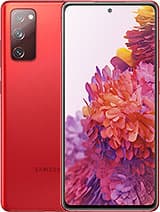
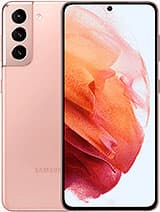
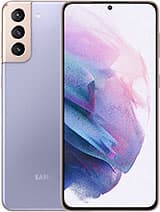
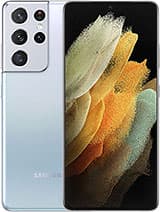
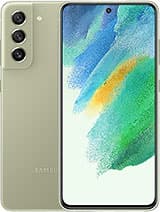
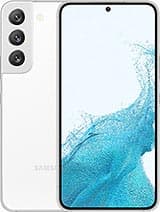
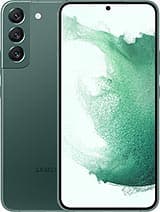
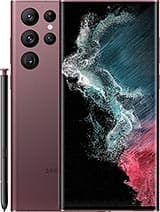
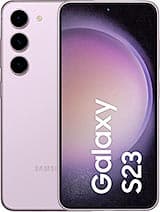
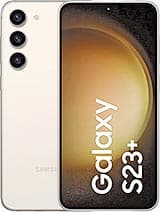
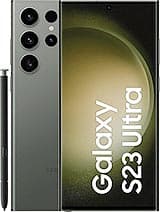
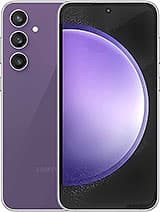
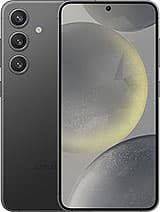
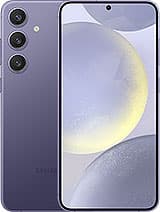
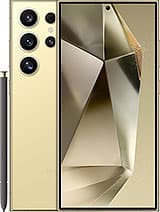
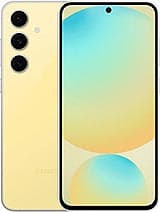
Klik op je Galaxy S voor de pagina van dat model, met de prijs en wat we daar precies doen. Bij de Galaxy A staat de vanafprijs per reeks. Voor de oplaadpoort van de Galaxy S10e, S10, S10+ en S26 FE, en van onder meer de A06, A07, A11, A23 (zonder 5G) en A71 5G, hebben we geen vaste prijs: daar krijg je eerst een prijsopgave. Staat je Galaxy A er niet bij, kies hem dan in het afspraakformulier: daar zie je of er een vaste prijs is.
| Model | Vanaf |
|---|---|
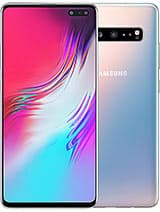
| Galaxy S10 5G | €69,99 |
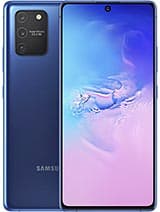
| Galaxy S10 Lite | €69,99 |
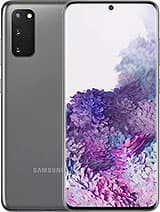
| Galaxy S20 | €69,99 |
| Galaxy S20+ | €69,99 |
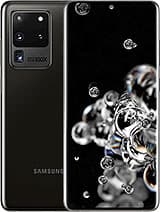
| Galaxy S20 Ultra | €69,99 |
| Galaxy S20 FE | €69,99 |
| Galaxy S21 | €69,99 |
| Galaxy S21+ | €69,99 |
| Galaxy S21 Ultra | €69,99 |
| Galaxy S21 FE | €69,99 |
| Galaxy S22 | €69,99 |
| Galaxy S22+ | €69,99 |
| Galaxy S22 Ultra | €69,99 |
| Galaxy S23 | €69,99 |
| Galaxy S23+ | €69,99 |
| Galaxy S23 Ultra | €79,99 |
| Galaxy S23 FE | €69,99 |
| Galaxy S24 | €69,99 |
| Galaxy S24+ | €69,99 |
| Galaxy S24 Ultra | €79,99 |
| Galaxy S24 FE | €69,99 |
| Galaxy S25 | €79,99 |
| Galaxy S25+ | €79,99 |
| Galaxy S25 Ultra | €89,99 |
| Galaxy S25 Edge | €79,99 |
| Galaxy S25 FE | €69,99 |
| Galaxy S26 | €79,99 |
| Galaxy S26+ | €79,99 |
| Galaxy S26 Ultra | €89,99 |
| Galaxy A05s | €59,99 |
| Galaxy A10 t/m A18 | €59,99 |
| Galaxy A20e t/m A27 | €59,99 |
| Galaxy A32 t/m A37 | €59,99 |
| Galaxy A40 t/m A42 | €59,99 |
| Galaxy A50 t/m A57 | €59,99 |
| Galaxy A70 t/m A80 | €59,99 |

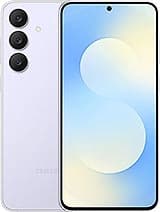
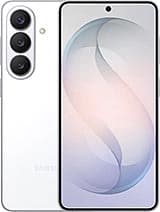
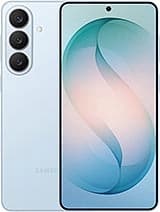
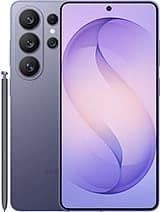
Prijzen komen rechtstreeks uit onze catalogus en zijn inclusief onderdeel, montage en 6 maanden garantie. De exacte prijs voor jouw model zie je bij het maken van de afspraak.
Pluis of vuil in de oplaadpoort
Een oplaadpoort vangt alles wat in een broekzak of tas rondzwerft. Bij elke laadbeurt duw je dat een beetje verder naar binnen, tot er onderin een vast laagje zit en de stekker niet meer helemaal insteekt. Je merkt het doordat de kabel minder stevig vastklikt, er een stukje uitsteekt of alleen laadt als je hem schuin houdt.
Samsung adviseert de telefoon eerst uit te zetten, de poort met een zaklamp te bekijken en zichtbaar stof voorzichtig weg te blazen of met een zachte borstel te verwijderen. Steek er niets hards of puntigs in, zoals een simkaartnaald, paperclip of tandenstoker: daarmee beschadig je de contacten. Is de poort nat geweest, laat hem dan eerst drogen voordat je iets probeert.
Zit het vast of durf je het niet aan, dan reinigen we de poort en de speakers in de winkel voor €14,99. We kijken eerst met een lampje en vergroting; laadt je Galaxy daarna weer goed met onze testkabel, dan hoeft er niets vervangen te worden. Zijn de contacten zelf versleten, dan helpt schoonmaken niet meer en is een nieuwe poort de oplossing.
Samsung laadt niet op na een update
Begint het laden te haperen vlak na een update, dan ligt het voor de hand om de update de schuld te geven. Toch loont het om dezelfde volgorde aan te houden: kabel en lader, de poort, een herstart en de test in Samsung Members. Het kan ook toeval zijn: een poort die al een tijd slijt, geeft het soms net rond een update op.
Kijk na een update ook even in de batterij-instellingen. Staat Batterijbescherming op Maximum of staat Snel opladen uit, dan lijkt het alsof hij slecht laadt, terwijl het om een instelling gaat (stap 5).
Een tip die vaak rondgaat, is de cache en de gegevens van de systeem-app USB-instellingen wissen. Samsung noemde die stap alleen voor een waterdruppelsymbool dat blijft staan terwijl de poort droog is, niet als oplossing voor slecht laden na een update. Zie je zo'n druppel of een waarschuwing over vocht, kijk dan bij 'Meldingen bij het opladen' hieronder.
Laadt hij na al die stappen met geen enkele kabel, dan zoeken we in de winkel uit of het de poort, de accu of de software is. Een softwarereset doen we pas als de hardware in orde blijkt, want die wist je gegevens: maak vooraf een back-up. Omdat het om software gaat, ontgrendelen we je Galaxy daarvoor samen met jou aan de balie. Een softwarereset kost €14,99.
Laadt niet op in de auto of via de computer
Laadt je Galaxy aan het stopcontact gewoon, maar aan een laptop niet of nauwelijks, dan is er meestal niets kapot. Via een computer of een gewone USB-poort komt er minder spanning binnen dan via een lader, en snelladen werkt dan niet. Zit je kabel in een gewone USB-poort in de auto, dan geldt hetzelfde.
In de auto komt er vaak nog iets bij. Navigatie en muziek via je telefoon verbruiken veel, en in de zon of in een warme auto vertraagt of stopt het laden. Dan kan het percentage zelfs dalen terwijl de kabel erin zit. Laad dan met een autolader die snelladen ondersteunt, en leg je telefoon uit de zon.
Laadt hij in de auto pas niet meer sinds de stekker los in de poort zit, of alleen als je de kabel vasthoudt, dan is de poort de verdachte en niet de auto. Begin dan bij stap 1 en 2 van het stappenplan.
Batterij-icoon knippert of valt uit tijdens het laden
Volgens Samsung gaat het batterijsymbool knipperen als het laden door warmte stopt. Dat is een beveiliging. Worden telefoon en adapter warm en stopt het laden, dan noemt Samsung dat normaal: koppel de lader los, sluit de apps die je gebruikte en laad verder als hij is afgekoeld. Laad hem liever niet in de zon of onder een kussen.
Gaat het laden steeds aan en uit terwijl de telefoon gewoon koel is, test dan eerst een andere kabel en lader en bekijk de poort (stap 1 en 2). Blijft het ook met een andere kabel, laat dan de poort en de accu nakijken.
Valt je Galaxy zelf uit terwijl hij aan de lader hangt of net is losgehaald, dan is dat een andere klacht. De mogelijke oorzaken daarvan staan bij Samsung valt uit.
Draadloos opladen werkt niet
Van de Galaxy S en A kan alleen de Galaxy S draadloos laden, en dan niet de S10 Lite. Samsungs lijst van geschikte toestellen noemt de S10- tot en met S22-series, en Samsungs oplaadtabel van 2026 geeft de S23 tot en met S26, ook de FE-modellen en de S25 Edge, normaal en snel draadloos laden. Galaxy A-telefoons kunnen volgens Samsung niet draadloos laden: bij een A-model laad je altijd via de kabel.
Laadt je Galaxy S niet op een draadloze lader, leg hem dan precies in het midden en haal een dik hoesje eraf. Leg geen metalen voorwerpen, magneten of pasjes tussen telefoon en lader. Zit er ook een kabel in de poort, dan is draadloos laden mogelijk niet beschikbaar. Wordt hij warm op de lader, kijk dan of er iets van metaal of een magneet tussen zit; ook een hoesje kan door de beperkte ventilatie voor oververhitting zorgen.
Op een draadloze lader van Samsung betekent een rood lampje dat hij laadt en een groen lampje dat hij vol is; knippert het rood, dan ligt de telefoon niet goed. Dat kan per lader verschillen. In Samsung Members kun je onder Diagnose telefoon ook de test Draadloos opladen doen.
Werkt draadloos laden wel en via de kabel niet, dan doen de batterij en het laden zelf het nog en zit het probleem in de kabel of de oplaadpoort. Werkt draadloos niet meer terwijl de kabel gewoon laadt, dan kan het aan de lader liggen of aan de draadloze oplaadmodule in je telefoon. Die vervangen we alleen op aanvraag, na een diagnose.
Meldingen bij het opladen
Bij vocht of vuil in de poort toont een Galaxy met recente software de waarschuwing 'Waarschuwing: oplader meteen loskoppelen', met de uitleg dat er vocht of vreemd materiaal in de oplaadpoort is gevonden. Haal dan meteen de kabel eruit en laad niet verder. Wat je daarna doet, staat bij Samsung vocht gedetecteerd.
Zie je steeds een melding dat er een USB-apparaat is aangesloten of losgekoppeld terwijl je niets doet, of dat een aangesloten apparaat niet wordt ondersteund, test dan eerst een andere kabel en bekijk de poort op pluis. Komen de meldingen ook met een andere kabel terug, laat de poort dan nakijken.
In Samsung Members geeft de test Opladen via snoer een uitslag per onderdeel, zoals 'Opladen via snoer: Normaal' en 'Oplaadsnelheid: Normaal', met de knoppen Opnieuw testen en Reparatieverzoek. Staat er bij beide Normaal, dan komt de stroom via de kabel goed binnen.
Naar de werkbank
Wanneer schakel je een professional in?
Heb je kabel, lader en poort uitgesloten en laadt je Galaxy nog steeds niet, of zit de stekker los en laadt hij alleen in één stand, dan is het tijd voor de werkbank. Kom langs aan de Vlietlaan 51A in Rotterdam-Kralingen; je mag je eigen kabel en lader meenemen, dan sluiten we die meteen uit. Woon je verder weg, stuur dan alleen het toestel op via reparatie opsturen, zonder kabel en adapter; betalen gaat via een overschrijving. Staat de achterkant bol, breng hem dan altijd langs: met een opgezwollen accu stuur je je telefoon niet op. Even meekijken via WhatsApp of aan de balie is gratis.
We kijken eerst of reinigen genoeg is, daarna of het de poort, de accu of iets anders is, en je hoort de prijs voordat we beginnen. Twijfel je zelf tussen poort en accu, dan kies je een diagnose: die kost €24,99 en vervalt als je de reparatie bij ons laat doen. Een nieuwe poort is altijd een origineel Samsung-onderdeel; daarna testen we laden en snelladen, en bij een Galaxy S met draadloos laden ook dat. Je Galaxy gaat daarvoor open, en dat hij daarna nog waterdicht is, beloven we niet. Je gegevens blijven bij een nieuwe poort gewoon staan, al is een back-up vooraf altijd verstandig, en een toegangscode is niet nodig: we testen wat zonder ontgrendelen kan.
No cure, no pay: lukt de reparatie niet, dan betaal je niets. Alleen na vocht in je telefoon ligt het anders: de behandeling (het reinigen) betaal je dan altijd, ook als herstel niet lukt, en na waterschade geven we geen garantie. Is je Galaxy nog jong en heeft hij geen val of vocht gehad, kijk dan eerst of hij nog onder de garantie van Samsung valt: zie Samsung garantie check.
Meer achtergrond in ‘Samsung: tips voor het opladen van je Galaxy’.
Twijfel je wat het is? Diagnose vanaf €24,99, vervalt bij reparatie.
Eerst overleggen via WhatsApp- Diagnose vooraf
- 6 maanden garantie
- No cure, no pay
Prijzen
Wat kost het?
- Batterij vervangen (Galaxy S20 of nieuwer): plan deze reparatieDuur: 1 uur
- vanaf€49,99
- Softwarereset: plan deze reparatieDuur: 1 uur
- vanaf€14,99
- Diagnose (vervalt bij reparatie): plan deze reparatieDuur: 30 minuten
- €24,99


Inclusief onderdeel, montage en 6 maanden garantie · no cure, no pay. Diagnose betaal je alleen als je afziet van reparatie.
Over ons
Waarom FixMyTech
- 10+ jaar ervaring
- Diagnose vooraf
- Kwaliteit die je zelf kiest
- 6 maanden garantie
- Doorlooptijd vooraf bekend
- Langskomen of opsturen
Vragen
Veelgestelde vragen
Waarom laadt mijn Samsung niet op terwijl de kabel erin zit?
Meestal door de kabel of de lader, door pluis in de poort of door een stroombron die te weinig levert, zoals een computer. Soms is het een instelling: Batterijbescherming stopt het laden bewust, bijvoorbeeld bij 80 procent. Test eerst een andere kabel en een lader in het stopcontact en bekijk de poort met een zaklamp. Laadt hij dan nog niet, dan zijn de poort en de accu de volgende verdachten.
Kan mijn Samsung draadloos opladen?
Bijna elke Galaxy S wel, een Galaxy A niet. Samsungs lijst noemt de S10- tot en met S22-series, en de oplaadtabel van 2026 de S23 tot en met S26, inclusief de FE-modellen en de S25 Edge. De uitzondering is de S10 Lite: die laadt alleen via de kabel. Galaxy A-telefoons kunnen volgens Samsung niet draadloos laden. Zit er een kabel in de poort, dan werkt draadloos laden mogelijk niet.
Waarom loopt mijn Samsung leeg terwijl hij aan de lader hangt?
Omdat hij op dat moment meer verbruikt dan er binnenkomt. Volgens Samsung gebeurt dat als je hem tijdens het laden gebruikt, zeker met meerdere apps of apps die een netwerk of ander apparaat gebruiken. Via een computer of gewone USB-poort komt er bovendien minder binnen. Laad met een lader in het stopcontact en leg hem even weg. Daalt het percentage ook dan, laat de poort en de accu nakijken. Loopt hij ook zonder lader snel leeg, lees dan Samsung batterij snel leeg.
Mijn Samsung maakt steeds geluid bij het opladen: wat is dat?
Samsung geeft daar geen vaste verklaring voor. Wat je zelf kunt doen: probeer een andere kabel en een lader in het stopcontact, en kijk met een zaklamp of er pluis in de poort zit. Houdt het geluid aan met elke kabel, laat de poort en de kabel dan controleren. Twijfel je, stuur dan een filmpje via WhatsApp: even meekijken is gratis.
Android Auto werkt niet of valt weg via de kabel: ligt het aan de poort?
Valt de verbinding weg als de kabel of de telefoon beweegt, dan zit het vaak in de kabel of in een poort met pluis of slijtage. Probeer een andere, goede kabel en bekijk de poort met een zaklamp. Zit de stekker ook met een nieuwe kabel los, laat de poort dan nakijken. Valt de verbinding weg zonder dat er iets beweegt, dan is de poort niet de eerste verdachte.
Over repareren bij ons
Hoeveel garantie krijg ik op de reparatie?
We bieden standaard 6 maanden garantie op elk door ons vervangen onderdeel. Alleen op een reparatie na waterschade geven we geen garantie.
Wat als jullie mijn toestel niet kunnen repareren?
No cure, no pay: kunnen we het niet repareren, dan betaal je niets, ook geen diagnose. Alleen bij waterschade betaal je de behandeling (het reinigen) altijd, ook als het toestel daarna niet meer te repareren is, omdat reinigen veel werk en tijd kost.
Staat je vraag er niet bij? Bekijk onze volledige veelgestelde vragen of neem contact op via klantenservice.
Begin bij de kabel en de lader: daar zit de fout het vaakst, en die is ook het goedkoopst op te lossen. Daarna de poort met een zaklamp, een herstart, de test Opladen via snoer in Samsung Members en de batterij-instellingen. Pas als dat allemaal klopt, is de poort of de accu aan de beurt.
Laadt hij nog steeds niet? Maak online een afspraak: je ziet de prijs voor jouw model voordat je iets vastlegt, en het onderdeel ligt klaar als je komt; is het niet op voorraad, dan hoor je dat vooraf. Binnenlopen aan de Vlietlaan 51A kan ook. Woon je verder weg, dan kun je hem opsturen, behalve met een bolle accu. Hoe we een nieuwe poort plaatsen, lees je bij smartphone oplaadpoort vervangen in Rotterdam; alles wat we aan Galaxy-telefoons doen, staat bij Samsung reparatie in Rotterdam. We staan op 4,9 uit 200+ Google-reviews.
Langskomen aan de Vlietlaan 51A in Rotterdam-Kralingen, of je toestel opsturen vanuit heel Nederland.