

Dat kan, maar niet helemaal zoals je hoopt. Er is één beperking die veel mensen pas ontdekken als de schijf al aangesloten is, en dat leidt tot teleurstelling.
In dit artikel lees je precies wat wel en niet werkt en wanneer een interne SSD de betere keuze is, zodat je van tevoren weet of dit de oplossing is voor jouw situatie of dat je beter iets anders kunt doen.
Eerste test
Externe harde schijf PS5: de kern in één alinea
PS4-games kun je gewoon vanaf een externe schijf spelen. Aansluiten, formatteren, spellen erop zetten, spelen. Geen enkel probleem.
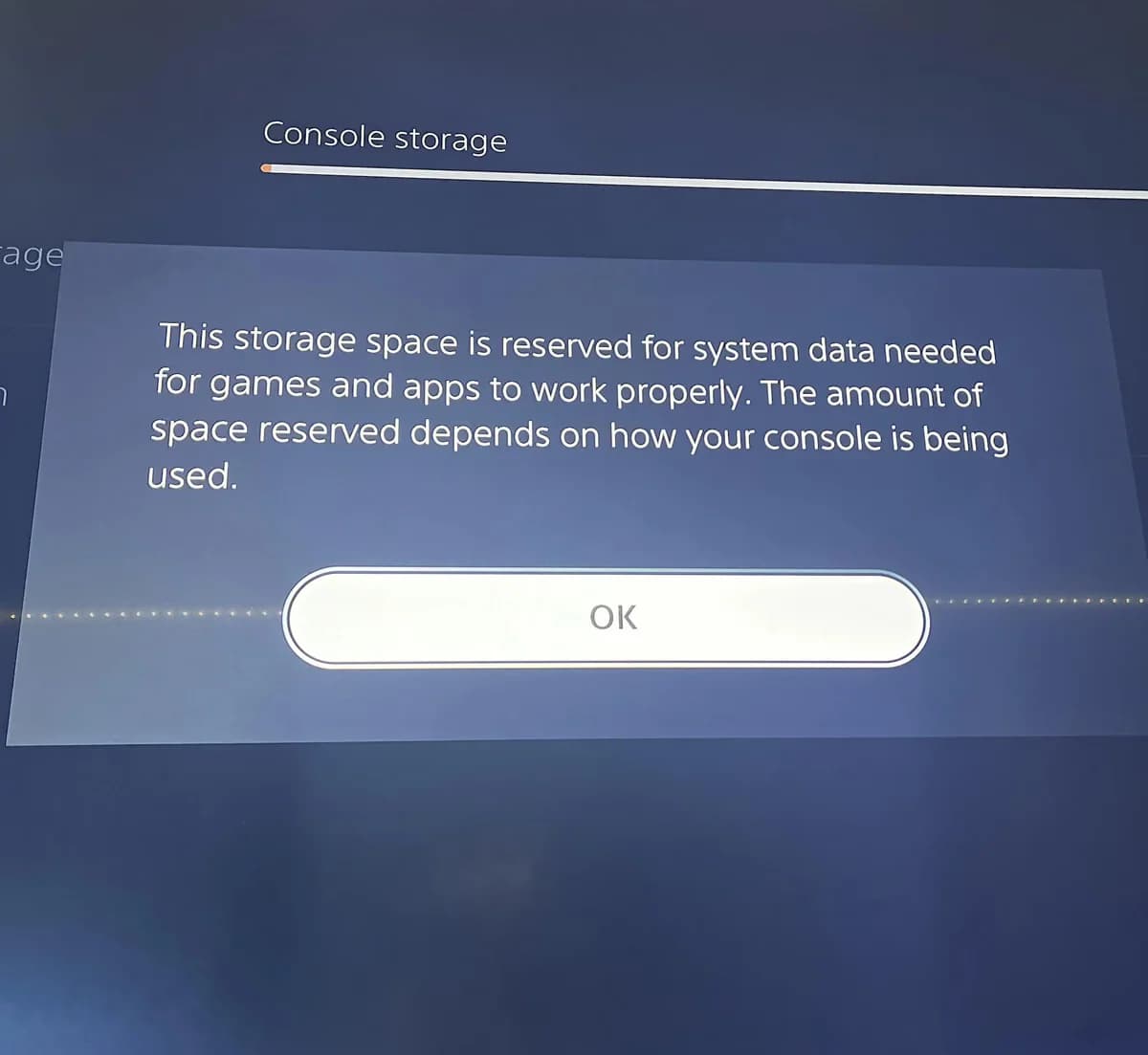
PS5-games kun je er alleen op bewaren. Je kunt ze er niet vanaf starten. Wil je zo'n spel spelen, dan moet je 'm eerst terugzetten naar de interne opslag of naar een geplaatste uitbreidings-SSD.
Dat komt doordat PS5-games gebruikmaken van de snelheid van de interne opslag. Een externe schijf via USB haalt die snelheid niet, en Sony heeft er daarom voor gekozen het gewoon niet toe te staan in plaats van je een slechte ervaring te geven.
Oorzaken
Wat werkt wel en wat niet?
PS4-games: spelen vanaf de schijf kan gewoon
PS4-games kun je gewoon vanaf een externe schijf spelen.
Lees meerMinder: PS4-games: spelen vanaf de schijf kan gewoon
Aansluiten, formatteren, spellen erop zetten, spelen. Geen enkel probleem. Voor PS4-titels is een externe schijf daarmee een prima en goedkope manier om ruimte te winnen — je hoeft er niets voor open te schroeven en je hoeft niets in te leveren op speelbaarheid.
PS5-games: alleen bewaren, niet starten
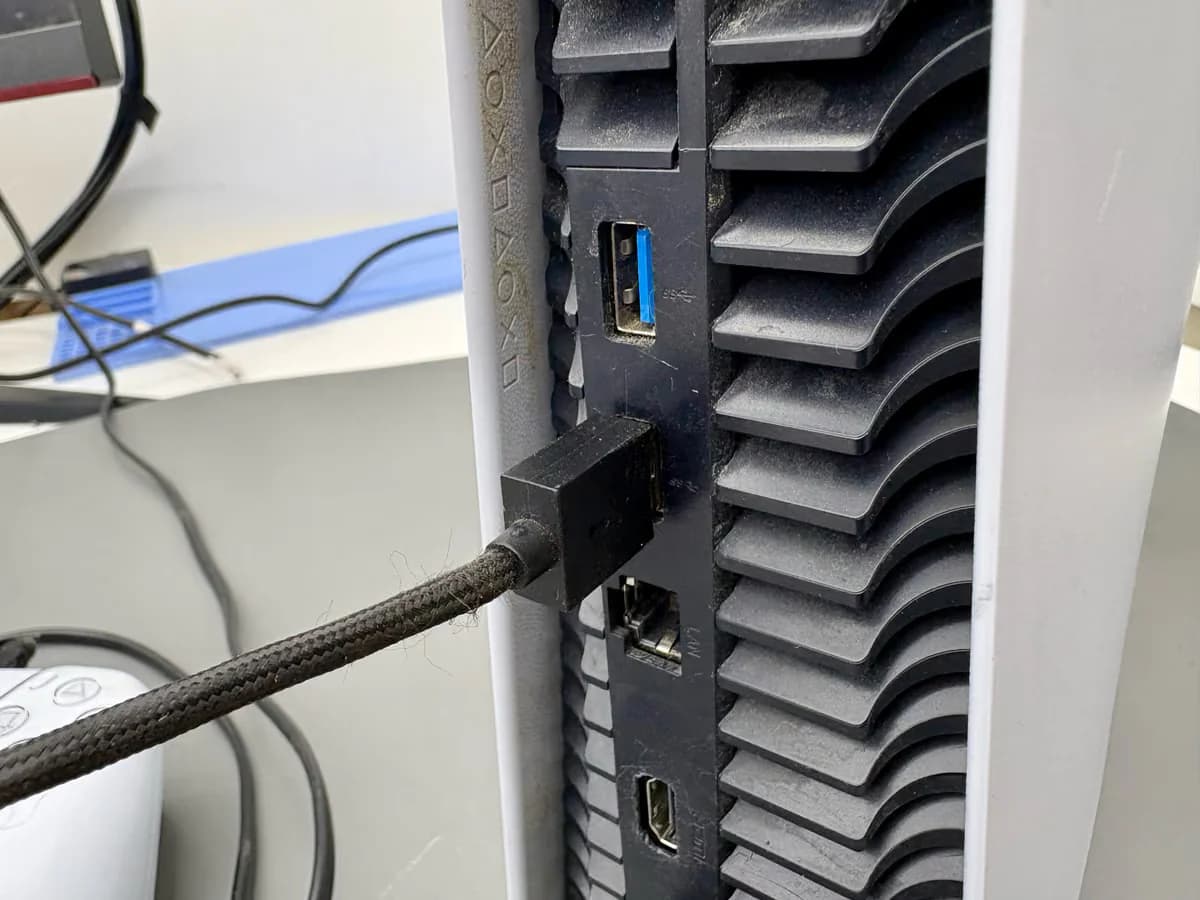
PS5-games kun je er alleen op bewaren. Je kunt ze er niet vanaf starten.
Lees meerMinder: PS5-games: alleen bewaren, niet starten
Wil je zo'n spel spelen, dan moet je 'm eerst terugzetten naar de interne opslag of naar een geplaatste uitbreidings-SSD — welke daarvoor geschikt is lees je bij welke SSD voor de PS5. Dat is precies de beperking die veel mensen pas ontdekken als de schijf al aangesloten is.
Waarom Sony het zo heeft ingericht
PS5-games maken gebruik van de snelheid van de interne opslag.
Lees meerMinder: Waarom Sony het zo heeft ingericht
Een externe schijf via USB haalt die snelheid niet. Sony heeft er daarom voor gekozen het gewoon niet toe te staan, in plaats van je een slechte ervaring te geven met haperende spellen en eindeloze laadtijden.
Stappenplan
Zo sluit je een externe schijf aan op je PS5
Controleer of je schijf geschikt is
Je hebt een USB-schijf nodig; zowel een gewone harde schijf als een externe SSD werkt. De aansluiting moet USB 3.0 of nieuwer zijn — oudere schijven met USB 2.0 worden niet ondersteund. In capaciteit is de PS5 niet kieskeurig, binnen redelijke grenzen.
Haal er eerst af wat je wilt houden
De schijf moet bij het aansluiten geformatteerd worden voor gebruik als uitgebreide opslag. Let op: dat wist alles wat er al op stond. Staan er foto's of documenten op die je wilt bewaren, zet die dan eerst ergens anders neer.
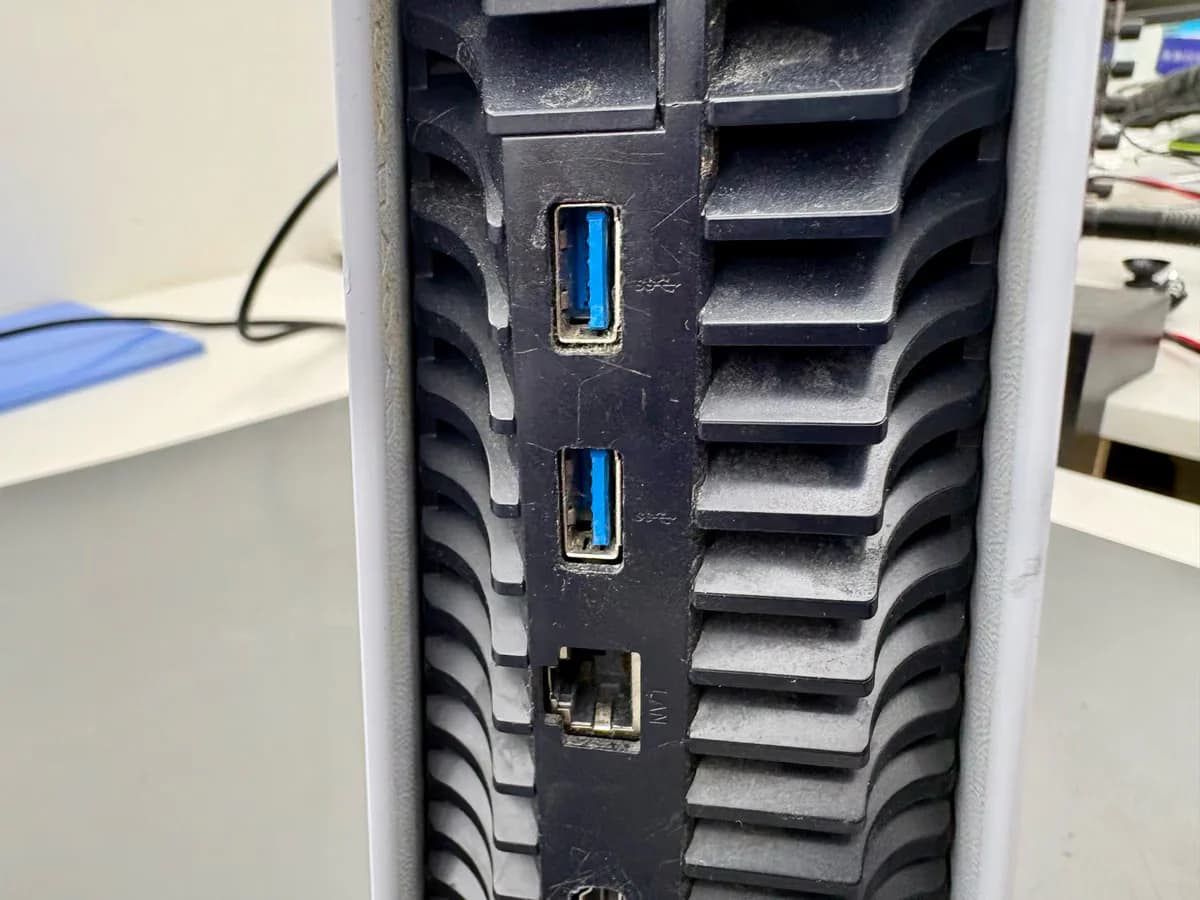
Sluit de schijf rechtstreeks op de console aan
Gebruik geen USB-hub, maar sluit de schijf direct op de console aan. Via een hub is de stroomvoorziening vaak net te krap, en dan haakt de schijf onder belasting af.
Formatteer de schijf als uitgebreide opslag
In de opslaginstellingen richt je de schijf in als uitgebreide opslag. Daarna herkent de console hem en kun je spellen kiezen die erheen mogen. Een externe SSD is sneller dan een gewone harde schijf, wat merkbaar is bij het terugkopiëren van spellen en bij het spelen van PS4-games. Duurder, maar wel prettiger in gebruik.
Verplaats je spellen via de opslaginstellingen
Het verplaatsen zelf gaat via de opslaginstellingen en is eenvoudig: je selecteert wat er moet verhuizen en de console doet de rest. Je hoeft niets opnieuw te downloaden. Hoe lang het duurt hangt af van de grootte van het spel en van de snelheid van je schijf.
Koppel de schijf netjes los
Haal de schijf er nooit zomaar uit terwijl de console aanstaat. Gebruik altijd de optie om het apparaat veilig te verwijderen. Doe je dat niet, dan is beschadigde data vrijwel gegarandeerd.
USB-poort vervangenvanaf €89,99 · Duur: 3 uur
Plan: USB-poort vervangenDiagnose vooraf en 6 maanden garantie.
Let op
Veelgemaakte fouten
Niet doen
De schijf er zomaar uittrekken
Trek de schijf er nooit zomaar uit terwijl de console aanstaat. Gebruik de optie om het apparaat veilig te verwijderen. Doe je dat niet, dan is beschadigde data vrijwel gegarandeerd — en dan meldt de console bij de volgende start dat de schijf gerepareerd moet worden.
Niet doen
De rustmodus over het hoofd zien
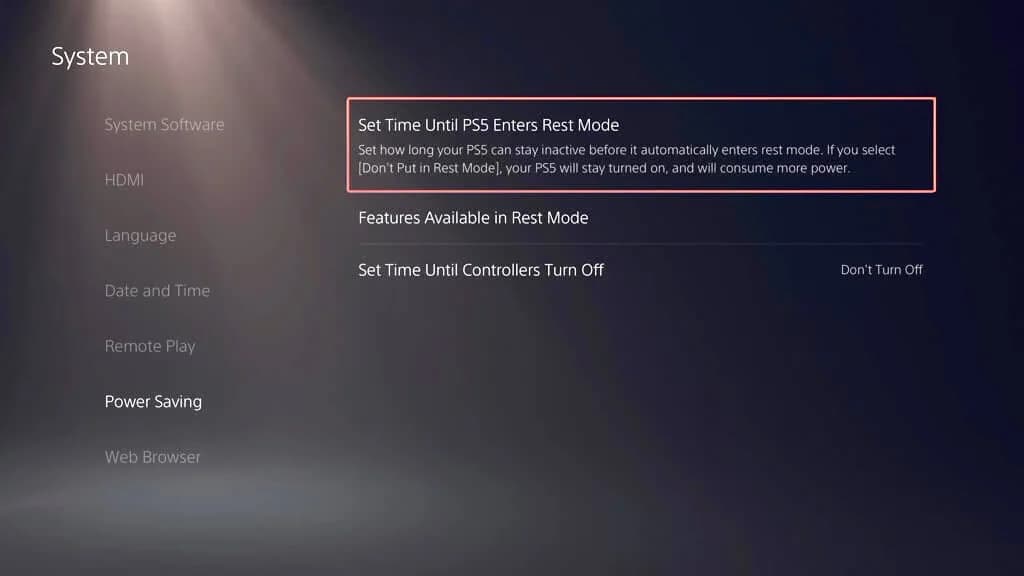
In de rustmodus kan de console doorgaan met downloaden en installeren. Een schijf die dan stroom blijft krijgen maar niet netjes wordt afgesloten, is een bekende bron van meldingen over beschadigde gegevens.
Niet doen
De schijf via een USB-hub aansluiten
Sluit de schijf rechtstreeks op de console aan. Via een hub is de stroomvoorziening vaak net te krap, en dan haakt de schijf onder belasting af — precies op het moment dat je aan het spelen of kopiëren bent.
Niet doen
De kabel niet verdenken
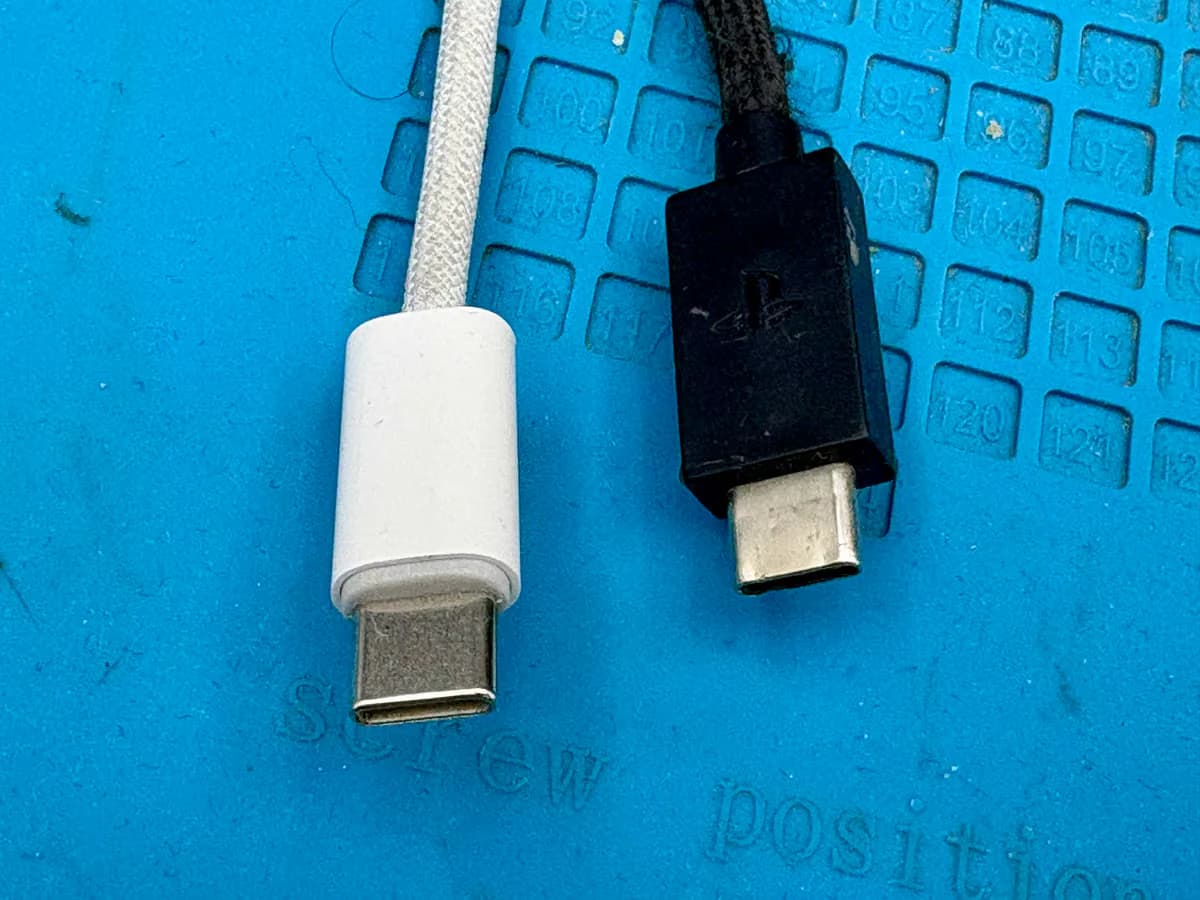
Een slechte of te lange USB-kabel geeft dezelfde symptomen als een defecte schijf: haperingen, spellen die niet starten, meldingen over beschadigde gegevens. Test bij twijfel met een andere kabel voordat je concludeert dat de schijf stuk is.
Diagnose
Als de schijf problemen geeft
| Wat je merkt | Waarschijnlijke oorzaak | Wat je doet |
|---|---|---|
| De console herkent de schijf niet | Verkeerde poort, kabel of een te oude schijf | Test een andere USB-poort en een andere kabel, en controleer of de schijf USB 3.0 of nieuwer is |
| De verbinding valt weg tijdens het spelen | De schijf krijgt te weinig stroom | Sluit 'm rechtstreeks op de console aan, zonder hub |
| Meldingen over beschadigde gegevens | De schijf is niet netjes losgekoppeld | Koppel de schijf netjes los en test een tijdje zonder — blijft het weg, dan wist je waar het zat |
| De console meldt dat de schijf gerepareerd moet worden | Een niet-nette loskoppeling of stroomverlies | Laat de reparatie lopen en koppel voortaan netjes los via het menu |
| Alleen op één poort gaat het mis | Mogelijk een defecte USB-poort van de console zelf | Sluit de schijf op een andere poort aan — werkt hij daar wel, dan weet je genoeg |
Waarom terugzetten alsnog nuttig is
Op het eerste gezicht lijkt bewaren zonder spelen niet zo waardevol. Toch is het dat wel, en dat komt door de tijd die je bespaart.
Een groot spel opnieuw downloaden kost bij een gemiddelde verbinding al snel een paar uur. Datzelfde spel terugkopiëren van een externe schijf gaat een stuk sneller, en je hebt er geen internetverbinding voor nodig.
Voor een grote bibliotheek waarvan je steeds een paar spellen tegelijk speelt, is dat een prima werkwijze: alles op de externe schijf, en het spel van dit moment op de interne.
Twijfel je tussen een externe schijf en een interne SSD? Loop even binnen of neem contact op. We denken graag mee en zeggen je of de schijf die je op het oog hebt geschikt is; het plaatsen van een interne SSD doen we niet voor je, want dat is een handeling die Sony aan de eigenaar heeft overgelaten. Hoe dat gaat lees je in PS5 SSD installeren.
Externe schijf of interne SSD: wat kies je?
Beide lossen een ruimteprobleem op, maar niet hetzelfde probleem. Het verschil zit in wat je ermee kunt.
Een externe schijf is goedkoper en zo aangesloten, maar PS5-spellen kun je er alleen op bewaren, niet vanaf spelen. Wil je er weer een spelen, dan moet hij eerst terug naar de interne opslag. Dat kost een paar minuten per spel.
Een interne SSD is duurder en vraagt om even sleutelen, maar daar speel je gewoon vanaf, net zo snel als vanaf de ingebouwde opslag. Geen gedoe met heen en weer kopiëren.
Kies een externe schijf als je vooral PS4-games speelt (die draaien er gewoon vanaf), als je een grote digitale bibliotheek hebt die je niet steeds opnieuw wilt downloaden, als je een trage of gelimiteerde internetverbinding hebt, of als je een goedkope oplossing zoekt en het niet erg vindt om te schuiven.
Kies een interne SSD als je vooral PS5-games speelt en die direct wilt kunnen starten, als je geen zin hebt om steeds spellen heen en weer te verplaatsen, of als je gewoon wilt dat het werkt zonder erover na te denken.
In de praktijk kiezen de meeste mensen die vooral PS5-games spelen uiteindelijk toch voor een interne SSD. Het schuiven wordt sneller vervelend dan je denkt, zeker als je meerdere grote titels tegelijk speelt.
Er is trouwens niets op tegen om beide te hebben: een interne SSD voor wat je nu speelt, en een externe schijf als archief voor de rest. Vuistregel: heb je een grote bibliotheek waar je zelden in wisselt, dan is een externe schijf prima. Wissel je regelmatig van spel, dan is de interne SSD elke euro waard.
Spellen heen en weer verplaatsen: hoe werkt dat?
Het verplaatsen gaat via de opslaginstellingen en is eenvoudig: je selecteert wat er moet verhuizen en de console doet de rest. Je hoeft niets opnieuw te downloaden.
Hoe lang het duurt hangt af van de grootte van het spel en van de snelheid van je schijf. Een externe SSD is hierin merkbaar vlotter dan een gewone harde schijf, en dat is meteen het beste argument om de duurdere variant te nemen als je vaak schuift.
Savegames verhuizen niet mee met het spel — die staan apart opgeslagen op de console zelf. Verplaats je een spel naar de externe schijf en later weer terug, dan pak je gewoon de draad op waar je gebleven was.
Praktische werkwijze die goed bevalt: houd op je interne opslag ruimte vrij voor twee of drie spellen die je actief speelt, en zet de rest op de externe schijf. Speel je iets uit, dan verhuist het naar het archief en haal je iets nieuws terug.
Naar de werkbank
Wanneer schakel je een professional in?
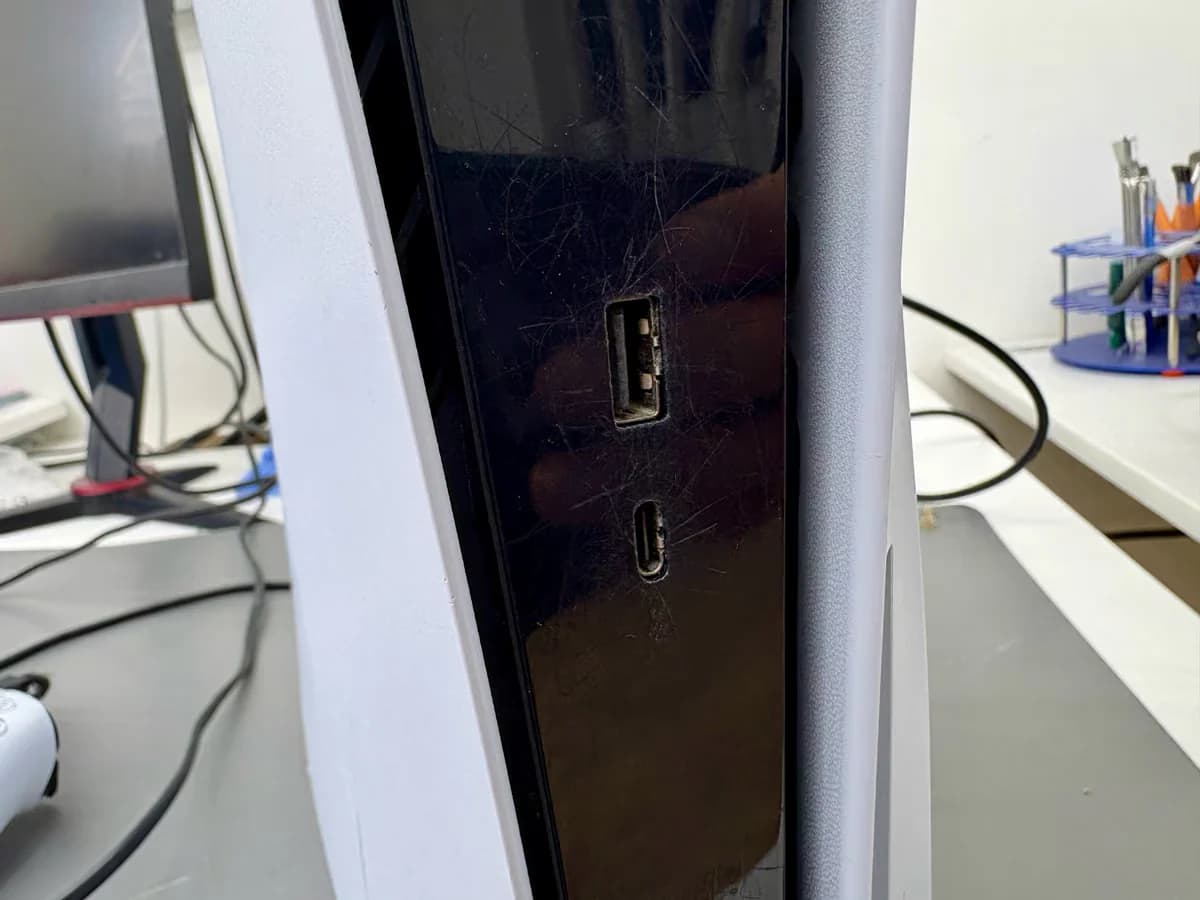
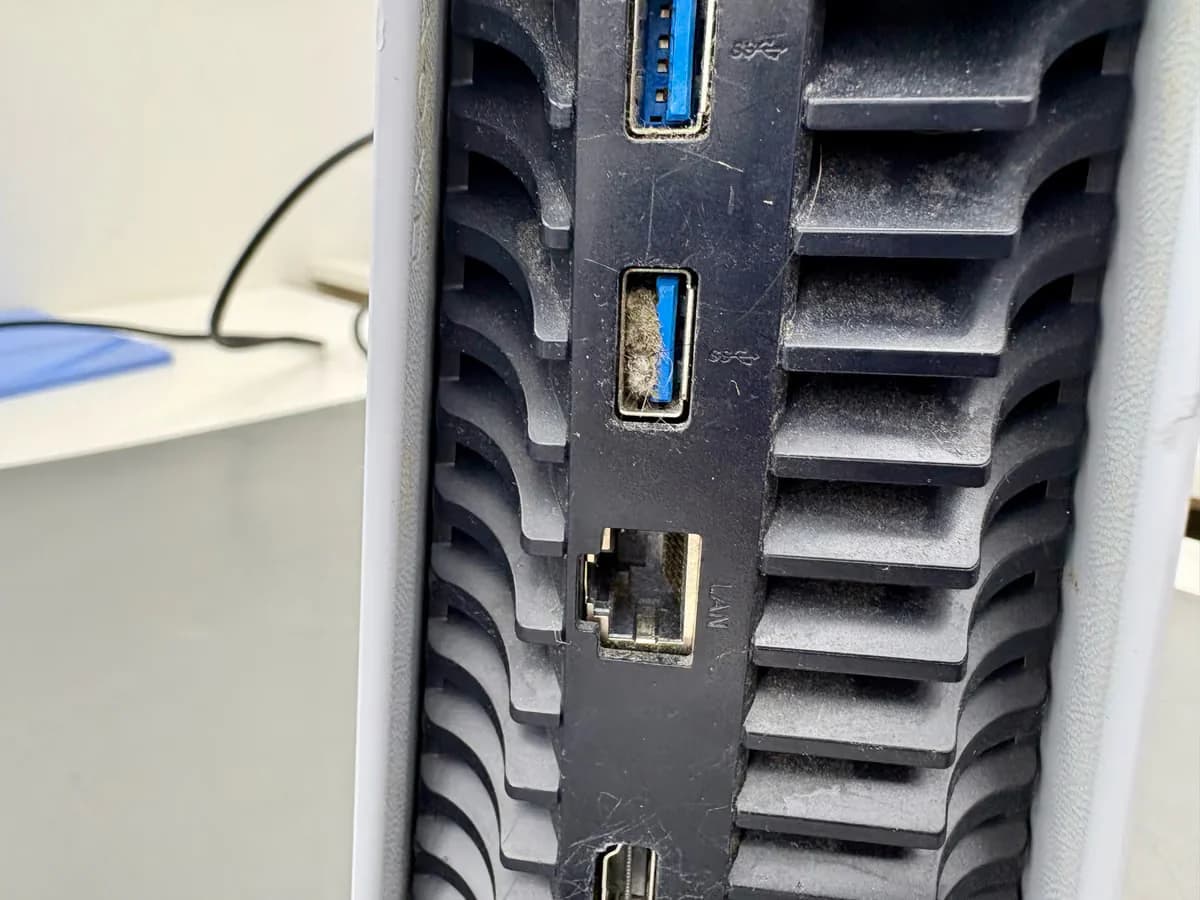
Blijven de problemen ook na deze checks bestaan, dan ligt het mogelijk aan de USB-poort van de console zelf. Dat is eenvoudig te testen door de schijf op een andere poort aan te sluiten — werkt hij daar wel, dan weet je genoeg en is de USB-poort aan vervanging toe. Dat is precies het werk dat wij wél doen: de poort vervangen op het moederbord. Ga je liever voor een interne uitbreidings-SSD, dan plaats je die zelf — de stappen staan in PS5 SSD installeren — en wij kijken alleen mee als de console hem daarna niet accepteert.
Blijkt tijdens de diagnose dat er meer aan de hand is dan gedacht, dan hoor je dat eerst van ons. Je betaalt nooit voor werk waarvoor je geen toestemming hebt gegeven. Repareren is bijna altijd voordeliger dan een nieuwe console kopen, zeker sinds de prijzen van nieuwe PS5's in 2026 zijn gestegen. Alleen bij een console die al flink op leeftijd is, of waar meerdere onderdelen tegelijk slijtage vertonen, bespreken we eerlijk of vervangen verstandiger is.
Zie ook de De officiële uitleg van PlayStation over opslag uitbreiden voor officiële informatie van de fabrikant.
Twijfel je wat het is? Diagnose vanaf €24,99, vervalt bij reparatie.
Eerst overleggen via WhatsApp- Diagnose vooraf
- 6 maanden garantie
- No cure, no pay
Prijzen
Wat kost het?
- USB-poort vervangen: plan deze reparatieDuur: 3 uur
- vanaf€89,99
- Diagnose (vervalt bij reparatie): plan deze reparatieDuur: 1 werkdag
- €24,99


Inclusief onderdeel, montage en 6 maanden garantie · no cure, no pay. Diagnose betaal je alleen als je afziet van reparatie.
Voorkomen
Zo houd je je externe schijf betrouwbaar
De meeste klachten over een externe schijf komen niet door de schijf zelf, maar door hoe hij gebruikt wordt.
- Koppel de schijf altijd los via de optie om het apparaat veilig te verwijderen, nooit door de kabel eruit te trekken.
- Sluit de schijf rechtstreeks op de console aan en niet via een USB-hub.
- Gebruik een korte, goede USB-kabel; een slechte of te lange kabel geeft dezelfde klachten als een defecte schijf.
- Houd er rekening mee dat de console in de rustmodus kan doorgaan met downloaden en installeren.
- Zet alles wat je wilt bewaren van de schijf af voordat je hem formatteert — dat formatteren wist de hele schijf.
- Houd op je interne opslag ruimte vrij voor de twee of drie spellen die je actief speelt, en gebruik de externe schijf als archief.
Over ons
Waarom FixMyTech
- 10+ jaar ervaring
- Diagnose vooraf
- Kwaliteit die je zelf kiest
- 6 maanden garantie
- Doorlooptijd vooraf bekend
- Langskomen of opsturen
Vragen
Veelgestelde vragen
Kan ik PS5-games spelen vanaf een externe schijf?
Nee, alleen bewaren. PS5-games maken gebruik van de snelheid van de interne opslag, die een externe schijf via USB niet haalt. Wil je zo'n spel spelen, dan moet die eerst terug naar de interne opslag of een uitbreidings-SSD.
Kan ik PS4-games wél vanaf een externe schijf spelen?
Ja, gewoon. Aansluiten, formatteren, spellen erop en spelen. Voor PS4-titels is een externe schijf een prima en goedkope oplossing.
Waarom zou ik dan een externe schijf nemen?
Om tijd te besparen. Een groot spel opnieuw downloaden kost al snel uren; terugkopiëren van een externe schijf gaat veel sneller en heeft geen internet nodig. Als archief is het erg handig.
Welke schijf heb ik nodig?
Een USB-schijf met USB 3.0 of nieuwer, harde schijf of SSD. Bij het aansluiten wordt hij geformatteerd, en dat wist alles wat erop stond — haal er dus eerst af wat je wilt houden.
Is een externe SSD beter dan een harde schijf?
Sneller wel, vooral bij het terugkopiëren van spellen en bij PS4-games. Duurder ook. Of dat het waard is hangt af van hoe vaak je schuift.
Mag ik de schijf er zomaar uittrekken?
Nee. Gebruik altijd de optie om het apparaat veilig te verwijderen. Trek je 'm er zomaar uit terwijl de console aanstaat, dan is beschadigde data vrijwel gegarandeerd.
Kan ik een USB-hub gebruiken?
Liever niet. Via een hub is de stroomvoorziening vaak net te krap, waardoor de schijf onder belasting afhaakt. Sluit 'm rechtstreeks op de console aan.
Mijn console herkent de schijf niet. Wat nu?
Test een andere USB-poort en een andere kabel, en controleer of de schijf USB 3.0 of nieuwer is. Werkt hij op een andere poort wél, dan ligt het aan die ene poort van de console.
De console meldt dat de schijf gerepareerd moet worden. Wat betekent dat?
Dat gebeurt na een niet-nette loskoppeling, bijvoorbeeld als de stroom eruit ging of als je 'm er tijdens de rustmodus uithaalde. Laat de reparatie lopen en koppel voortaan netjes los via het menu.
Wat kost het als de console mijn schijf op geen enkele poort herkent?
Dan kijken we naar de USB-poorten van de console; het diagnosetarief staat in de prijstabel op deze pagina en verrekenen we volledig als je de poort laat repareren. Blijkt de schijf of de kabel de oorzaak, dan hoor je dat aan de balie en hoeft de console niet open.
Hoeveel schijven kan ik tegelijk aansluiten?
Je kunt er meerdere aansluiten, maar de PS5 gebruikt er een tegelijk als uitgebreide opslag. Wil je wisselen, dan moet je de ene netjes loskoppelen voordat je de andere in gebruik neemt.
Blijven mijn spellen staan als ik de schijf op een andere console aansluit?
De schijf is gekoppeld aan het account, niet aan de console. Log je met hetzelfde account in, dan kun je de spellen gewoon gebruiken. Bij een ander account werkt dat niet.
Over repareren bij ons
Hoeveel garantie krijg ik op de reparatie?
We bieden standaard 6 maanden garantie op elk door ons vervangen onderdeel. Alleen op een reparatie na waterschade geven we geen garantie.
Wat als jullie mijn toestel niet kunnen repareren?
No cure, no pay: kunnen we het niet repareren, dan betaal je niets, ook geen diagnose. Alleen bij waterschade betaal je de behandeling (het reinigen) altijd, ook als het toestel daarna niet meer te repareren is, omdat reinigen veel werk en tijd kost.
Staat je vraag er niet bij? Bekijk onze volledige veelgestelde vragen of neem contact op via klantenservice.
Een externe harde schijf op de PS5 is geen slechte keuze, zolang je weet wat je koopt: PS4-games speel je er gewoon vanaf, PS5-games bewaar je erop en zet je terug wanneer je ze wilt spelen. Wil je dat schuiven niet, dan is een interne uitbreidings-SSD de rustigere oplossing.
Twijfel je, of herkent je console de schijf niet? We zoeken eerst de oorzaak, je hoort vooraf wat een eventuele reparatie kost, en je zit nergens aan vast. We repareren de PS5, PS5 Slim en PS5 Pro; wat we verder aan de console doen staat op de pagina over PS5-reparatie in Rotterdam.
Langskomen aan de Vlietlaan 51A in Rotterdam-Kralingen, of je toestel opsturen vanuit heel Nederland.
