

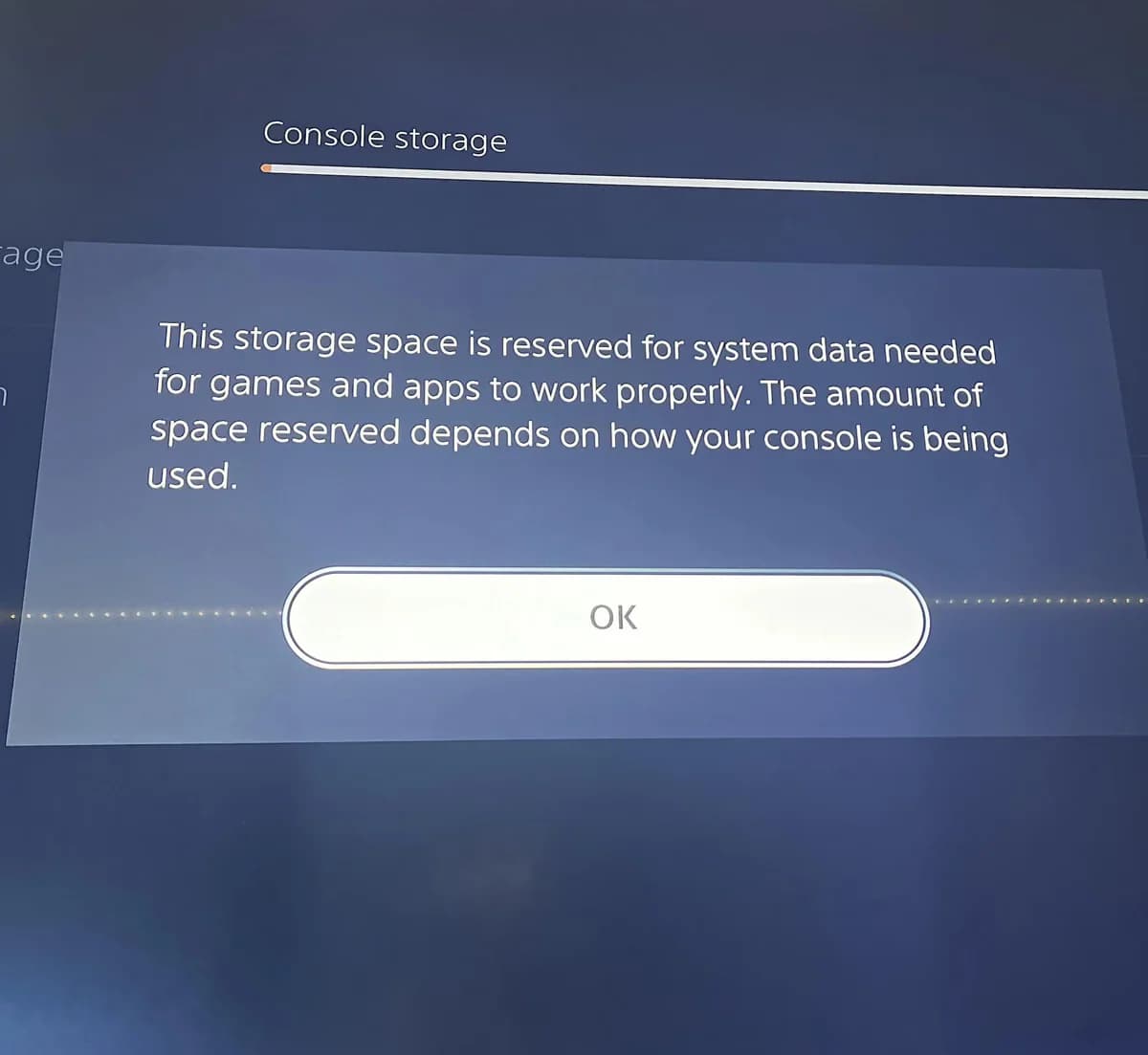
Dat laatste wordt onderschat. Een volle SSD is niet alleen onhandig, hij veroorzaakt actief problemen. De console heeft werkruimte nodig om tijdelijke bestanden weg te schrijven, en zonder die ruimte gaat er van alles mis dat op het eerste gezicht niets met opslag te maken lijkt te hebben.
In dit artikel lees je hoe je gericht opruimt, wat de meeste ruimte oplevert, en wanneer uitbreiden verstandiger is dan blijven schuiven.
Eerste test
Hoeveel ruimte moet je vrij houden?
Als vuistregel: minstens tien procent van je totale opslag. Bij een console met een grotere schijf mag dat gerust meer zijn.
Waarom? Omdat de console ruimte nodig heeft om te werken. Bij het installeren van een update bestaan er tijdelijk twee versies naast elkaar. Bij het opstarten van een spel worden er tijdelijke bestanden weggeschreven. En de database heeft ruimte nodig om zichzelf te herschrijven.
Zit je permanent tegen de limiet aan, dan uit zich dat als haperingen, lange laadtijden, mislukte updates, spellen die niet starten en foutmeldingen die nergens op lijken te slaan. Dat is precies waarom we bij vrijwel elke vage klacht als eerste naar de opslagruimte kijken.
Ga naar het opslagoverzicht in de instellingen en bekijk de verdeling. Meestal zit de winst in de categorieën hieronder.
Oorzaken
PS5 opslag vol: wat neemt de meeste ruimte in?
1. Spellen die je niet meer speelt
Verreweg de grootste post. Grote titels nemen tientallen tot meer dan honderd gigabyte in beslag.
Lees meerMinder: 1. Spellen die je niet meer speelt
Loop je bibliotheek langs en wees eerlijk: dat spel dat je een jaar geleden hebt uitgespeeld ga je waarschijnlijk niet nog eens starten. Digitale spellen kun je altijd opnieuw downloaden. Je koopt ze niet opnieuw — ze blijven in je bibliotheek staan. Verwijderen voelt definitief, maar dat is het niet.
2. Opgeslagen video's en schermafbeeldingen
De console neemt automatisch clips op van je gameplay.
Lees meerMinder: 2. Opgeslagen video's en schermafbeeldingen
Dat stapelt zich onopgemerkt op tot een verrassende hoeveelheid. Loop de mediagalerij langs en gooi weg wat je toch nooit terugkijkt.
3. Oude spelupdates en aanvullende content
Bij sommige spellen kun je onderdelen apart verwijderen: campagne, multiplayer, taalpakketten of hoge-resolutietexturen.
Lees meerMinder: 3. Oude spelupdates en aanvullende content
Speel je alleen multiplayer, dan kun je de campagne eruit halen en dat scheelt vaak flink.
4. PS4-spellen
Die hoeven niet op je interne SSD te staan.
Lees meerMinder: 4. PS4-spellen
PS4-games kun je gewoon vanaf een externe schijf spelen, en dat is meteen de goedkoopste manier om ruimte te winnen.
5. Savegames van spellen die je niet meer hebt
Klein bier qua ruimte, maar het houdt je overzicht rommelig. Als je toch bezig bent, ruim ze meteen op.
Stappenplan
Zo ruim je gericht op
Kijk eerst waar de ruimte zit
Ga naar de opslaginstellingen en bekijk welke categorieën de meeste ruimte innemen. Begin bij de grootste.
Sorteer je spellen op grootte
Sorteer je spellen op grootte en op wanneer je ze voor het laatst speelde. Die twee lijstjes samen maken de keuze makkelijk.
Verwijder wat je niet meer speelt
Verwijder de spellen die je maanden niet hebt aangeraakt. Digitale titels blijven in je bibliotheek staan, dus je kunt ze altijd opnieuw downloaden.
Ruim de mediagalerij op
Loop je opgenomen video's en schermafbeeldingen langs en gooi weg wat je niet bewaart. Dat levert vaak meer op dan je verwacht.
Kijk of je onderdelen van een spel apart kunt verwijderen
Bij grote spellen kun je soms losse onderdelen verwijderen, zoals een campagne die je hebt uitgespeeld of taalpakketten die je niet gebruikt.
Verplaats PS4-spellen naar een externe harde schijf
PS4-games hoeven niet op de interne SSD te staan. Die kun je gewoon vanaf een externe schijf spelen.
Controleer je savegames voordat je verwijdert
Controleer of je savegames in de cloud staan voordat je iets verwijdert waar je nog aan hecht. Dat kost je dertig seconden.
Kijk of de klachten weg zijn
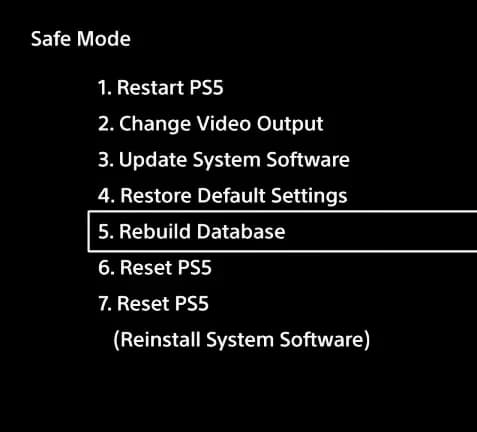
Klaar? Kijk dan meteen of de klachten waarmee je begon verdwenen zijn. Haperingen, lange laadtijden en mislukte updates verdwijnen vaak direct zodra er weer ademruimte is. Klopt het opslagoverzicht daarna nog steeds niet, herbouw dan de database via Safe Mode — een rommelige index kan de weergave vertekenen.
Diagnosevanaf €24,99 · vervalt bij reparatie
Plan: DiagnoseDiagnose vooraf en 6 maanden garantie.
Let op
Veelgemaakte fouten
Niet doen
Je savegames weggooien
In de haast om ruimte vrij te maken gooien mensen soms dingen weg die ze beter hadden kunnen laten staan. Je savegames zijn daar de eerste van: die nemen nauwelijks ruimte in, maar wel je hele voortgang. Ze staan bij spelgegevens, niet bij de spellen zelf, en je wint er zo goed als niets mee.
Niet doen
Een lopende systeemupdate halverwege verwijderen
De systeemsoftware-updatebestanden die nog verwerkt moeten worden kun je beter met rust laten. Verwijder je die halverwege, dan moet de console alles opnieuw ophalen. Laat een lopende update eerst afmaken en ruim daarna op.
Niet doen
Willekeurig verwijderen zonder naar het overzicht te kijken
Wie zonder plan begint te verwijderen, gooit vaak drie kleine spellen weg en houdt de grote titel die het echte probleem is gewoon staan. Kijk eerst in het opslagoverzicht welke categorieën en welke spellen de meeste ruimte innemen, en begin bij de grootste.
Niet doen
Denken dat je een digitaal spel kwijtraakt
Dit is de grootste drempel om op te ruimen, en hij klopt niet. Digitale spellen blijven in je bibliotheek staan en kun je altijd opnieuw downloaden zonder ze opnieuw te kopen. Verwijderen voelt definitief, maar dat is het niet.
Niet doen
Wachten tot de schijf helemaal vol zit
Pas opruimen als er niets meer bij kan, betekent dat je console al een tijd zonder werkruimte draait. Juist dan krijg je haperingen, mislukte updates en foutmeldingen. Houd er structureel tien procent af, dan loop je er niet steeds tegenaan.
Diagnose
Wanneer is het geen opslagprobleem meer?
| Wat je ziet | Wat het betekent | Wat je doet |
|---|---|---|
| Je hebt ruim voldoende vrije ruimte, maar de console blijft haperen | Het zit niet in de hoeveelheid vrije ruimte | Database herbouwen via Safe Mode, daarna laten nakijken |
| Je krijgt meldingen over beschadigde gegevens, ook na het opruimen | Wijst op een haperende opslag in plaats van een volle opslag | Database herbouwen; blijft het, laat de opslag onderzoeken |
| De opslag lijkt vol terwijl je nauwelijks spellen hebt staan | De weergave is mogelijk vertekend door een rommelige database | Database herbouwen en opnieuw naar het overzicht kijken |
| Verwijderde spellen leveren geen ruimte op | De console verwerkt de verwijdering niet goed | Database herbouwen, daarna laten nakijken |
| De console geeft opslagfouten terwijl er genoeg ruimte is | Wijst naar de opslag zelf, niet naar hoe vol hij zit | Laten onderzoeken door een specialist |
Opruimen of uitbreiden?
Op een gegeven moment is opruimen dweilen met de kraan open. Dan is uitbreiden de betere keuze.
Herken je dit? Je verwijdert een spel om een ander te kunnen installeren, en twee weken later moet je hetzelfde weer doen. Dan ben je meer tijd kwijt aan schuiven dan aan spelen.
Een interne SSD erbij is de beste oplossing. Een tweede SSD in het uitbreidingscompartiment werkt precies zo snel als de ingebouwde opslag, dus je kunt er PS5-spellen gewoon vanaf spelen zonder verschil te merken.
Er zijn wel eisen aan die schijf: snelheid, formaat en een koellichaam. Daar hebben we een aparte koopgids voor, zodat je niet iets aanschaft dat achteraf niet werkt.
Een externe harde schijf is goedkoper, maar heeft een belangrijke beperking: PS5-spellen kun je er niet vanaf spelen, alleen bewaren. Voor PS4-games werkt het wel gewoon. Een prima oplossing als je vooral een archief zoekt.
Het plaatsen doe je zelf. Sony heeft het uitbreidingscompartiment bewust zo ontworpen dat je er met een kruiskopschroevendraaier bij kunt, en wij bieden het plaatsen niet als dienst aan. In PS5 SSD installeren staan de officiële stappen, en in welke SSD past waar je bij het kopen op let.
Waarom je schijf sneller vol zit dan vroeger
Het is niet je verbeelding: spellen worden groter. Waar een grote titel een generatie geleden nog rond de vijftig gigabyte zat, tikken de zwaarste games nu de honderd ruim aan — en dat is exclusief updates en aanvullende content.
Daar komt bij dat online shooters met seizoenen werken. Elke paar maanden komt er een flinke update bij, en die vervangt niet altijd wat er al stond. Een spel dat je een jaar geleden installeerde, kan inmiddels aanzienlijk groter zijn dan toen.
En de standaardopslag van een console is niet meegegroeid met die ontwikkeling. Wat bij de aanschaf ruim voelde, is na een paar grote titels alweer krap. Dat is geen fout van je console; het is gewoon hoe games zich hebben ontwikkeld.
Praktisch betekent dat: als je meer dan een handvol grote titels tegelijk wilt hebben staan, ontkom je op termijn niet aan uitbreiden. Opruimen rekt het op, maar de trend gaat maar één kant op.
Wat kost repareren als het geen opslagprobleem blijkt?
De actuele prijzen voor een softwareherstel en een diagnose vind je in de prijstabel op deze pagina. Een moederbord- of opslagcontrollerreparatie stellen we vast op basis van de diagnose, zodat je vooraf weet waar je aan toe bent. Een uitbreidings-SSD plaatsen staat er niet bij: dat doen we niet, want het is een handeling die Sony aan de eigenaar zelf heeft overgelaten.
Blijkt tijdens de diagnose dat er meer aan de hand is dan gedacht, dan hoor je dat eerst van ons. Je betaalt nooit voor werk waarvoor je geen toestemming hebt gegeven.
Repareren is bijna altijd voordeliger dan een nieuwe console kopen, zeker sinds de prijzen van nieuwe PS5's in april 2026 zijn gestegen. Alleen bij een console die al flink op leeftijd is, of waar meerdere onderdelen tegelijk slijtage vertonen, bespreken we eerlijk of vervangen verstandiger is.
Ruimte tekort is geen defect, dus daar hoef je ons niet voor te betalen. Kom je er bij het plaatsen zelf niet uit, of wordt de schijf daarna niet herkend, dan kijken we daar wel naar — zie PS5 SSD wordt niet herkend.
PS5 repareren bij FixMyTech
Twijfel je of het de moeite waard is? Bij ons werkt het in drie stappen.
Diagnose. We zoeken de exacte oorzaak, en dat bedrag trekken we volledig af van de reparatie als je daarvoor kiest.
Vooraf een duidelijke prijs. Je weet precies wat de reparatie kost voordat we beginnen. Geen verrassingen achteraf.
Geen verplichting. Vind je de prijs niet de moeite waard? Dan betaal je alleen de diagnosekosten en neem je je console gewoon weer mee.
Naar de werkbank
Wanneer schakel je een professional in?
Blijft je console haperen terwijl er genoeg vrije ruimte is, dan zit het ergens anders. Herbouw eerst de database via Safe Mode — een rommelige index kan de weergave vertekenen — en laat het daarna nakijken als het probleem blijft. Hetzelfde geldt als je meldingen over beschadigde gegevens krijgt, als verwijderde spellen geen ruimte opleveren of als de opslag vol lijkt terwijl je nauwelijks spellen hebt staan: dan wijst het niet naar volle opslag, maar naar een haperende opslag.
Bij FixMyTech stellen we met een diagnose vast wat er precies aan de hand is; die kosten verrekenen we volledig als je daarna voor de reparatie kiest. Een uitbreidings-SSD plaatsen doen we niet; dat is een handeling die je zelf uitvoert, met de juiste schijf en de officiële stappen. Wordt de schijf daarna niet herkend, dan kijken we daar wel naar. We werken aan de PS5, PS5 Slim en PS5 Pro.
Zie ook de de officiële uitleg van PlayStation over opslag uitbreiden voor officiële informatie van de fabrikant.
- Diagnose vooraf
- 6 maanden garantie
- No cure, no pay
Prijzen
Wat kost het?
- Systeemsoftware herstellen: plan deze reparatieDuur: 1 uur
- vanaf€24,99
- Diagnose (vervalt bij reparatie): plan deze reparatieDuur: 1 werkdag
- €24,99


Inclusief onderdeel, montage en 6 maanden garantie · no cure, no pay. Diagnose betaal je alleen als je afziet van reparatie.
Voorkomen
Zo houd je het opgeruimd
Een paar gewoontes voorkomen dat je elke keer opnieuw moet schuiven zodra er een nieuw spel uitkomt.
- Houd minstens tien procent van je totale opslag vrij, ook als je niets wilt installeren. Bij een grotere schijf mag dat gerust meer zijn.
- Loop de mediagalerij een paar keer per jaar langs: opgenomen video's en schermafbeeldingen stapelen zich onopgemerkt op.
- Zet PS4-spellen standaard op een externe harde schijf. Die kun je daar gewoon vanaf spelen en ze hoeven de interne SSD niet te vullen.
- Verwijder een groot spel meteen als je het hebt uitgespeeld. Digitaal gekochte titels blijven in je bibliotheek staan.
- Kijk bij grote spellen of je onderdelen die je niet gebruikt apart kunt verwijderen, zoals een campagne of taalpakketten.
- Zorg dat je savegames in de cloud staan, dan hoef je bij het opruimen nooit te twijfelen.
- Kom je elke paar weken opnieuw ruimte tekort, ga dan uitbreiden in plaats van blijven schuiven.
Over ons
Waarom FixMyTech
- 10+ jaar ervaring
- Diagnose vooraf
- Kwaliteit die je zelf kiest
- 6 maanden garantie
- Doorlooptijd vooraf bekend
- Langskomen of opsturen
Vragen
Veelgestelde vragen
Hoeveel ruimte moet ik vrij houden op mijn PS5?
Als vuistregel minstens tien procent van je totale opslag. De console heeft werkruimte nodig voor updates, tijdelijke bestanden en de database. Zit je permanent tegen de limiet, dan krijg je haperingen en mislukte updates.
Raak ik een digitaal spel kwijt als ik het verwijder?
Nee. Digitale spellen blijven in je bibliotheek staan en kun je altijd opnieuw downloaden zonder ze opnieuw te kopen. Verwijderen voelt definitief, maar dat is het niet.
Wat levert de meeste ruimte op?
Grote spellen die je niet meer speelt. Daarna de mediagalerij met opgenomen video's, en bij sommige spellen kun je losse onderdelen verwijderen zoals een uitgespeelde campagne of taalpakketten.
Kan ik PS5-spellen op een externe schijf spelen?
Nee, alleen bewaren. PS5-spellen moeten op de interne SSD of op een geplaatste uitbreidings-SSD staan om te kunnen spelen. PS4-spellen kun je wél gewoon vanaf een externe schijf spelen.
Wanneer moet ik uitbreiden in plaats van opruimen?
Als je elke paar weken iets moet verwijderen om iets anders te kunnen installeren. Dan ben je meer tijd kwijt aan schuiven dan aan spelen, en verdient een extra SSD zich snel terug.
Kan een volle opslag echt storingen veroorzaken?
Zeker. Zonder werkruimte gaan updates mis, starten spellen niet en krijg je foutmeldingen die nergens op lijken te slaan. Bij vage klachten kijken we daarom altijd eerst naar de vrije ruimte.
Mijn opslag lijkt vol terwijl ik weinig spellen heb. Hoe kan dat?
Dan is de weergave mogelijk vertekend door een rommelige database. Herbouw die via Safe Mode en kijk opnieuw. Klopt het daarna nog steeds niet, dan is het het onderzoeken waard.
Blijven mijn savegames staan als ik een spel verwijder?
Meestal wel, want savegames staan los van de installatie. Controleer het toch even, zeker als je geen PS Plus-cloudopslag hebt — dat kost je dertig seconden.
Kan ik zelf een SSD plaatsen?
Dat kan, maar er zijn eisen aan snelheid, formaat en koeling. Kies je de verkeerde schijf, dan werkt het niet of gaat het onder belasting fout. Het plaatsen zelf is door Sony als gebruikershandeling bedoeld en wij doen het niet voor je; de officiële stappen staan in PS5 SSD installeren.
Wat kost het om de opslag van mijn PS5 te laten nakijken?
Blijft je console haperen terwijl er genoeg ruimte is, dan stellen we met een diagnose vast of de opslag zelf hapert. Het tarief staat in de prijstabel op deze pagina; kies je daarna voor een reparatie, dan verrekenen we het.
Over repareren bij ons
Hoeveel garantie krijg ik op de reparatie?
We bieden standaard 6 maanden garantie op elk door ons vervangen onderdeel. Alleen op een reparatie na waterschade geven we geen garantie.
Wat als jullie mijn toestel niet kunnen repareren?
No cure, no pay: kunnen we het niet repareren, dan betaal je niets, ook geen diagnose. Alleen bij waterschade betaal je de behandeling (het reinigen) altijd, ook als het toestel daarna niet meer te repareren is, omdat reinigen veel werk en tijd kost.
Staat je vraag er niet bij? Bekijk onze volledige veelgestelde vragen of neem contact op via klantenservice.
Een volle PS5-opslag is zelden alleen maar onhandig: hij zorgt voor haperingen, mislukte updates en spellen die niet starten. Ruim daarom gericht op in plaats van willekeurig te verwijderen — begin bij de grote spellen die je niet meer speelt, wis de mediagalerij en zet PS4-games op een externe schijf — en houd daarna minstens tien procent vrij.
Moet je elke paar weken opnieuw schuiven, dan is een extra SSD de oplossing die blijft werken. Die plaats je zelf, met de officiële stappen; hapert je console daarna nog steeds, kom dan langs bij FixMyTech in Rotterdam-Kralingen of stuur je console op; we werken aan de PS5 Slim en PS5 Pro.
Langskomen aan de Vlietlaan 51A in Rotterdam-Kralingen, of je toestel opsturen vanuit heel Nederland.
