

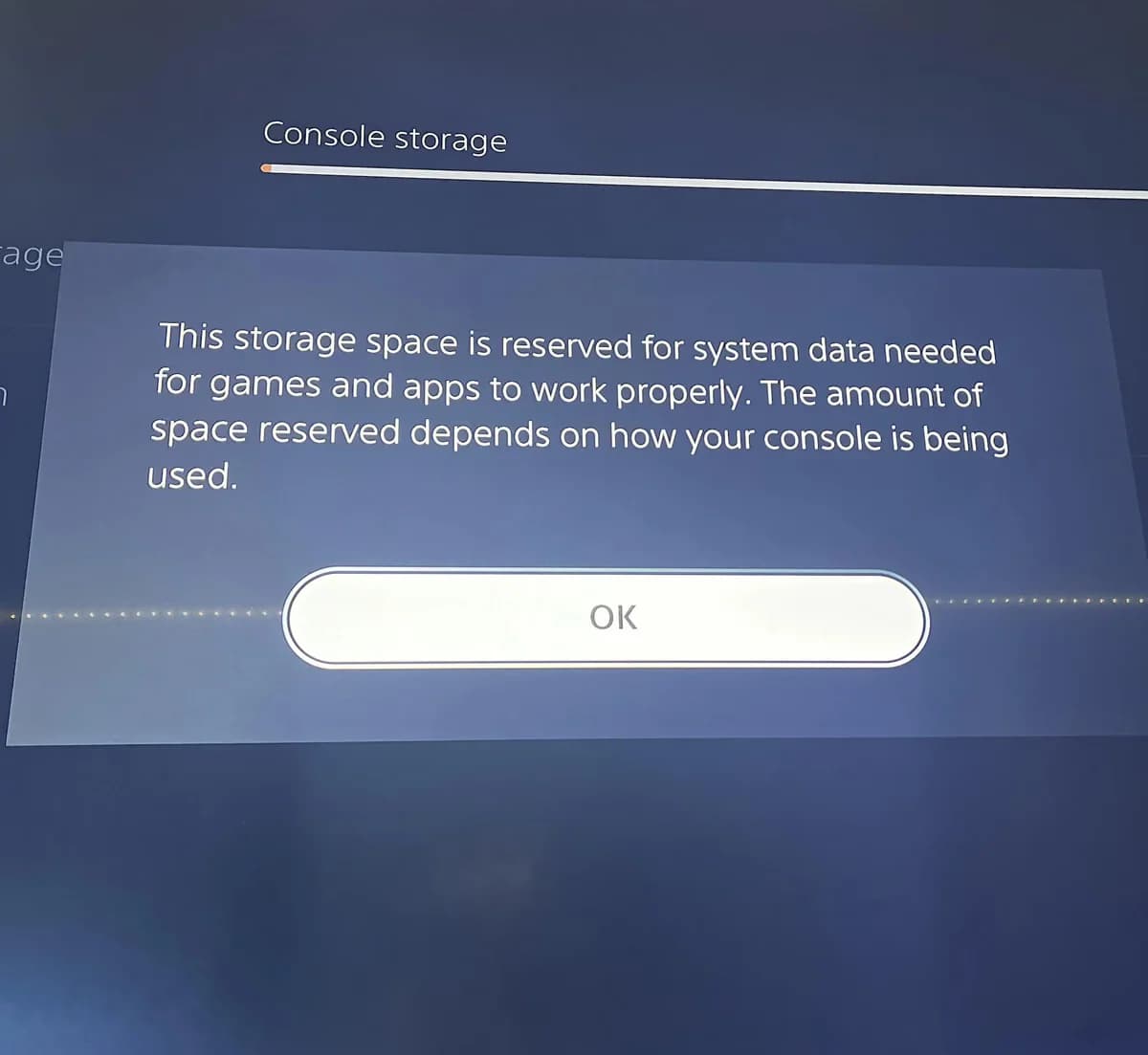
Frustrerend, zeker als je net de behuizing hebt opengehad. Maar in de meeste gevallen is het goed nieuws: er is niets kapot, er klopt alleen iets niet aan de montage of aan de schijf zelf.
Bij FixMyTech in Rotterdam-Kralingen krijgen we dit regelmatig binnen, en negen van de tien keer zit het in dezelfde drie dingen. In dit artikel loop je die in de juiste volgorde langs.
Eerste test
Wat de console precies controleert
Bij het opstarten kijkt de PS5 naar drie dingen, in deze volgorde. Weten welke stap faalt, scheelt een hoop zoekwerk.
Eerst of er überhaupt elektrisch contact is. Zit de schijf niet plat of scheef, dan ziet de console er niets van staan en gedraagt het compartiment zich alsof het leeg is.
Dan of het type schijf klopt. Een SATA M.2-schijf past fysiek in de sleuf maar spreekt de verkeerde taal, en wordt daarom nooit herkend. Hier stranden de meeste mislukte installaties.
En als laatste of de schijf snel genoeg is. Dat is de enige stap waarbij je een echte melding krijgt: de console werkt dan wel, maar waarschuwt dat de prestaties tegenvallen.
Oorzaken
PS5 SSD wordt niet herkend: de drie hoofdoorzaken
1. De schijf zit niet goed in de sleuf
Veruit de meest voorkomende oorzaak bij een net geplaatste schijf.
Lees meerMinder: 1. De schijf zit niet goed in de sleuf
De M.2-sleuf werkt onder een hoek: je steekt de schijf schuin in en drukt 'm daarna pas plat. Wie dat niet weet, duwt 'm er recht in en denkt dat hij vastzit terwijl hij nauwelijks contact maakt. Ook de afstandsschroef speelt hier een rol. Zit die in het verkeerde gaatje, dan ligt de achterkant van de schijf te hoog of te laag en komt hij scheef te liggen. Dan raken de contacten elkaar net niet goed. Herkenbaar signaal: de schijf lijkt vast te zitten, maar als je 'm losschroeft en opnieuw plaatst wérkt hij ineens wel. Dat is geen toeval — dan zat hij de eerste keer gewoon niet goed.
2. De schijf voldoet niet aan de eisen
De PS5 stelt vier eisen: M.2 NVMe met PCIe 4.0, snel genoeg, met koellichaam, en binnen de afmetingen.
Lees meerMinder: 2. De schijf voldoet niet aan de eisen
Voldoet een schijf niet aan de eerste twee, dan wordt hij niet of niet goed herkend. De klassieker is een SATA M.2-schijf. Die past fysiek in dezelfde soort sleuf maar gebruikt een compleet andere aansluiting, en wordt daarom simpelweg niet gezien. Op de verpakking staat vaak alleen groot 'M.2', en dan koop je het verkeerde. Ook een PCIe 3.0-schijf kan problemen geven: die past en wordt soms wel herkend, maar haalt de vereiste snelheid niet.
3. De schijf is nog niet geformatteerd
De console vraagt normaal zelf om formatteren zodra hij een nieuwe schijf ziet.
Lees meerMinder: 3. De schijf is nog niet geformatteerd
Klik je die melding weg, of komt hij niet vanzelf, dan staat de schijf er wel maar kun je 'm niet gebruiken. Kijk in dat geval in de opslaginstellingen of de schijf daar wordt vermeld. Staat hij er, dan kun je 'm daar alsnog handmatig formatteren. Alles gecontroleerd en hij wordt nog steeds niet herkend? Breng 'm langs. Wij stellen vast of het aan de schijf, de montage of het compartiment ligt, en je hoort vooraf wat de diagnose kost — dat bedrag verrekenen we bij de reparatie.
Stappenplan
Zelf oplossen: stap voor stap
Kijk of de schijf überhaupt wordt vermeld
Controleer in de opslaginstellingen of de schijf daar staat. Staat hij er wel maar is hij onbruikbaar, dan is formatteren waarschijnlijk genoeg.
Controleer de specificaties van je schijf
Noteer het exacte type van je schijf en controleer de specificaties: staat er NVMe én PCIe 4.0? Is de leessnelheid hoog genoeg? Zit er een koellichaam op?
Zet de console volledig uit
Zet de console volledig uit en haal de stekker eruit voordat je verder gaat.
Controleer de afstandsschroef
Open het compartiment en controleer of de afstandsschroef in het gaatje zit dat past bij de lengte van jouw schijf.
Plaats de schijf opnieuw
Haal de schijf eruit en plaats 'm opnieuw: schuin insteken tot hij goed in de sleuf zit, dan pas plat drukken en vastschroeven.
Controleer of de schijf recht ligt
Controleer of de schijf recht ligt en volledig vlak op de afstandsschroef rust. Zit hij onder een hoek, dan is er iets mis met de montage.
Kijk of de contacten schoon zijn
Vingerafdrukken of stof kunnen contact verhinderen; veeg ze voorzichtig af met isopropylalcohol.
Sluit alles en start op
Sluit alles weer en start op. Verschijnt de formatteermelding nu wel, dan zat het in de montage. Werkt het na een tweede montagepoging nog steeds niet, dan is verder proberen zelden zinvol. Elke keer dat je de schijf erin en eruit haalt, is er een klein risico op beschadiging van de sleuf.
Diagnosevanaf €24,99 · vervalt bij reparatie
Plan: DiagnoseDiagnose vooraf en 6 maanden garantie.
Let op
Veelgemaakte fouten
Niet doen
De schijf recht in de sleuf duwen
De M.2-sleuf werkt onder een hoek. Wie de schijf er recht in duwt, denkt dat hij vastzit terwijl hij nauwelijks contact maakt. Schuin insteken, dan pas plat drukken en vastschroeven.
Niet doen
De afstandsschroef in het verkeerde gaatje laten zitten
Die schroef bepaalt op welke hoogte de achterkant van je schijf rust. Zit hij verkeerd, dan ligt de schijf scheef en maken de contacten net geen goed contact. Dit is een van de meest gemaakte montagefouten.
Niet doen
Afgaan op het woord 'M.2' op de verpakking
Verkopers zetten vaak groot 'M.2' op de doos omdat dat de bekendste term is. Een SATA M.2-schijf past fysiek in dezelfde soort sleuf, maar wordt nooit herkend. In de specificaties moet expliciet NVMe én PCIe 4.0 staan.
Niet doen
Denken dat een PCIe 3.0-schijf ook wel volstaat
Zo'n schijf past en wordt soms wel herkend, maar haalt de vereiste snelheid niet. Dat is precies de situatie waarin de console meldt dat de prestaties tegenvallen.
Niet doen
De formatteermelding wegklikken
De console vraagt normaal zelf om formatteren zodra hij een nieuwe schijf ziet. Klik je die melding weg, dan staat de schijf er wel maar kun je 'm niet gebruiken. Formatteren kan daarna alsnog handmatig in de opslaginstellingen.
Niet doen
De contacten met je vingers aanraken
Huidvet kan de verbinding verstoren. Pak de schijf bij de zijkanten vast, en zitten er toch vingerafdrukken of stof op de contacten, veeg ze dan voorzichtig af met isopropylalcohol.
Niet doen
Blijven proberen na twee mislukte pogingen
Elke keer dat je de schijf erin en eruit haalt, is er een klein risico op beschadiging van de sleuf. Die zit op het moederbord, en dat is een veel grotere reparatie dan het plaatsen van een schijf.
Diagnose
Symptoom, oorzaak en wat er nodig is
| Wat je ziet | Waarschijnlijke oorzaak | Wat er nodig is | Afspraak |
|---|---|---|---|
| Geen formatteermelding en geen extra opslag in het menu | De schijf maakt geen contact: niet recht ingestoken of niet plat vastgeschroefd | Opnieuw monteren: schuin insteken, daarna pas plat drukken | |
| De schijf ligt scheef of rust niet vlak | De afstandsschroef zit in het verkeerde gaatje | De afstandsschroef verzetten naar het gaatje dat bij de lengte van je schijf hoort | |
| De schijf wordt nooit gezien, ook niet na opnieuw monteren | Een SATA M.2-schijf in plaats van M.2 NVMe met PCIe 4.0 | De specificaties controleren; een SATA-schijf werkt niet in een PS5 | |
| De console werkt, maar waarschuwt dat de prestaties tegenvallen | De schijf haalt de vereiste snelheid niet, bijvoorbeeld bij PCIe 3.0 | Een schijf die wel aan de snelheidseis voldoet | |
| De schijf staat in de opslaginstellingen, maar je kunt 'm niet gebruiken | De schijf is nog niet geformatteerd | Handmatig formatteren in de opslaginstellingen | |
| Werkte eerst wel, valt uit na een tijd gamen en doet het na afkoelen weer | Oververhitting van een schijf zonder goed koellichaam | Koeling controleren, of een schijf met een deugdelijk koellichaam | |
| Rondgedraaide schroef of verbogen sleuf na het monteren | Schade in het compartiment of op het moederbord | Diagnose in de werkplaats, meestal soldeerwerk onder de microscoop | Diagnosevanaf €24,99 · vervalt bij reparatie Plan: Diagnose |

Hoe herken je een SATA M.2-schijf?
Dit is de aankoopfout die we het vaakst tegenkomen, dus even in detail. Beide typen heten M.2 en passen in dezelfde soort sleuf, maar ze spreken een andere taal.
Het snelste kenmerk zie je aan de contacten aan de onderkant van de schijf. Een SATA-schijf heeft daar twee inkepingen; een NVMe-schijf die geschikt is voor de PS5 heeft er één. Leg je schijf even omgekeerd neer en tel de inkepingen.
In de specificaties moet expliciet NVMe staan, en daarnaast PCIe 4.0. Staat er alleen 'M.2 SSD' of 'M.2 SATA', dan is het de verkeerde. Verkopers zetten vaak groot 'M.2' op de verpakking omdat dat de bekendste term is, en dat is precies waar het misgaat.
Twijfel je bij een schijf die je al gekocht hebt? Zoek het exacte typenummer op en kijk naar de interface in de specificaties. Blijkt het SATA, dan is er niets aan te doen — die werkt gewoon niet in een PS5, hoe goed de schijf verder ook is.
Als de schijf eerst wel werkte
Ander verhaal, andere oorzaken. Een schijf die maanden prima werkte en nu niet meer herkend wordt, wijst op iets anders.
Oververhitting. Een schijf zonder goed koellichaam kan onder langdurige belasting zo warm worden dat hij tijdelijk uitvalt. Herkenbaar: het gebeurt vooral na een tijd gamen, en na afkoelen doet hij het weer.
Losgeraakt door trillingen of verplaatsing. Is de console verplaatst of gevallen, dan kan de schijf net genoeg zijn verschoven om contact te verliezen.
Slijtage van de schijf zelf. SSD's hebben een eindige levensduur, en bij een goedkope schijf kan die korter zijn dan je hoopt.
Een probleem in het compartiment of op het moederbord. Zeldzaam, maar het komt voor — zeker als er ooit is geforceerd bij de montage.
Die eerste is het vaakst aan de hand en meteen de vervelendste, omdat het probleem verdwijnt zodra de console afkoelt. Krijg je opslagfouten die altijd pas na een uur gamen optreden, denk dan aan koeling.
PS5 repareren bij FixMyTech
Twijfel je of het de moeite waard is? Bij ons werkt het in drie stappen. Eerst de diagnose: we zoeken de exacte oorzaak, en die kosten trekken we volledig af van de reparatie als je daarvoor kiest.
Daarna krijg je vooraf een duidelijke prijs. Je weet precies wat de reparatie kost voordat we beginnen. Geen verrassingen achteraf.
En er is geen verplichting. Vind je de prijs niet de moeite waard? Dan betaal je alleen de diagnosekosten en neem je je console gewoon weer mee. Blijkt tijdens de diagnose dat er meer aan de hand is dan gedacht, dan hoor je dat eerst van ons. Je betaalt nooit voor werk waarvoor je geen toestemming hebt gegeven.
We repareren de PS5, PS5 Slim en PS5 Pro, en werken alleen met onderdelen die aan onze kwaliteitseisen voldoen. Liever niet naar de winkel aan de Vlietlaan komen? Stuur je PS5 dan op: hoe je hem veilig verpakt en aanmeldt, lees je bij PS5 reparatie opsturen.
Repareren is bijna altijd voordeliger dan een nieuwe console kopen, zeker sinds de prijzen van nieuwe PS5's in april 2026 zijn gestegen. Alleen bij een console die al flink op leeftijd is, of waar meerdere onderdelen tegelijk slijtage vertonen, bespreken we eerlijk of vervangen verstandiger is.
Naar de werkbank
Wanneer schakel je een professional in?
Laat het nakijken als de schijf niet wordt herkend, ook niet na opnieuw monteren en met de juiste afstandsschroef. Ook als je hebt geverifieerd dat de schijf aan alle eisen voldoet en hij nog steeds niet wordt gezien. Als de schijf eerst wel werkte en nu uitvalt onder belasting. Als je opslagfouten krijgt die ook de interne opslag betreffen. En als er iets beschadigd is geraakt tijdens het monteren, zoals een rondgedraaide schroef of een verbogen sleuf.
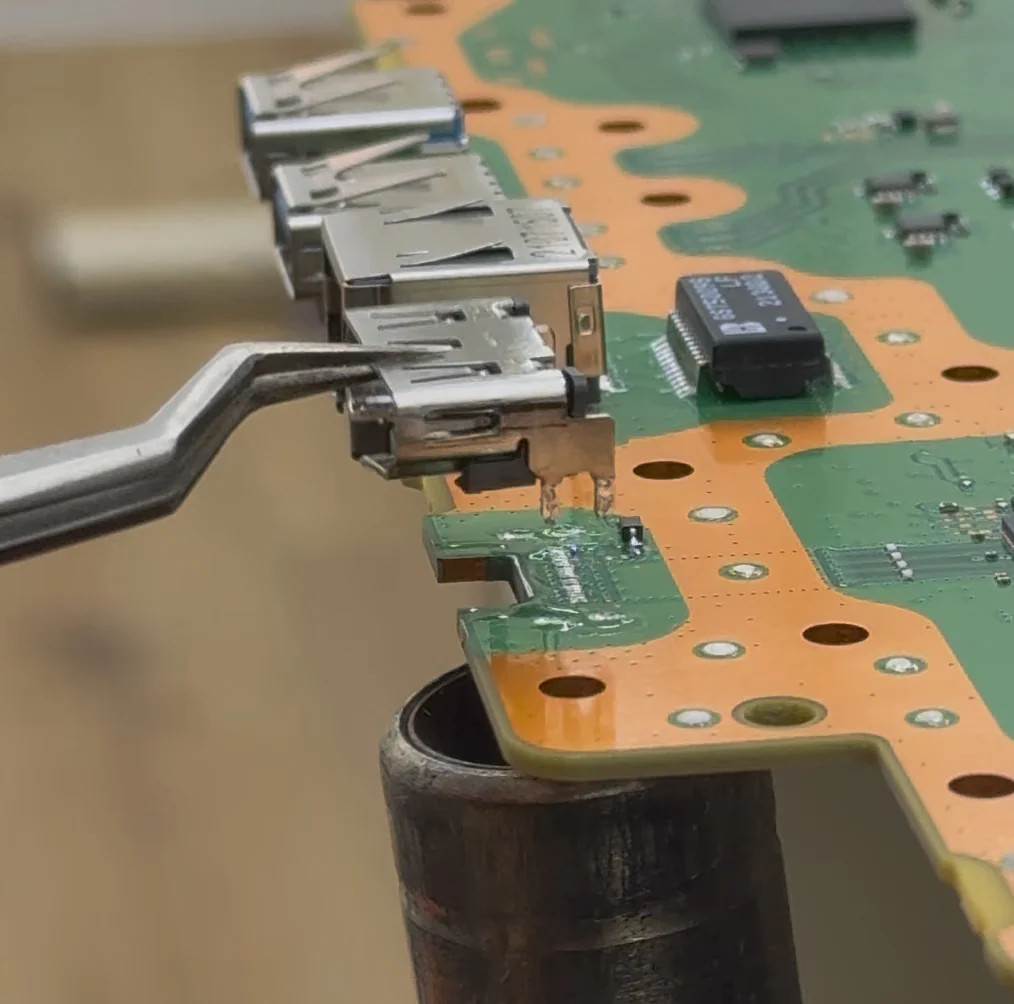
Dat laatste is precies waarom we aanraden om na twee mislukte pogingen te stoppen. Een beschadigde M.2-sleuf zit op het moederbord, en dat is soldeerwerk onder de microscoop — een heel ander verhaal dan een schijf plaatsen, wat je zelf doet. Wij stellen bij een diagnose vast of het aan de schijf, aan de montage of aan het compartiment ligt, en je hoort vooraf wat een eventuele reparatie kost. Het plaatsen of opnieuw monteren van de schijf zelf nemen we niet van je over; dat is een handeling die Sony aan de eigenaar heeft overgelaten.
Zie ook de de officiële SSD-eisen van PlayStation voor officiële informatie van de fabrikant.
- Diagnose vooraf
- 6 maanden garantie
- No cure, no pay
Prijzen
Wat kost het?
- Diagnose (vervalt bij reparatie): plan deze reparatieDuur: 1 werkdag
- €24,99
- Systeemsoftware herstellen: plan deze reparatieDuur: 1 uur
- vanaf€24,99

Inclusief onderdeel, montage en 6 maanden garantie · no cure, no pay. Diagnose betaal je alleen als je afziet van reparatie.
Voorkomen
Zo voorkom je dat het misgaat
De meeste problemen met een uitbreidings-SSD ontstaan bij de aankoop en bij de montage. Met deze punten zit je goed.
- Controleer vóór je bestelt of de schijf M.2 NVMe met PCIe 4.0 is, snel genoeg, met koellichaam en binnen de afmetingen. Twijfel je, stuur ons dan even het type door.
- Ga nooit alleen af op 'M.2' op de verpakking: tel bij twijfel de inkepingen aan de contacten — twee is SATA, één is NVMe.
- Zet de console volledig uit en haal de stekker eruit voordat je het compartiment opent.
- Verzet de afstandsschroef eerst naar het gaatje dat bij de lengte van je schijf hoort, en plaats de schijf pas daarna.
- Steek de schijf schuin in de sleuf en druk 'm daarna pas plat: dat is de manier waarop een M.2-sleuf werkt.
- Raak de contacten niet met je vingers aan; pak de schijf bij de zijkanten vast.
- Kies een schijf met een deugdelijk koellichaam en zorg dat de console vrij kan ventileren, zodat de schijf niet uitvalt onder langdurige belasting.
- Lukt het na twee montagepogingen niet, stop dan. Doorgaan levert vooral risico op een beschadigde sleuf op.
Over ons
Waarom FixMyTech
- 10+ jaar ervaring
- Diagnose vooraf
- Kwaliteit die je zelf kiest
- 6 maanden garantie
- Doorlooptijd vooraf bekend
- Langskomen of opsturen
Vragen
Veelgestelde vragen
Wat is de meest voorkomende oorzaak?
Dat de schijf niet goed in de sleuf zit. De M.2-sleuf werkt onder een hoek: schuin insteken en dan pas plat drukken. Wie 'm er recht in duwt, denkt dat hij vastzit terwijl hij nauwelijks contact maakt.
Kan het aan mijn schijf liggen?
Zeker. De PS5 vraagt om M.2 NVMe met PCIe 4.0 en voldoende snelheid. Een SATA M.2-schijf past fysiek maar wordt niet herkend, en dat is een veelgemaakte aankoopfout omdat er groot 'M.2' op de verpakking staat.
De schijf staat er wel maar ik kan 'm niet gebruiken. Wat nu?
Dan is hij waarschijnlijk nog niet geformatteerd. De console vraagt daar normaal zelf om, maar als je die melding hebt weggeklikt kun je het handmatig doen in de opslaginstellingen.
Mijn SSD werkte eerst wel en nu niet meer. Wat betekent dat?
Meestal oververhitting: een schijf zonder goed koellichaam valt onder langdurige belasting uit en werkt na afkoelen weer. Herkenbaar als het probleem altijd pas na een uur gamen optreedt.
Hoe vaak mag ik proberen opnieuw te monteren?
Twee keer, daarna stoppen. Elke keer erin en eruit halen geeft een klein risico op beschadiging van de sleuf, en die zit op het moederbord. Dat is een veel grotere reparatie dan het plaatsen van een schijf.
Moet ik de contacten schoonmaken?
Als er vingerafdrukken of stof op zitten wel, voorzichtig met isopropylalcohol. Raak de contacten bij het monteren liever niet met je vingers aan — huidvet kan de verbinding verstoren.
Kan ik controleren of mijn schijf geschikt is zonder 'm te plaatsen?
Ja, aan de specificaties. Zoek naar NVMe, PCIe 4.0, de leessnelheid en of er een koellichaam bij zit. Twijfel je, stuur ons dan even het type door voordat je iets bestelt.
Kan een beschadigde sleuf gerepareerd worden?
Vaak wel, maar het is soldeerwerk op het moederbord onder een microscoop. Aanzienlijk bewerkelijker dan een schijf plaatsen, en dus ook duurder. Reden te meer om niet te blijven forceren.
Wat kost het om mijn SSD en de sleuf te laten doormeten?
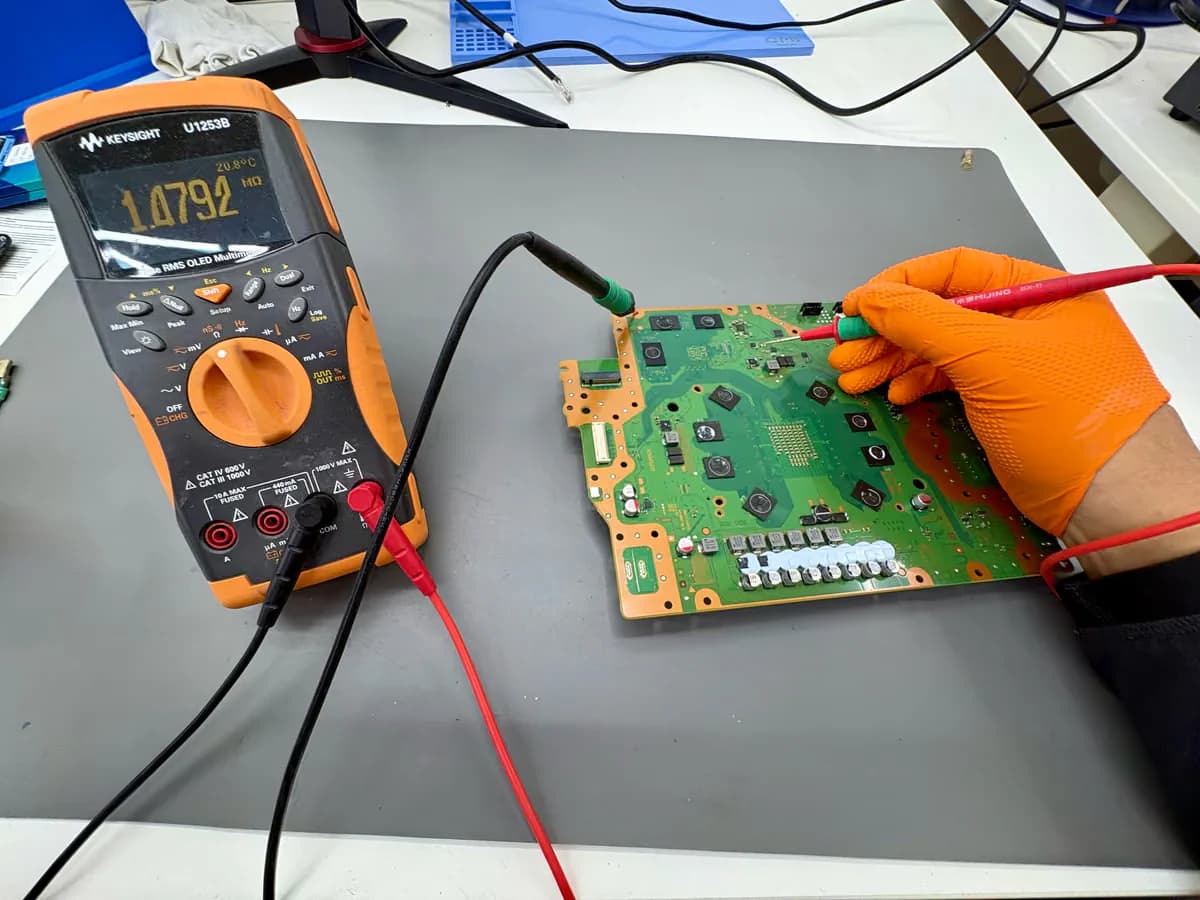
We testen de schijf los, controleren de montage en meten de sleuf door. Het tarief staat in de prijstabel op deze pagina; kies je daarna voor een reparatie, dan verrekenen we het volledig. De schijf plaatsen doen we niet voor je: dat is een gebruikershandeling, en de stappen staan in PS5 SSD installeren.
Kan ik de schijf testen in een pc?
Ja, en dat is een nuttige test. Wordt hij in een pc wel gewoon herkend, dan werkt de schijf en zit het probleem in de montage of in de geschiktheid voor de PS5.
Over repareren bij ons
Hoeveel garantie krijg ik op de reparatie?
We bieden standaard 6 maanden garantie op elk door ons vervangen onderdeel. Alleen op een reparatie na waterschade geven we geen garantie.
Wat als jullie mijn toestel niet kunnen repareren?
No cure, no pay: kunnen we het niet repareren, dan betaal je niets, ook geen diagnose. Alleen bij waterschade betaal je de behandeling (het reinigen) altijd, ook als het toestel daarna niet meer te repareren is, omdat reinigen veel werk en tijd kost.
Staat je vraag er niet bij? Bekijk onze volledige veelgestelde vragen of neem contact op via klantenservice.
Een PS5 die de uitbreidings-SSD niet herkent, is bijna nooit een kapotte console. Loop de drie oorzaken in volgorde langs: zit de schijf echt goed in de sleuf, voldoet hij aan de eisen van Sony, en is hij al geformatteerd? Bij een net geplaatste schijf is de montage veruit de meest voorkomende oorzaak, en bij een schijf die het eerst wel deed, is oververhitting de eerste verdachte.
Lukt het na twee montagepogingen nog steeds niet, stop dan met proberen: elke poging extra brengt het risico op een beschadigde sleuf met zich mee, en die zit op het moederbord. Breng de console dan langs bij FixMyTech in Rotterdam-Kralingen. We stellen vast of het aan de schijf, de montage of het compartiment ligt, laten je vooraf weten wat een reparatie kost, en je beslist daarna zelf. Het plaatsen van de schijf zelf doen we niet; dat blijft jouw klus, maar je weet na de diagnose wel waar je aan toe bent.
Langskomen aan de Vlietlaan 51A in Rotterdam-Kralingen, of je toestel opsturen vanuit heel Nederland.
