

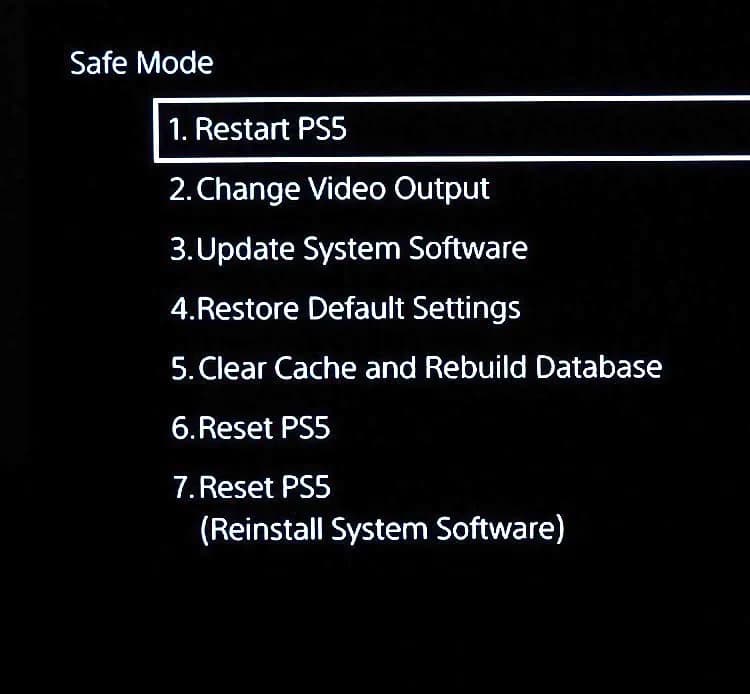
De veilige modus zelf is geen storing. Het is de reddingsboei van de PS5: een kale opstartstand waarin je aan de console kunt sleutelen zonder dat de systeemsoftware volledig geladen hoeft te zijn. Vervelend wordt het pas als hij er niet meer uitkomt, want dan kan de console de systeempartitie niet betrouwbaar laden en moet je uitzoeken waarom.
Op deze pagina staat wat elke optie doet, in klantentaal, met per optie het eerlijke antwoord op de enige vraag die er op dat moment toe doet: raak ik hier iets mee kwijt? Daarna staat er waar software ophoudt en het een werkbankkwestie wordt. Blijft je console juist hangen op het PlayStation-logo zonder ooit in dit menu te komen, lees dan PS5 blijft hangen op het logo; loopt een update vast, dan is PS5 update blijft hangen de betere pagina.
Eerste test
De stap die Sony niet noemt: haal er eerst alles uit
Voordat je ook maar één optie in het menu kiest: zet de console helemaal uit, haal de stekker eruit en koppel álles los. De externe harde schijf of SSD, de USB-stick, de hub, de headsetdongle, de laadkabel van je controller, de ethernetkabel. Laat alleen de stroomkabel en de HDMI-kabel zitten.
Dit is geen bijgeloof. Een gids die specifiek over vastgelopen consoles gaat, schrijft het zo: veel 'vastgelopen' consoles komen door een beschadigde externe SSD of USB-stick, en het advies is om die los te koppelen voordat je iets anders probeert (easytechguides.com). De console probeert bij het opstarten de aangesloten opslag te lezen, en een schijf die niet netjes antwoordt houdt de hele boot tegen.
Wacht daarna twintig minuten met de stekker eruit. Daarmee loopt ook de reststroom eruit en begint de console echt van nul.
Start hem dan opnieuw op, zonder randapparatuur. Komt hij nu gewoon door? Dan was het de aangesloten opslag en niet je console. Sluit alles één voor één terug aan, dan weet je meteen welk apparaat het deed.
Blijft het menu staan? Sluit dan een controller aan met een USB-kabel die data doorgeeft — een kabel die alleen laadt werkt niet, en dat kost veel mensen een half uur — en druk op de PS-knop. Pas dan kun je kiezen.
Oorzaken
Waarom blijft een PS5 in de veilige modus hangen?
Een externe schijf of USB-stick die de boot tegenhoudt
De meest voorkomende en de makkelijkst uit te sluiten.
Lees meerMinder: Een externe schijf of USB-stick die de boot tegenhoudt
De console leest bij het opstarten wat er aangesloten zit, en een schijf met een beschadigd bestandssysteem laat hem daar hangen. Zelf uit te sluiten in twee minuten: alles eraf, opnieuw opstarten. Komt hij door, dan weet je het. Hoe je zo'n schijf daarna weer aan de praat krijgt, staat in externe harde schijf voor de PS5.
Een afgebroken update
Viel de stroom weg tijdens het bijwerken, of trok iemand de stekker eruit omdat het te lang duurde?
Lees meerMinder: Een afgebroken update
Dan staat er halve systeemsoftware op de console en start hij uit voorzorg in de veilige modus op. Zelf op te lossen door de update opnieuw te laten lopen, desnoods via een USB-stick.
Een console die telkens hard uitvalt
Hier is de veilige modus het slachtoffer en niet de dader.
Lees meerMinder: Een console die telkens hard uitvalt
Een console die tijdens het spelen uitvalt, beschadigt elke keer weer wat er op dat moment werd weggeschreven. Je komt dan in een cirkel: repareren, spelen, uitvallen, veilige modus. Herkenbaar signaal: het gebeurt altijd na een sessie en nooit na een normale afsluiting. Lees dan eerst PS5 valt uit.
Een aan-uitknop die blijft hangen
De veilige modus start als de console het tweede piepje registreert.
Lees meerMinder: Een aan-uitknop die blijft hangen
Zit de knop klem door vuil, of geeft hij één druk dubbel door, dan komt de console daar vanzelf in terecht zonder dat jij dat wilde. Zelf te controleren: voelt de knop stroef, klikt hij niet netjes terug, of blijft hij zichtbaar ingedrukt staan?
Beschadigde systeemsoftware
Zie je nog maar twee opties — bijwerken en opnieuw installeren — dan heeft de console zelf al vastgesteld dat de systeemsoftware niet meer te vertrouwen is.
Lees meerMinder: Beschadigde systeemsoftware
Dat is geen goed nieuws, maar ook nog geen hardwareprobleem: een herinstallatie via USB lost dit vaak op. Wat je erna kwijt bent, staat hierboven eerlijk in het stappenplan.
Een haperende interne opslag of het moederbord
De enige oorzaak waar je zelf niets meer aan kunt doen.
Lees meerMinder: Een haperende interne opslag of het moederbord
Als de herinstallatie via USB mislukt, of als de console met verse systeemsoftware kort daarna weer in de lus staat, dan schrijft of leest de opslag niet betrouwbaar meer. Dan houdt software op en begint meten. Krijg je daarbij ook een knipperend wit lampje, lees dan PS5 wit knipperend licht.
Stappenplan
De volgorde: van ongevaarlijk naar ingrijpend
Koppel alles los en haal de stekker er twintig minuten uit
Externe schijf, USB-stick, hub, dongle, ethernetkabel: alles eraf. Dit is de stap die het vaakst werkt en de enige die niets kan beschadigen. Sluit daarna alleen stroom en HDMI aan en probeer opnieuw.
Kies 'PS5 herstarten' en kijk wat hij doet
De bovenste optie sluit gewoon de veilige modus af en start normaal op. Komt hij daarna door, dan was het een eenmalige hapering. Komt hij terug in het menu, dan weet je dat het structureel is en ga je door met de volgende stap. Deze optie kan nooit iets wissen.
Kies 'Consoleopslag repareren'
Sony schrijft over deze optie letterlijk dat hij geen gegevens wist, en adviseert hem te proberen als de console niet goed opstart of als je opslagproblemen hebt (playstation.com, geraadpleegd 15-9-2026). Hij controleert het bestandssysteem en herstelt wat er niet klopt. Je games, saves en instellingen blijven staan. Dit is de eerste echte reparatiestap en de veiligste.
Kies 'Cache wissen en database opnieuw opbouwen'
Twee functies onder één menukeuze. De database opnieuw opbouwen scant de opslag en maakt een nieuwe index van alle inhoud aan; je verliest er geen games, saves of instellingen mee. Hoe lang het duurt hangt af van hoe vol je SSD staat — dat en de rest staat in PS5 database opnieuw opbouwen.
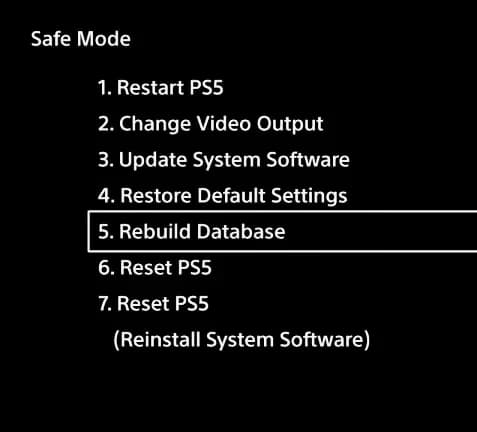
Kies 'Standaardinstellingen herstellen'
Klinkt eng, is het niet. Sony schrijft erbij dat de inhoud op de consoleopslag — games, apps, schermafbeeldingen, videoclips en opgeslagen gegevens — niet wordt verwijderd. Wat je wel kwijtraakt zijn je instellingen: je netwerk, je beeldinstellingen, je gebruikersvoorkeuren. Je moet daarna opnieuw inloggen en je wifiwachtwoord opnieuw invoeren.
Werk de systeemsoftware bij, desnoods via USB
Lukt het bijwerken via internet niet, dan kan het via een USB-stick. Sony vraagt om een stick in FAT32- of exFAT-indeling met daarop een map 'PS5' en daarin een map 'UPDATE', met het bestand als 'PS5UPDATE.PUP' — hoofdletters verplicht (playstation.com, geraadpleegd 15-9-2026). Herkent de console het bestand niet, dan klopt vrijwel altijd een mapnaam of de schrijfwijze niet.
Als laatste: systeemsoftware opnieuw installeren
Dit is de optie die wél alles wist. Sony zegt er zelf bij dat bij het opnieuw installeren van de systeemsoftware alle gegevens op je console worden verwijderd, en dat dit de laatste stap zou moeten zijn bij het oplossen van problemen. Doe dit dus pas als al het bovenstaande is geprobeerd — en weet dat een console die hierna opnieuw in de lus komt, geen softwareprobleem meer heeft.
PS5 software herstellenvanaf €24,99 · Duur: 1 uur
Plan: PS5 software herstellenDiagnose vooraf en 6 maanden garantie.
Let op
Veelgemaakte fouten
Niet doen
Meteen de onderste optie kiezen
De onderste optie wist alles op de console. Mensen kiezen hem omdat hij het meest definitief klinkt, en zitten daarna zonder games, zonder saves en met hetzelfde probleem. Werk de lijst van boven naar beneden af; de eerste vier opties kosten je niets.
Niet doen
Een laadkabel gebruiken in plaats van een datakabel
In de veilige modus werkt de controller alleen via een USB-kabel die data doorgeeft. Veel kabels die je thuis hebt liggen laden alleen. Reageert de controller niet terwijl het lampje wel brandt, probeer dan eerst een andere kabel voordat je concludeert dat er meer aan de hand is.
Niet doen
De externe schijf laten zitten
Dit is de stap die het vaakst wordt overgeslagen en het vaakst werkt. Zolang er een schijf of stick aan hangt, weet je niet of de console of de schijf het probleem is.
Niet doen
De herinstallatie zonder back-up starten
De laatste optie verwijdert alle gegevens op de console. Heb je geen PlayStation Plus-cloudopslag, kopieer dan eerst je saves naar een USB-stick — als de console nog in een stand komt waarin dat kan. Kan dat niet meer, weeg dan af of je ze kwijt wilt raken voordat je begint.
Niet doen
Het bestand op de stick net verkeerd noemen
De map moet 'PS5' heten met daarin 'UPDATE', en het bestand 'PS5UPDATE.PUP' in hoofdletters. Herkent de console de stick niet, dan is dat vrijwel altijd de reden — niet een defecte poort en niet een kapotte stick.
Diagnose
Wat zie je in het menu?
| Wat je ziet | Wat dat betekent | Wat te doen | Afspraak |
|---|---|---|---|
| De volledige lijst met opties, en 'PS5 herstarten' brengt je terug in het menu | De console komt tot de veilige modus maar niet verder. De systeemsoftware start, maar iets in de opslag of de configuratie houdt de normale boot tegen. | Alles loskoppelen, dan consoleopslag repareren, dan cache wissen en database opnieuw opbouwen | |
| Alleen de optie om de systeemsoftware bij te werken en de optie om alles opnieuw te installeren | De verkorte lijst. De console kan de systeemsoftware niet meer vertrouwen en biedt alleen nog aan om hem te vervangen. | Systeemsoftware opnieuw installeren via USB; lukt dat niet, dan is het hardware | |
| Hij komt in de veilige modus na elke keer dat hij tijdens het spelen uitviel | De lus is het gevolg en niet de oorzaak. Een console die hard uitvalt beschadigt telkens opnieuw wat er op dat moment werd geschreven. | Eerst uitzoeken waarom hij uitvalt — zie PS5 valt uit | |
| Hij gaat naar de veilige modus zonder dat je de knop lang indrukt | De aan-uitknop blijft hangen of wordt telkens dubbel gezien, waardoor de console zelf het tweede piepje registreert. | Knop controleren op vuil en klemmen; blijft het, dan laten nakijken | |
| De herinstallatie via USB breekt af of de console vindt het bestand niet | Of de USB-stick of de mapstructuur klopt niet, of de opslag kan het bestand niet wegschrijven. | Eerst mapnaam en bestandsnaam controleren; daarna diagnose van de opslag | |
| Na een geslaagde herinstallatie staat hij al snel weer in de lus | Software is dan uitgesloten. De console begint met een schone systeemsoftware en komt toch terug. | Diagnose: interne opslag en moederbord doormeten | Diagnosevanaf €24,99 · vervalt bij reparatie Plan: Diagnose |

Wat elke optie wel en niet wist
Het menu geeft je geen uitleg en de namen zijn misleidend, dus hier staat het in gewone taal. De volgorde is die van Sony zelf; per firmwareversie kan de nummering een plek opschuiven, dus ga af op de naam en niet op het cijfer.
'PS5 herstarten' sluit alleen de veilige modus af. Wist niets. 'Video-uitvoer wijzigen' zet de resolutie of de HDCP-stand terug en is bedoeld voor een zwart scherm. Wist niets.
'Consoleopslag repareren' controleert het bestandssysteem en herstelt fouten. Sony schrijft er zelf bij dat deze optie geen gegevens wist. 'Systeemsoftware updaten' installeert de nieuwste versie, via internet of via een USB-stick. Wist niets.
'Standaardinstellingen herstellen' zet je instellingen terug naar de fabrieksstand. Sony schrijft dat de inhoud op de consoleopslag zoals games, apps, schermafbeeldingen, videoclips en opgeslagen gegevens niet wordt verwijderd. Je bent dus wel je netwerk-, beeld- en gebruikersinstellingen kwijt.
'Cache wissen en database opnieuw opbouwen' maakt de index van je inhoud opnieuw. Wist geen games en geen saves. 'PS5 resetten' verwijdert volgens Sony alle gebruikersgegevens en brengt de console terug in de originele staat. En de laatste optie doet hetzelfde én verwijdert de systeemsoftware, die je daarna via USB terug moet zetten.
De grens: wanneer is het geen software meer?
Er is één eerlijke scheidslijn en die is scherp. Als de systeemsoftware opnieuw is geïnstalleerd — dus de console is leeg en begint met verse software — en hij komt kort daarna weer in de veilige modus, dan is software als oorzaak uitgesloten. Er valt dan niets meer te herstellen aan iets wat net nieuw is neergezet.
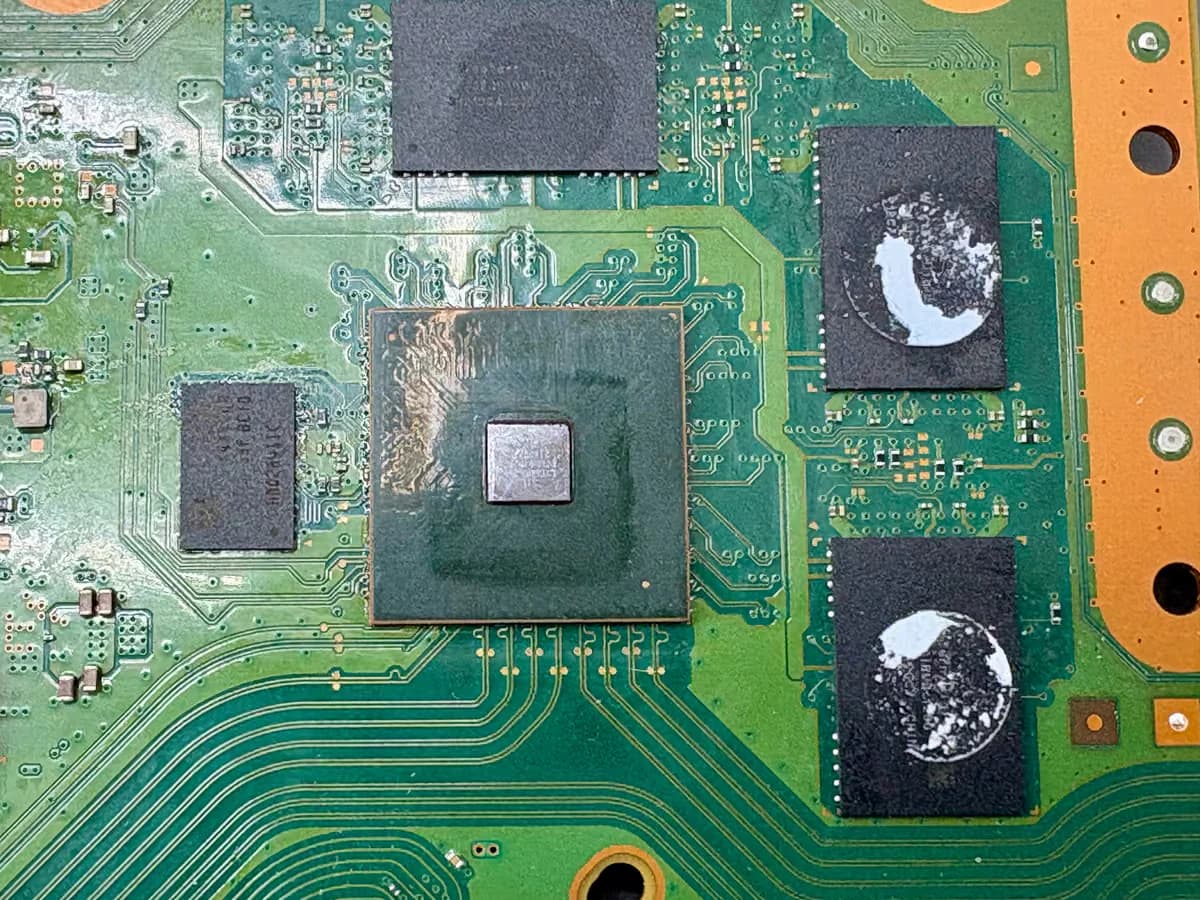
Wat er dan wél aan de hand kan zijn: de interne opslag schrijft of leest niet meer betrouwbaar, de console valt tijdens gebruik uit door de voeding, of er zit een probleem op het moederbord rond de opslag. Dat is met meten vast te stellen en niet met menukeuzes.
Datzelfde geldt als de herinstallatie zelf steeds afbreekt terwijl de USB-stick en de bestandsnamen kloppen. Een console die zijn eigen systeemsoftware niet weggeschreven krijgt, heeft een opslagprobleem.
Bij FixMyTech meten we dan de opslag en de voedingslijnen door en zoeken we uit welke van de drie het is. Je hoort wat we vinden en wat het kost voordat we iets vervangen.
Naar de werkbank
Wanneer schakel je een professional in?
Laat de console nakijken als de systeemsoftware opnieuw geïnstalleerd is en hij toch weer in de veilige modus komt, als de herinstallatie via USB telkens afbreekt terwijl de stick en de bestandsnamen kloppen, als alleen de opties voor bijwerken en opnieuw installeren nog getoond worden en geen van beide lukt, of als hij in de lus belandt doordat hij tijdens het spelen uitvalt. In die gevallen is het de opslag, de voeding of het moederbord, en dat los je niet op met een menukeuze.
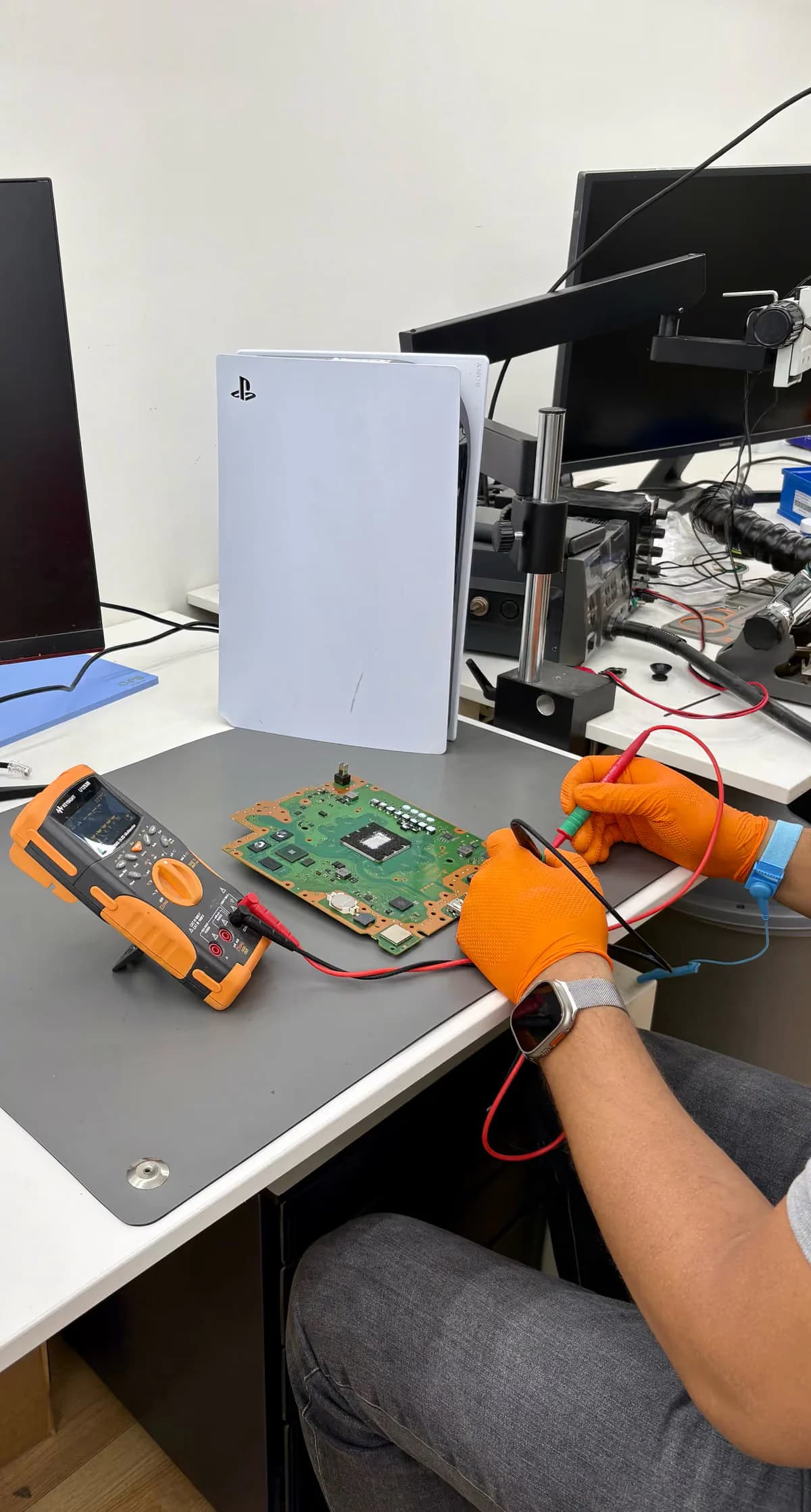
Bij FixMyTech aan de Vlietlaan 51A in Rotterdam-Kralingen sluiten we de console aan op onze eigen testopstelling, meten we de opslag en de voedingslijnen door en stellen we vast of het nog met een softwareherstel op te lossen is of dat er een onderdeel vervangen moet worden. Je hoort vooraf wat het kost en pas na jouw akkoord gaan we verder. Lukt de reparatie niet, dan betaal je niets, ook geen diagnose; zie je zelf af van de reparatie terwijl het wel kan, dan betaal je alleen de diagnose, en die vervalt zodra je de reparatie laat uitvoeren. Maak een afspraak of loop binnen; woon je verder weg, dan kan de console opgestuurd worden.
Meer lezen bij de fabrikant in ‘Sony: Veilige modus gebruiken op PS5- en PS4-consoles’.
Twijfel je wat het is? Diagnose vanaf €24,99, vervalt bij reparatie.
Eerst overleggen via WhatsApp- Diagnose vooraf
- 6 maanden garantie
- No cure, no pay
Prijzen
Wat kost het?
- PS5 software herstellen: plan deze reparatieDuur: 1 uur
- vanaf€24,99
- PS5 voeding vervangen (als hij tijdens gebruik uitvalt): plan deze reparatieDuur: 1 werkdag
- vanaf€139,99
- Diagnose (vervalt bij reparatie): plan deze reparatieDuur: 1 werkdag
- €24,99


Inclusief onderdeel, montage en 6 maanden garantie · no cure, no pay. Diagnose betaal je alleen als je afziet van reparatie.
Over ons
Waarom FixMyTech
- 10+ jaar ervaring
- Diagnose vooraf
- Kwaliteit die je zelf kiest
- 6 maanden garantie
- Doorlooptijd vooraf bekend
- Langskomen of opsturen
Vragen
Veelgestelde vragen
Is de veilige modus zelf een storing?
Nee. Het is een kale opstartstand waarin je aan de console kunt sleutelen zonder dat de systeemsoftware volledig geladen is. Er is pas iets aan de hand als hij er niet meer uitkomt, want dan kan de console de systeempartitie niet betrouwbaar laden.
Welke optie kies ik als ik niets kwijt wil raken?
Herstarten, video-uitvoer wijzigen, consoleopslag repareren, systeemsoftware updaten en cache wissen met database opnieuw opbouwen laten je games en saves allemaal staan. Alleen de twee onderste opties verwijderen gegevens, en 'standaardinstellingen herstellen' wist je instellingen maar niet je inhoud.
Ik zie maar twee opties. Wat betekent dat?
Dat de console de systeemsoftware zelf niet meer vertrouwt en alleen nog aanbiedt om hem bij te werken of opnieuw te installeren. Vervelend, maar nog niet per se hardware: een herinstallatie via USB lost dit vaak op. Lukt dat niet, dan is het de opslag of het moederbord.
Mijn controller doet niets in het menu. Wat nu?
In de veilige modus werkt de controller alleen bekabeld, en dan met een USB-kabel die data doorgeeft. Veel kabels laden alleen. Probeer een andere kabel en druk daarna op de PS-knop; vrijwel altijd is dat het.
Wat heb ik nodig om de systeemsoftware via USB terug te zetten?
Een USB-stick in FAT32- of exFAT-indeling met daarop een map 'PS5' en daarin een map 'UPDATE'. Het bestand moet 'PS5UPDATE.PUP' heten, in hoofdletters. Herkent de console het bestand niet, dan klopt er bijna altijd iets niet aan een mapnaam of aan de schrijfwijze.
Waarom moet ik de externe schijf loskoppelen?
Omdat de console bij het opstarten leest wat eraan hangt. Een schijf met een beschadigd bestandssysteem laat hem daar hangen, en dat lijkt sprekend op een defecte console. Een gids over vastgelopen consoles noemt juist dit als veelvoorkomende oorzaak, met het advies om eerst los te koppelen.
Ik heb alles opnieuw geïnstalleerd en hij staat er weer in. Wat nu?
Dan is software uitgesloten. Er valt niets meer te herstellen aan systeemsoftware die net vers is neergezet. Wat overblijft is de interne opslag, de voeding of het moederbord, en dat stellen we met meten vast.
Kan een volle SSD dit veroorzaken?
Indirect. Een console die geen ruimte meer heeft om te schrijven krijgt eerder beschadigde bestanden, zeker als hij daarbij ook nog hard uitvalt. Los de ruimte op zodra je er weer in kunt — hoe je dat aanpakt staat in ons artikel over een volle PS5-opslag.
Over repareren bij ons
Hoeveel garantie krijg ik op de reparatie?
We bieden standaard 6 maanden garantie op elk door ons vervangen onderdeel. Alleen op een reparatie na waterschade geven we geen garantie.
Wat als jullie mijn toestel niet kunnen repareren?
No cure, no pay: kunnen we het niet repareren, dan betaal je niets, ook geen diagnose. Alleen bij waterschade betaal je de behandeling (het reinigen) altijd, ook als het toestel daarna niet meer te repareren is, omdat reinigen veel werk en tijd kost.
Staat je vraag er niet bij? Bekijk onze volledige veelgestelde vragen of neem contact op via klantenservice.
Een PS5 die in de veilige modus blijft hangen is bijna nooit in één klap kapot. Koppel eerst alles los, laat hem twintig minuten stroomloos staan en werk daarna de opties van boven naar beneden af — de eerste helft kost je geen enkele game en geen enkele save. Komt hij na een volledige herinstallatie tóch terug in het menu, dan is de grens bereikt en gaat het om de opslag, de voeding of het moederbord. Dat meten we bij FixMyTech in Rotterdam-Kralingen voor je door: maak een afspraak, of bekijk eerst de andere PS5-artikelen en de prijzen op de PlayStation 5 reparatie-pagina.
Langskomen aan de Vlietlaan 51A in Rotterdam-Kralingen, of je toestel opsturen vanuit heel Nederland.