

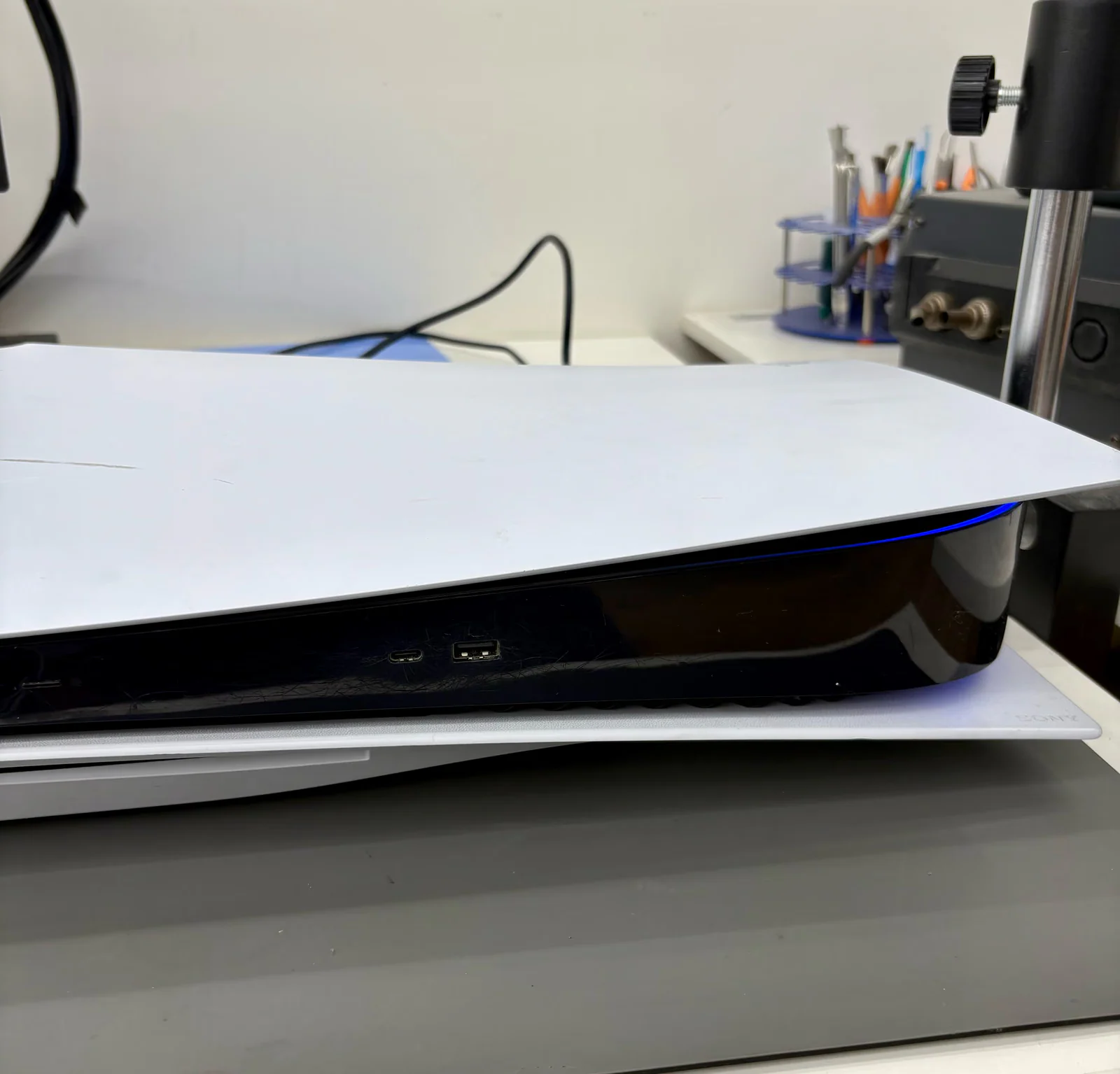
Dat is precies wat hieronder staat. Sony heeft per code een eigen supportpagina met algemene stappen, maar geen pagina die je vertelt in welke hoek je überhaupt moet zoeken. En dat scheelt: bij de ene categorie ben je binnen vijf minuten klaar met het herstarten van je router, en bij de andere heeft doormodderen geen zin omdat er een onderdeel ontbreekt.
Het merendeel van de codes is netwerk of een storing bij Sony en vraagt geen reparatie. Een klein deel is hardware in vermomming — een update die afbreekt omdat het schijfstation niet herkend wordt, of netwerkcodes die alleen op de kabel optreden. De vijf categorieën lichten we hieronder uit.
Begin altijd met de goedkoopste vraag: is er een storing bij PlayStation zelf? Sony verwijst bij netwerkcodes zelf als eerste naar de statuspagina van PlayStation Network. Ligt het daaraan, dan kun je niets anders doen dan wachten, en dat is een prima uitkomst. Staat alles op groen, dan lees je hieronder verder.
Eerste test
Lees de letters, niet de cijfers
De cijfers achter het streepje zijn voor Sony; de letters ervoor zijn voor jou. Ze vertellen in welke categorie de console het probleem zelf heeft ingedeeld.
- CE
De console of het systeem kan hardware zijn
Een game of app die onverwacht sloot, een installatie die mislukte, een probleem met de opslag. Dit is de categorie waarin ook hardware zich kan verstoppen.
- SU
De systeemsoftware-update kan hardware zijn
De console wilde bijwerken en kon dat niet afmaken. Soms is dat het netwerk, soms de opslag, en soms — dat is de valkuil — een onderdeel dat de console niet meer ziet.
- NW
Het netwerk
De verbinding tussen jouw console en de buitenwereld. Router, wifi, kabel, poorten.
- WS
De dienst van PlayStation zelf
De console komt wél online maar krijgt van de dienst geen antwoord dat hij kan gebruiken. Vaak een storing of onderhoud aan Sony's kant.
- NP
Je PlayStation Network-account
Inloggen, licenties, rechten, betaalgegevens.
Zie je op de eigen foutcodelijst van Sony ook codes met andere voorvoegsels, zoals WV of E2? Die gaan over verbinding met een server en horen praktisch bij dezelfde hoek als NW en WS: kijken of het aan je netwerk of aan de dienst ligt, en daarna pas verder.
Oorzaken
De vijf codes die wél naar de werkbank leiden
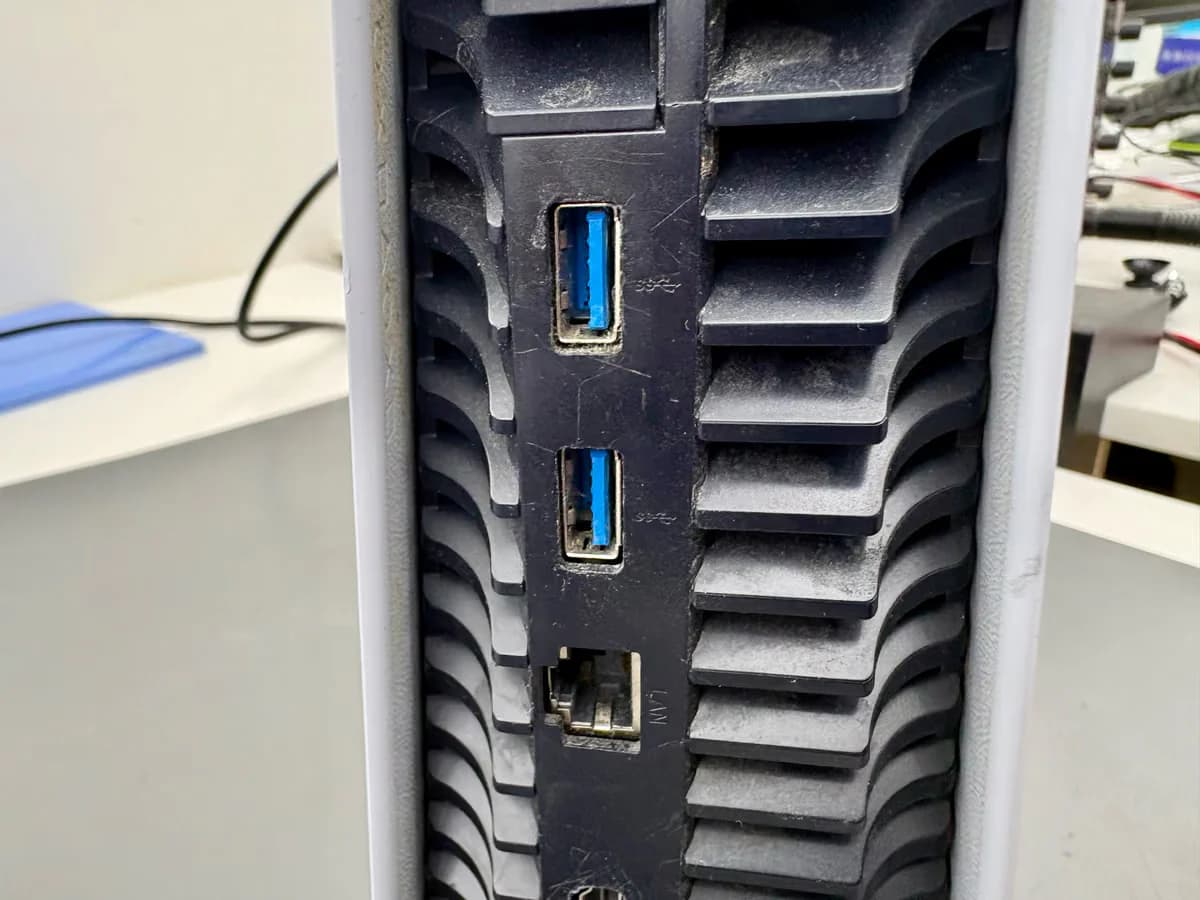
SU-101312-8 — het schijfstation wordt niet herkend
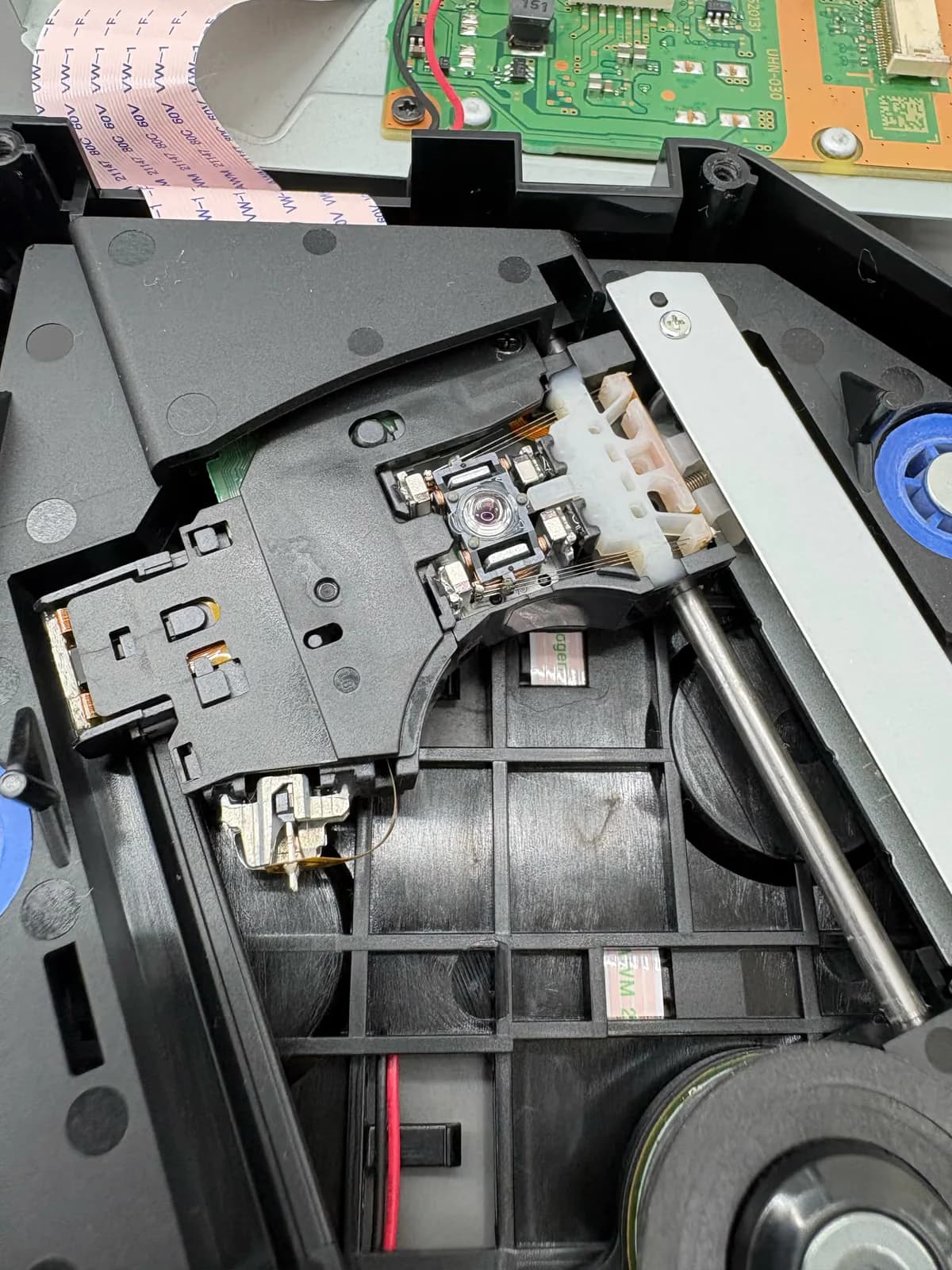
De meest misleidende code van allemaal. Het is een SU-code, dus alles wijst richting 'update', maar Sony schrijft er zelf bij dat de PS5-console een Blu-ray Disc-station niet herkent (playstation.com, geraadpleegd 15-9-2026).
Lees meerMinder: SU-101312-8 — het schijfstation wordt niet herkend
De update stopt omdat de console een onderdeel mist dat hij verwacht. Updaten via USB helpt dan niet, en opnieuw installeren evenmin. Wat er dan aan de hand is, staat in PS5 foutcode SU-101312-8.
Terugkerende CE-crashes bij álle games
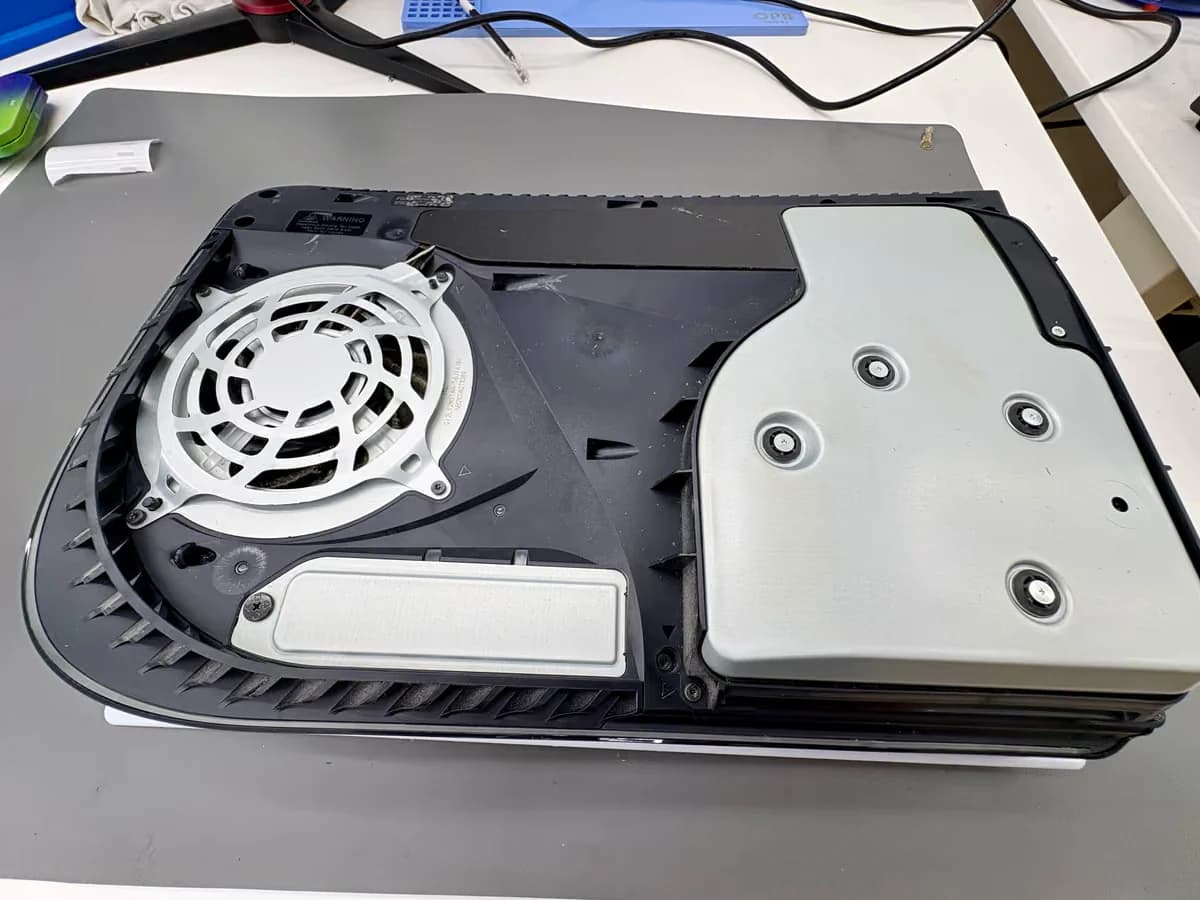
Eén CE-code na een crash is niets. Dezelfde code bij elke game, ook na een schone installatie, is wél iets: dan wijst het naar de opslag of naar warmte.
Lees meerMinder: Terugkerende CE-crashes bij álle games
Zelf te scheiden met één test: speel een half uur met twee andere games. Blijven die draaien, dan was het de game. Crashen ze ook, lees dan PS5 foutcode CE-108255-1 voor de twee routes.
NW-codes die alleen met de netwerkkabel optreden
Een netwerkcode lijkt per definitie iets voor je router.
Lees meerMinder: NW-codes die alleen met de netwerkkabel optreden
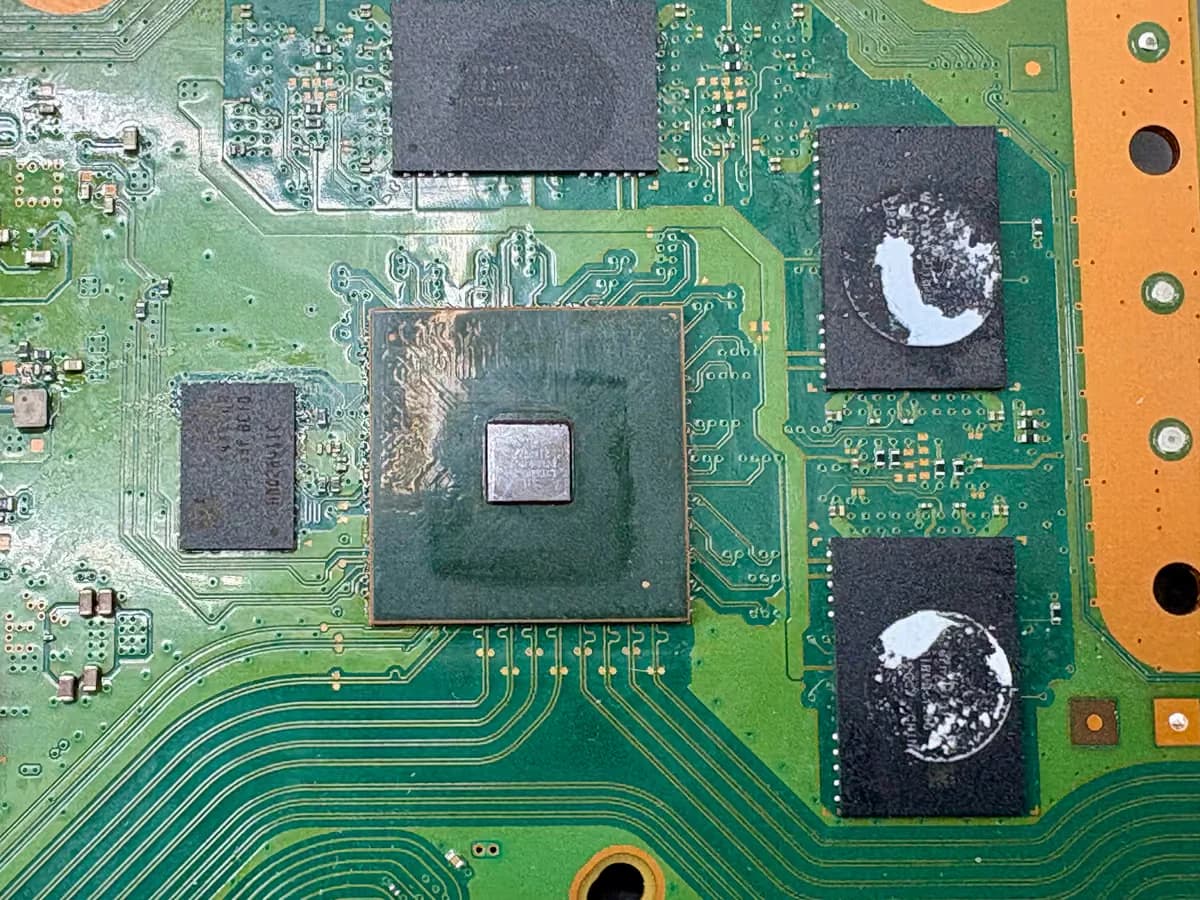
Komt hij alleen als de kabel erin zit en gaat draadloos wél goed, dan is het de netwerkaansluiting van de console. Zelf uit te sluiten door één avond draadloos te spelen. Blijft het bekabeld misgaan, dan is de ethernetpoort de verdachte, en die is te vervangen.
Codes bij het bijwerken die telkens op hetzelfde punt afbreken
Een update die altijd rond hetzelfde percentage stopt, is zelden een netwerkprobleem — daar zou het willekeurig misgaan.
Lees meerMinder: Codes bij het bijwerken die telkens op hetzelfde punt afbreken
Vaste breekpunten wijzen op de opslag: te weinig ruimte, of een systeempartitie die niet netjes geschreven kan worden. Zelf te proberen door ruimte vrij te maken en daarna via USB bij te werken; blijft het, dan hoort de opslag doorgemeten te worden.
Foutmeldingen die samengaan met uitvallen of een knipperend lampje
Elke code verliest zijn betekenis zodra de console er ook nog bij uitvalt of met een knipperend lampje blijft staan.
Lees meerMinder: Foutmeldingen die samengaan met uitvallen of een knipperend lampje
Dan is de code het gevolg en niet de oorzaak: er wordt telkens iets afgebroken. Begin dan bij PS5 valt uit of bij PS5 wit knipperend licht en niet bij de code op je scherm.
Stappenplan
Wat je doet met een code op je scherm
Schrijf de code precies over
Letters, streepje, alle cijfers. Eén cijfer verkeerd en je leest de uitleg van een heel andere storing. Maak desnoods een foto van het scherm; dat is ook handig als je de console later langsbrengt.
Controleer of er een storing is bij PlayStation
De goedkoopste stap en meteen de eerste die Sony zelf noemt bij netwerkcodes: kijk op de statuspagina van PlayStation Network of alle diensten het doen. Is er onderhoud of een storing, dan is er niets kapot en is wachten de oplossing.
Kijk naar de letters en kies je richting
NW of WS: netwerkkant. NP: je account. CE of SU: de console. Dat scheelt je een half uur in de verkeerde hoek zoeken. De tabel hierboven geeft per categorie wat er als eerste aan de beurt is.
Bij netwerkcodes: zet router en modem vijf minuten uit
Sony adviseert bij netwerkcodes om router en modem uit te zetten, minstens vijf minuten te wachten en daarna opnieuw op te starten. Test daarna bekabeld; werkt bekabeld wel en draadloos niet, dan zit het in je wifi en niet in je console. Meer daarover staat in PS5 geen internetverbinding.
Bij console- en updatecodes: volledig herstarten en bijwerken
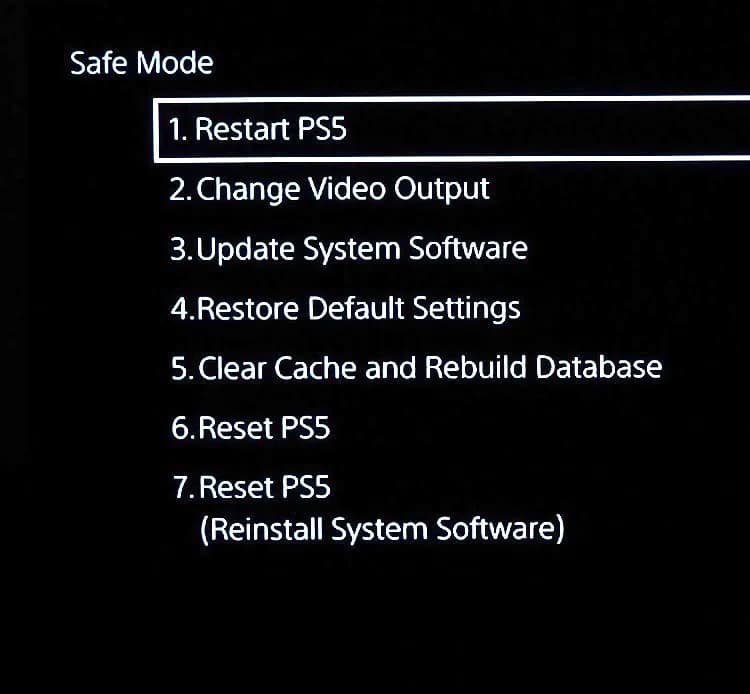
Zet de console echt uit, haal de stekker eruit, wacht drie minuten en start opnieuw op. Laat daarna een wachtende systeemupdate gewoon lopen. Breekt de update af, probeer dan de weg via een USB-stick — zie PS5 update blijft hangen.
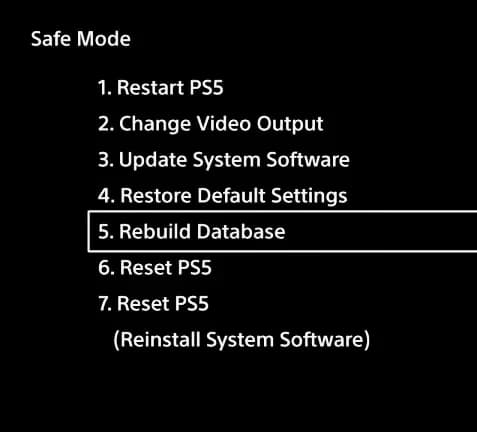
Bouw de database opnieuw op
Bij CE-codes rond games, installaties en opslag is dit de stap met de meeste kans en het minste risico: je raakt geen games of saves kwijt. Hoe het werkt en hoe lang het duurt staat in PS5 database opnieuw opbouwen.
Kijk of de code iets noemt dat de console mist
Dit is de stap die de meeste tijd bespaart. Staat er in de omschrijving dat een onderdeel niet herkend of niet gedetecteerd wordt, stop dan met de softwarestappen. Een console die iets niet ziet wat er hoort te zijn, heeft een hardwareprobleem, en dan is elke herinstallatie verloren tijd.
Diagnosevanaf €24,99 · vervalt bij reparatie
Plan: DiagnoseDiagnose vooraf en 6 maanden garantie.
Let op
Veelgemaakte fouten
Niet doen
De code opzoeken en de omschrijving overslaan
De zin onder de code is vaak belangrijker dan de code zelf. Staat er dat iets niet herkend of niet gedetecteerd wordt, dan mist de console een onderdeel — en dan zijn softwarestappen verloren tijd, hoe vaak je ze ook herhaalt.
Niet doen
Bij elke code meteen de console resetten
Resetten is de zwaarste stap en lost een storing bij PlayStation zelf, een routerprobleem of een ontbrekend onderdeel niet op. Je bent dan je installaties kwijt en het probleem staat er nog. Werk de categorie af in plaats van de zwaarste knop te zoeken.
Niet doen
Niet controleren of het aan Sony ligt
Een flink deel van de netwerk- en dienstcodes zijn storingen of onderhoud aan de kant van PlayStation. Dat kost je één blik op de statuspagina en is de enige stap die altijd gratis is.
Niet doen
Netwerkcodes alleen draadloos testen
Wie alleen op wifi test, kan nooit uitsluiten dat het aan de wifi ligt. Test één keer met een kabel en één keer zonder. Werkt maar één van de twee, dan weet je meteen in welke hoek je moet zoeken — en soms is dat de aansluiting van de console zelf.
Niet doen
Een code uit het hoofd overtypen
Één cijfer verkeerd en je leest de uitleg van een andere storing, met stappen die niets met jouw probleem te maken hebben. Maak een foto van het scherm; dat helpt ook als je de console later langsbrengt.
Diagnose
Wiens probleem is het?
| Voorvoegsel | Waar het over gaat | Wat je doet | Afspraak |
|---|---|---|---|
| CE | De console of het systeem: een game die sloot, een installatie die mislukte, een probleem met de opslag. | Game en systeemsoftware bijwerken, database opnieuw opbouwen; keert het terug bij alle games, dan diagnose | |
| SU | Een systeemsoftware-update die niet kon worden afgerond. | Update opnieuw proberen, desnoods via USB; breekt hij af omdat een onderdeel niet gevonden wordt, dan is het hardware | |
| NW | Je eigen netwerk: router, wifi, kabel, poorten. | Router opnieuw opstarten, bekabeld testen, poorten en DNS nalopen | |
| WS | De dienst van PlayStation zelf; vaak storing of onderhoud. | Statuspagina van PlayStation Network controleren en wachten | |
| NP | Je account: inloggen, licenties, rechten. | Uitloggen en opnieuw inloggen, primaire console controleren | |
| Een NW-code die alleen met de kabel optreedt | Niet je netwerk maar de netwerkaansluiting van de console. | Test draadloos; werkt dat wel, dan de ethernetpoort laten nakijken | |
| Een SU-code die zegt dat het schijfstation niet herkend wordt | Hardware in vermomming. De update stopt omdat de console een onderdeel mist dat hij verwacht. | Diagnose van het schijfstation; softwarestappen lossen dit niet op | Diagnosevanaf €24,99 · vervalt bij reparatie Plan: Diagnose |

Is er een storing bij PlayStation?
Begin hier, want dit is in vijf seconden te controleren en het verklaart een flink deel van alle codes die mensen opzoeken. Sony heeft een statuspagina waarop per dienst staat of alles het doet: aanmelden bij het netwerk, de PlayStation Store, games en streaming.
Bij netwerkcodes verwijst Sony daar zelf als eerste stap naar, nog vóór het opnieuw opstarten van je router. Dat is niet voor niets: als de dienst plat ligt, doet jouw console precies wat hij moet doen en verandert er niets van herstarten, resetten of opnieuw installeren.
Staat alles op groen en blijft de code terugkomen, dan pas is het zinvol om aan je eigen kant te gaan zoeken. Een handige tussenstap: kijk of iemand anders in huis op hetzelfde netwerk wél kan spelen. Werkt dat, dan ligt het niet aan je internet maar aan de console of aan het account.
Netwerkcodes: wat Sony zelf adviseert
Bij een netwerkcode als NW-102308-4 geeft Sony een vaste volgorde: controleer de statuspagina, start de console opnieuw op en probeer het met een ethernetkabel, zet router en modem minstens vijf minuten uit voordat je ze opnieuw start, werk de firmware van je router bij en probeer daarna eventueel een vast IP-adres of een andere DNS.
Sony noemt ook welke poorten open moeten staan voor PlayStation Network: TCP 80, 443 en 3478 tot en met 3480, en UDP 3478 tot 3479 en 49152 tot 65535 (playstation.com, geraadpleegd 15-9-2026). Dat is vooral relevant als je achter een bedrijfsnetwerk, een studentennetwerk of een strenge router zit.
Blijft het na die hele rij misgaan, kijk dan naar het patroon in plaats van naar de code. Alleen bekabeld mis? Dan zit het in de netwerkaansluiting van de console. Alleen draadloos mis? Dan in je wifi of de afstand tot de router. Allebei mis, terwijl andere apparaten in huis gewoon werken? Dan is de console aan de beurt.
Voor de complete uitsluitroute, inclusief het verschil tussen de twee wifibanden, staat alles in PS5 geen internetverbinding.
Waarom een CE-code soms wél en soms geen reparatie is
CE is de breedste categorie en daardoor de verwarrendste. Er vallen onschuldige dingen onder — een game die één keer sluit, een installatie die opnieuw moet — en dingen die echt op de werkbank horen.
De scheidslijn is herhaling in combinatie met breedte. Eén keer bij één game: niets aan de hand. Steeds bij één game: die game. Steeds bij alle games, ook na een schone installatie: de console.
En er is één patroon dat elke twijfel wegneemt: als de code pas komt nadat je een half uur tot een uur hebt gespeeld, en de console dan warm aanvoelt, is het koeling. Dat is met de klok in de hand vast te stellen, zonder gereedschap.
Komen er daarnaast meldingen over beschadigde gegevens bij, dan wijst het naar de opslag. Die twee richtingen — warmte en opslag — zijn wat wij dan doormeten.
Naar de werkbank
Wanneer schakel je een professional in?
Laat de console nakijken als de omschrijving bij de code zegt dat een onderdeel niet herkend of niet gedetecteerd wordt, als dezelfde code terugkomt nadat de systeemsoftware volledig opnieuw is geïnstalleerd, als een update telkens op hetzelfde punt afbreekt terwijl netwerk en USB-stick in orde zijn, of als de code samengaat met uitvallen, een knipperend lampje of meldingen over beschadigde gegevens. Datzelfde geldt voor netwerkcodes die alleen met de kabel optreden terwijl draadloos gewoon werkt.
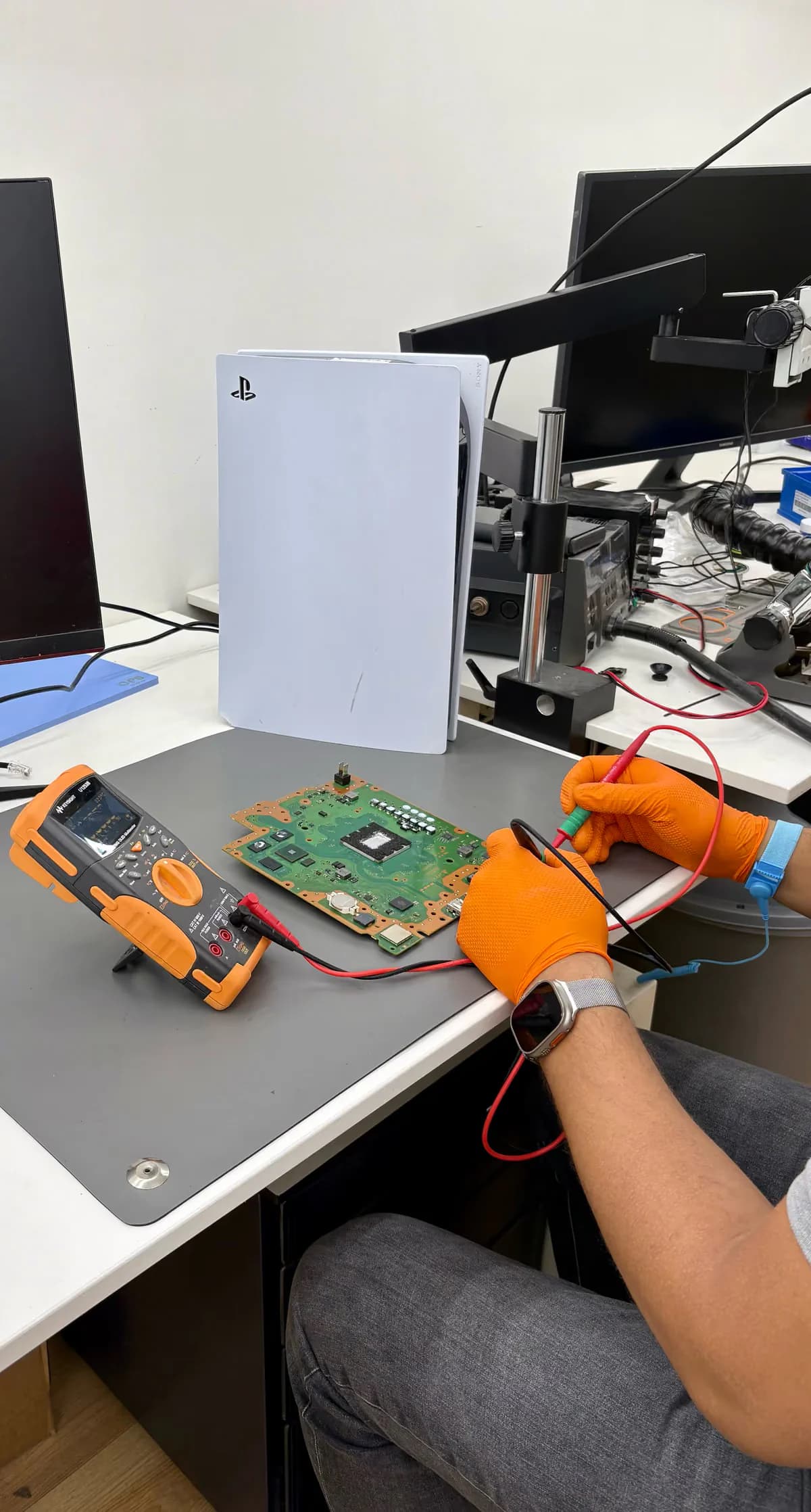
Bij FixMyTech aan de Vlietlaan 51A in Rotterdam-Kralingen sluiten we de console aan op onze eigen testopstelling, lezen we uit wat de console zelf over zijn onderdelen meldt en meten we de opslag, de netwerkaansluiting en de voedingslijnen door. Zo weet je of het om software gaat of om een onderdeel. Je hoort vooraf wat een reparatie kost en pas na jouw akkoord beginnen we; lukt de reparatie niet, dan betaal je niets, ook geen diagnose. Zie je zelf af van de reparatie terwijl het wel kan, dan betaal je alleen de diagnose, en die vervalt zodra je de reparatie laat uitvoeren. Maak een afspraak of loop binnen; vanuit de rest van het land kan de console ook opgestuurd worden.
Meer lezen bij de fabrikant: De officiële foutcodelijst van PlayStation voor de PS5.
- Diagnose vooraf
- 6 maanden garantie
- No cure, no pay
Prijzen
Wat kost het?
- Diagnose (vervalt bij reparatie): plan deze reparatieDuur: 1 werkdag
- €24,99
- PS5 software herstellen: plan deze reparatieDuur: 1 uur
- vanaf€24,99
- PS5 netwerkpoort vervangen: plan deze reparatieDuur: 3 uur
- vanaf€89,99
- PS5 schijfstation vervangen: plan deze reparatieDuur: 1 werkdag
- vanaf€139,99


Inclusief onderdeel, montage en 6 maanden garantie · no cure, no pay. Diagnose betaal je alleen als je afziet van reparatie.
Over ons
Waarom FixMyTech
- 10+ jaar ervaring
- Diagnose vooraf
- Kwaliteit die je zelf kiest
- 6 maanden garantie
- Doorlooptijd vooraf bekend
- Langskomen of opsturen
Vragen
Veelgestelde vragen
Wat betekenen de letters voor het streepje?
Ze geven de categorie aan. CE gaat over de console of het systeem, SU over een systeemsoftware-update, NW over je eigen netwerk, WS over de dienst van PlayStation en NP over je account. De cijfers erachter zijn de specifieke code.
Hoe weet ik of het aan Sony ligt?
Kijk op de statuspagina van PlayStation Network of alle diensten het doen. Sony verwijst daar bij netwerkcodes zelf als eerste stap naar. Ligt het aan een storing of onderhoud, dan is er aan jouw kant niets kapot en is wachten het enige wat helpt.
Ik krijg een netwerkcode. Wat doe ik als eerste?
Controleer de statuspagina, start daarna de console opnieuw op en test met een ethernetkabel. Zet router en modem minstens vijf minuten helemaal uit voordat je ze opnieuw start — dat is ook de volgorde die Sony zelf aanhoudt.
Welke poorten moeten open staan voor PlayStation Network?
Sony noemt TCP 80, 443 en 3478 tot en met 3480, en UDP 3478 tot 3479 en 49152 tot 65535. Dat speelt vooral op strenge netwerken, zoals op kantoor of in een studentenhuis; op een gewone thuisrouter staat dit meestal goed.
Kan een foutcode betekenen dat er iets kapot is?
Ja, en dat is de valkuil. Een code kan netjes over een update gaan terwijl de echte boodschap is dat de console een onderdeel niet ziet. Let daarom op de zin onder de code: staat daar dat iets niet herkend of niet gedetecteerd wordt, dan is het hardware.
Waarom helpt opnieuw installeren niet bij mijn updatecode?
Omdat het probleem niet in de software zit. Breekt de update af omdat de console het schijfstation niet herkent, dan verandert een verse installatie daar niets aan; het onderdeel dat hij zoekt is er nog steeds niet.
Krijg ik dezelfde codes op een PS5 Slim of PS5 Pro?
Ja, de codes zijn voor alle PS5-modellen dezelfde. Wat verschilt is de hardware erachter: bij een model zonder schijfstation zie je bepaalde drive-gerelateerde meldingen pas nadat er een station aan gekoppeld is.
Moet ik mijn console resetten als ik er niet uitkom?
Liever niet als eerste. Resetten wist alles op de console en lost een storing bij Sony, een routerprobleem of een ontbrekend onderdeel niet op. Werk eerst de categorie af waar de letters naar wijzen; resetten is een van de laatste stappen, niet een van de eerste.
Wat kost het als jullie het uitzoeken?
Het diagnosetarief staat in de prijstabel op deze pagina, en het vervalt zodra je de reparatie laat uitvoeren. Bij een foutcode lezen we uit wat de console zelf over zijn onderdelen meldt en meten we de opslag, de netwerkaansluiting en de voeding door, zodat we niet hoeven te gokken.
Over repareren bij ons
Hoeveel garantie krijg ik op de reparatie?
We bieden standaard 6 maanden garantie op elk door ons vervangen onderdeel. Alleen op een reparatie na waterschade geven we geen garantie.
Wat als jullie mijn toestel niet kunnen repareren?
No cure, no pay: kunnen we het niet repareren, dan betaal je niets, ook geen diagnose. Alleen bij waterschade betaal je de behandeling (het reinigen) altijd, ook als het toestel daarna niet meer te repareren is, omdat reinigen veel werk en tijd kost.
Staat je vraag er niet bij? Bekijk onze volledige veelgestelde vragen of neem contact op via klantenservice.
Een foutcode op je PS5 is vooral een wegwijzer: de letters vertellen of je bij je netwerk, bij je account, bij een storing van Sony of bij de console zelf moet zijn. Controleer altijd eerst de statuspagina van PlayStation Network, want dat is gratis en verklaart een flink deel van alle codes. Blijft de code terugkomen, gaat het over een onderdeel dat de console niet herkent, of komt hij samen met uitvallen of een knipperend lampje? Dan is het geen kwestie van menukeuzes meer en zoeken we het bij FixMyTech in Rotterdam-Kralingen voor je uit — maak een afspraak, of bekijk eerst de andere PS5-artikelen en prijzen op de PlayStation 5 reparatie-pagina.
Langskomen aan de Vlietlaan 51A in Rotterdam-Kralingen, of je toestel opsturen vanuit heel Nederland.