

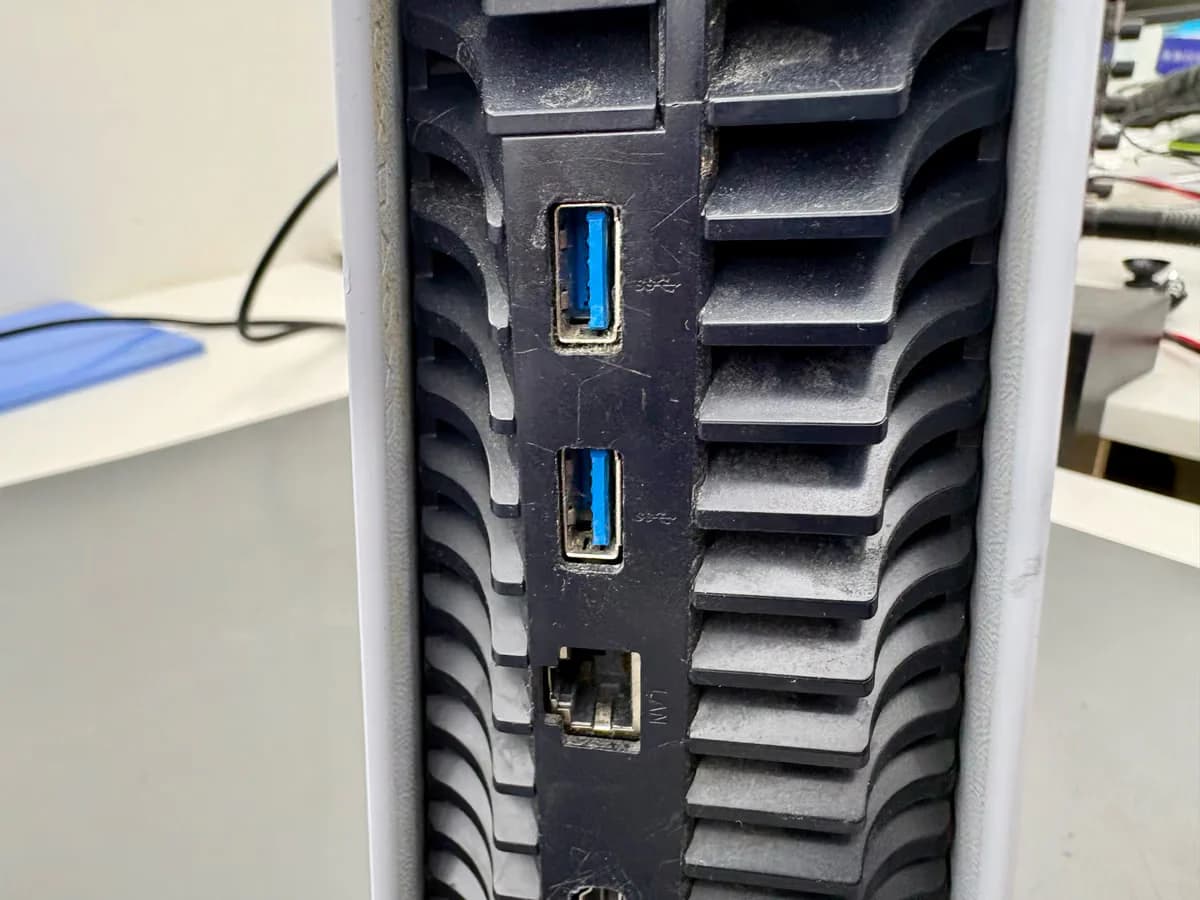
Vervelend, maar vrijwel altijd op te lossen — en meestal ligt het niet aan je console. In verreweg de meeste gevallen zit het probleem ergens tussen jouw console en het internet, en niet in de console zelf.
In dit artikel werk je van buiten naar binnen: eerst de dingen waar je niets aan kunt doen, daarna je eigen netwerk, en pas als laatste de console. Die volgorde bespaart je een hoop tijd.
Eerste test
Begin buiten: ligt het aan PlayStation of aan je eigen internet?
Begin hier, altijd. Er is niets zo zonde als een avond aan netwerkinstellingen sleutelen terwijl de servers van Sony gewoon plat liggen.
Check de servicestatus van PlayStation via je telefoon of computer. Staat daar een storing of onderhoud gemeld, dan kun je verder niets doen dan wachten. Dat gebeurt vaker dan mensen denken, zeker rond de release van grote games.
Herkenbaar signaal: je console meldt wel dat er internet is, maar je kunt niet inloggen op je account of niet in de store. Dan werkt je eigen verbinding prima en ligt het aan de andere kant.
Staat er geen storing gemeld, pak dan je telefoon en zet wifi aan. Kun je daarmee gewoon een website openen? Dan werkt je internetverbinding en ligt het probleem tussen je router en je console.
Werkt het op je telefoon ook niet, dan is het een probleem met je internet en niet met je PlayStation. Herstart je router, en bel eventueel je provider.
Deze test kost je tien seconden en bepaalt meteen in welke richting je verder zoekt. Sla 'm dus niet over.
Oorzaken
PS5 geen internetverbinding: de meest voorkomende oorzaken
Een storing bij PlayStation
Niets aan te doen behalve wachten. Herkenbaar aan foutcodes die met WS beginnen, en aan het feit dat je wél internet hebt maar niet kunt inloggen.
Een vastgelopen router
Routers die maandenlang aanstaan lopen soms vast zonder dat je het merkt. Herstarten lost dat op, en het is dertig seconden werk.
Te ver van de router
Wifi verzwakt sterk door muren en vloeren. Een console twee verdiepingen van de router haalt vaak net genoeg signaal om te verbinden, maar niet genoeg om stabiel te blijven.
Verkeerde netwerkinstellingen
Handmatig ingevoerde instellingen die niet meer kloppen, bijvoorbeeld na een routerwissel. Opnieuw instellen met automatische instellingen lost dat op.
Een defecte ethernetpoort of wifimodule
De hardware-oorzaak, en de minst voorkomende. Herkenbaar doordat het probleem blijft ongeacht welke router of kabel je gebruikt, terwijl alle andere apparaten in huis prima werken.
Lees meerMinder: Een defecte ethernetpoort of wifimodule
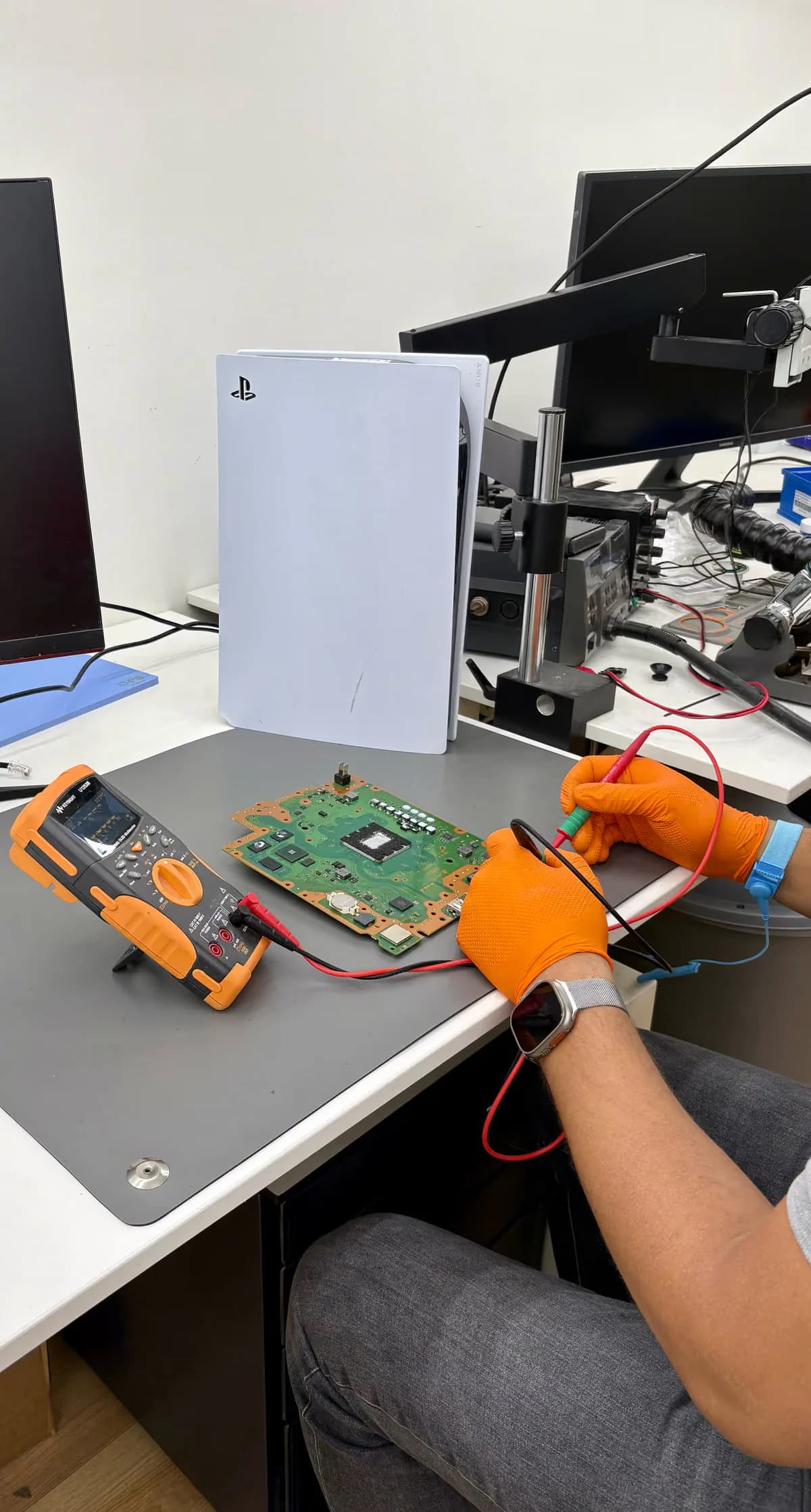
Beide zitten op het moederbord en zijn te onderzoeken; valt alleen de wifi steeds weg of werkt alleen bekabeld niet, lees dan die artikelen.
Stappenplan
Van buiten naar binnen: je router en daarna de console
Herstart je router
Werkt internet wel op andere apparaten maar niet op de console, dan is de router de volgende verdachte. Stekker eruit, dertig seconden wachten, weer erin. Wacht tot alle lampjes stabiel staan voordat je verder gaat.
Herstart daarna ook de console volledig
Uitzetten, stekker eruit, drie minuten wachten. Test daarna de verbinding op de console via de netwerkinstellingen. Deze combinatie — beide apparaten opnieuw opstarten, in deze volgorde — lost een verrassend groot deel van alle verbindingsproblemen op. Simpel, maar effectief.
Sluit aan met een netwerkkabel als dat kan
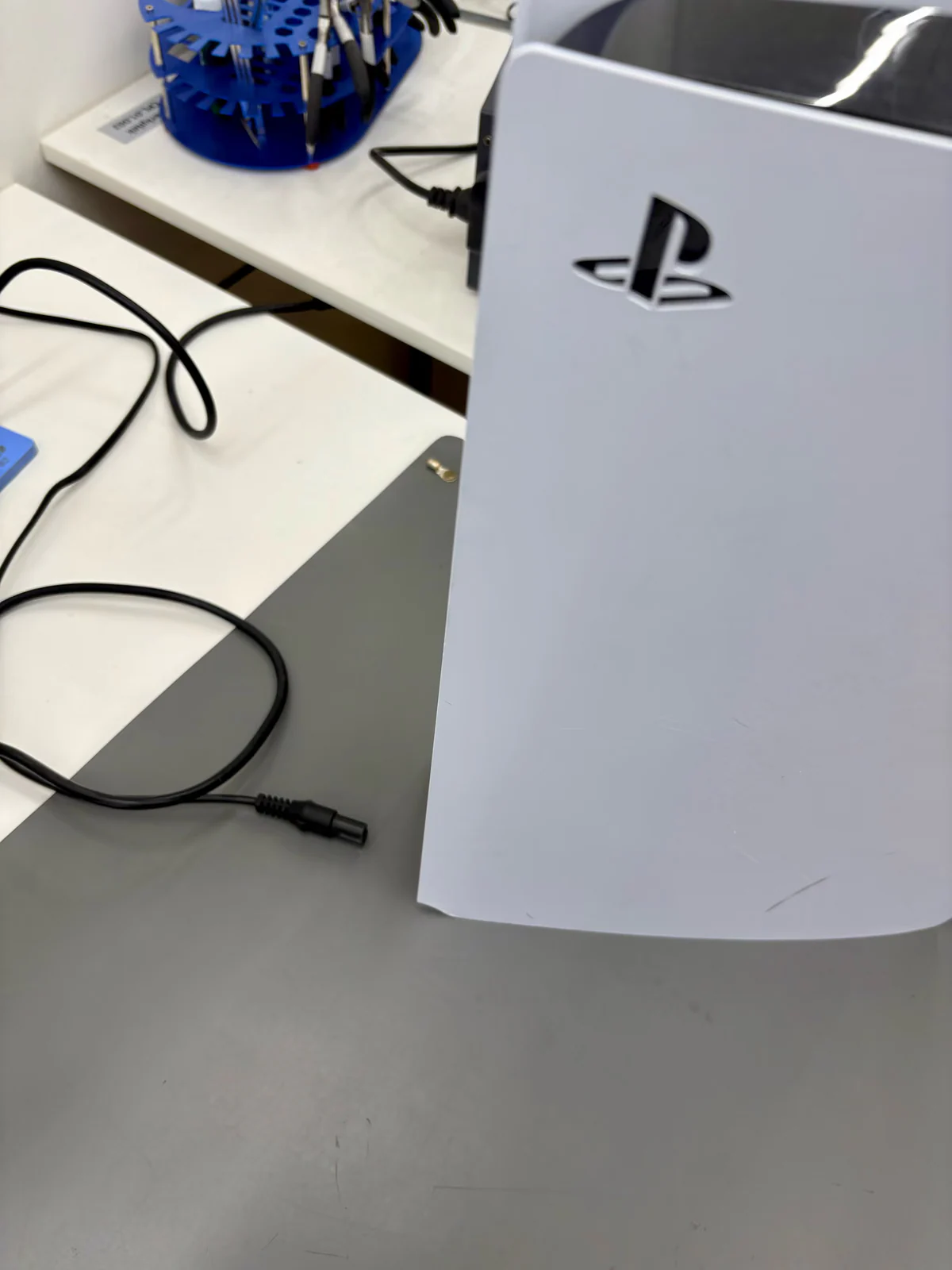
Blijft het probleem, dan gaan we naar de instellingen op de console zelf. Werkt het bekabeld wel en draadloos niet, dan weet je meteen dat het in de wifi zit.
Stel de verbinding opnieuw in via de netwerkinstellingen
Doe dat in plaats van de bestaande verbinding te blijven gebruiken. Kies je netwerk opnieuw en voer het wachtwoord opnieuw in.
Controleer of je op de juiste frequentieband zit
Sommige routers hebben twee netwerken met bijna dezelfde naam; de snellere band heeft een kleiner bereik.
Werk de systeemsoftware bij
Een verouderde versie kan verbindingsproblemen geven.
Zet de console dichter bij de router
Al is het maar tijdelijk om te testen. Werkt het bekabeld wel maar draadloos niet, dan heb je in elk geval een werkende oplossing terwijl je verder zoekt. Bekabeld is voor een console sowieso de betere keuze.
Werkt bekabeld én draadloos niet?
Dan kan het aan de console liggen. Bij FixMyTech in Rotterdam stellen we met een diagnose van €24,99 vast waar het misgaat, en dat bedrag verrekenen we als je voor reparatie kiest.
Ethernetpoort reparerenvanaf €89,99 · Duur: 3 uur
Plan: Ethernetpoort reparerenDiagnose vooraf en 6 maanden garantie.
Let op
Veelgemaakte fouten
Niet doen
Meteen in de netwerkinstellingen van de console duiken
De meest gemaakte fout, en meteen de duurste in tijd. Je zit een uur aan instellingen te schuiven terwijl er gewoon een storing is bij PlayStation, of terwijl je router is vastgelopen. Werk van buiten naar binnen: eerst de servicestatus, dan je eigen internet, dan de router, en pas als laatste de console.
Niet doen
De telefoontest overslaan
Pak je telefoon en kijk of je daarmee wel gewoon online kunt. Die test kost tien seconden en bepaalt meteen in welke richting je verder zoekt: werkt het op je telefoon wel, dan zit het tussen je router en je console; werkt het daar ook niet, dan is het je internetverbinding en niet je PlayStation.
Niet doen
Na een routerwissel de oude verbinding blijven gebruiken
De console onthoudt de oude netwerkgegevens, en die kloppen niet meer. Kies je netwerk opnieuw en voer het wachtwoord opnieuw in, in plaats van de bestaande instelling te blijven gebruiken. Let daarbij ook op welke band je selecteert: hebben beide banden bijna dezelfde naam, dan kiest de console makkelijk de verkeerde.
Niet doen
Netwerkinstellingen handmatig invoeren omdat je denkt dat dat beter is
Meestal is dat niet nodig. Automatische instellingen werken bijna altijd. Handmatig ingevoerde instellingen die niet meer kloppen, bijvoorbeeld na een routerwissel, zijn juist een veelvoorkomende oorzaak van problemen.
Niet doen
De foutcode niet precies overnemen
Noteer de code precies zoals hij op het scherm staat, inclusief de streepjes. Eén cijfer verschil is een andere fout met een andere oorzaak, en dan zoek je in de verkeerde hoek.
Niet doen
Op wifi blijven zitten terwijl een kabel kan
Bekabeld is voor een console sowieso de betere en stabielere keuze. Wie de console twee verdiepingen van de router heeft staan, haalt vaak net genoeg signaal om te verbinden maar niet genoeg om stabiel te blijven — en zoekt dan maandenlang naar een probleem dat een kabel had opgelost.
Diagnose
Wat betekent je foutcode?
| Code begint met | Waar het zit | Wat je doet |
|---|---|---|
| NW | Je eigen netwerk: de router, je wifi of de instellingen op de console | Daar kun je zelf iets aan doen — de stappen in dit artikel zijn precies daarvoor bedoeld |
| WS | De servers van Sony | Wachten is het enige dat werkt. Zonde van je tijd om dan aan je router te gaan sleutelen |
| NP | Je PlayStation Network-account | Je verbinding werkt gewoon, maar er is iets met inloggen of met je accountgegevens. Uitloggen en opnieuw inloggen is de eerste stap |
Wat betekenen de foutcodes die je krijgt?
Krijg je bij het testen van de verbinding een foutcode, kijk dan naar de eerste twee letters. Die vertellen je meteen in welke hoek je moet zoeken: NW wijst naar je eigen netwerk, WS naar de servers van Sony, en NP naar je PlayStation Network-account.
Noteer de code precies zoals hij op het scherm staat, inclusief de streepjes. Eén cijfer verschil is een andere fout met een andere oorzaak.
Heb je wél gewoon internet maar lukt het niet om in een party of een online potje te komen? Dan is dit niet je artikel. Dat is een kwestie van je NAT-type, en daar hebben we een apart artikel over.
Bekabeld aansluiten: wat je ervoor nodig hebt
In vrijwel elk artikel over netwerkproblemen komt hetzelfde advies terug: sluit aan met een kabel. Terecht, want het lost het merendeel van de klachten op. Maar hoe pak je dat aan als je router in een andere kamer staat?
Een gewone netwerkkabel is de beste optie en kost weinig. Trek 'm langs de plint of onder een kleed door; onhandig, maar het werkt altijd. Elke standaardkabel uit de winkel is ruim snel genoeg voor een console.
Kan dat echt niet, dan zijn er adapters die het netwerksignaal via je elektriciteitsleidingen versturen. Die zijn minder snel dan een echte kabel en gevoelig voor de kwaliteit van je bedrading, maar meestal nog altijd stabieler dan wifi over twee verdiepingen.
Een wifiversterker of een meshsysteem is de derde optie. Dat helpt tegen slecht bereik, maar je blijft afhankelijk van draadloos en dus van storing van buiten.
PS5 repareren bij FixMyTech
Twijfel je of het de moeite waard is? Bij ons werkt het in drie stappen. Eerst de diagnose: we zoeken de exacte oorzaak, en die kosten trekken we volledig af van de reparatie als je daarvoor kiest.
Daarna krijg je vooraf een duidelijke prijs. Je weet precies wat de reparatie kost voordat we beginnen, geen verrassingen achteraf. En er is geen verplichting: vind je de prijs niet de moeite waard, dan betaal je alleen de diagnosekosten en neem je je console gewoon weer mee.
We repareren de PS5, PS5 Slim en PS5 Pro, en werken alleen met onderdelen die aan onze kwaliteitseisen voldoen. Liever niet naar de winkel aan de Vlietlaan komen? Opsturen kan ook; stuur ons vooraf via WhatsApp een foto of een korte omschrijving, dan weten we bij binnenkomst meteen waar we moeten kijken.
Repareren is bijna altijd voordeliger dan een nieuwe console kopen, zeker sinds de prijzen van nieuwe PS5's in april 2026 flink zijn gestegen. Alleen bij een console die al flink op leeftijd is, of waar meerdere onderdelen tegelijk slijtage vertonen, bespreken we eerlijk of vervangen verstandiger is.
Naar de werkbank
Wanneer schakel je een professional in?
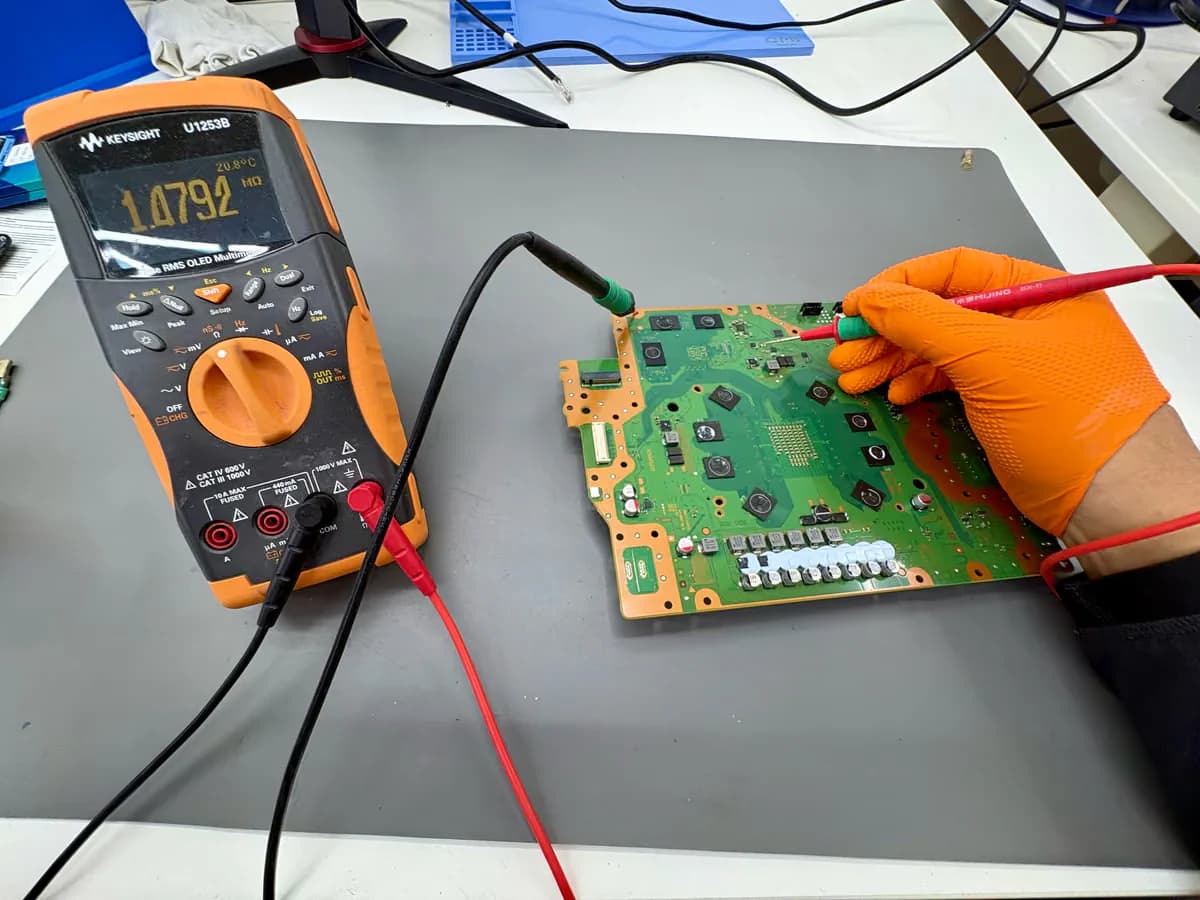
Het wijst op de console als andere apparaten wél online zijn, ook op dezelfde plek in huis. Als bekabeld én draadloos allebei niet werken. Als de netwerkkabel geen verbinding maakt, ook niet met een andere kabel en een andere poort op de router. Als de console je wifinetwerk helemaal niet in de lijst ziet terwijl je telefoon het wel ziet. En als het probleem begon na een val, na waterschade of na onweer. In die gevallen wijst het op de ethernetpoort of de wifimodule; beide zitten op het moederbord en zijn te onderzoeken.
De sterkste test die je zelf kunt doen: sluit een laptop met dezelfde kabel op dezelfde poort van je router aan. Werkt die wel, dan ligt het aan de console. Maak een afspraak of loop binnen: bij FixMyTech in Rotterdam-Kralingen stellen we de exacte oorzaak vast met een diagnose, en blijkt tijdens die diagnose dat er meer aan de hand is dan gedacht, dan hoor je dat eerst van ons. Je betaalt nooit voor werk waarvoor je geen toestemming hebt gegeven.
Zie ook de De officiële netwerkhulp van PlayStation voor officiële informatie van de fabrikant.
Twijfel je wat het is? Diagnose vanaf €24,99, vervalt bij reparatie.
Eerst overleggen via WhatsApp- Diagnose vooraf
- 6 maanden garantie
- No cure, no pay
Prijzen
Wat kost het?
- Ethernetpoort (internetpoort) repareren: plan deze reparatieDuur: 3 uur
- vanaf€89,99
- Software herstellen: plan deze reparatieDuur: 1 uur
- vanaf€24,99
- Diagnose (vervalt bij reparatie): plan deze reparatieDuur: 1 werkdag
- €24,99


Inclusief onderdeel, montage en 6 maanden garantie · no cure, no pay. Diagnose betaal je alleen als je afziet van reparatie.
Voorkomen
Zo houd je je PS5 stabiel online
De meeste verbindingsproblemen zijn te voorkomen met een paar simpele gewoontes.
- Sluit de console bij voorkeur bekabeld aan. Bekabeld is voor een console sowieso de betere en stabielere keuze.
- Herstart je router af en toe. Routers die maandenlang aanstaan lopen soms vast zonder dat je het merkt.
- Zet de console niet twee verdiepingen van de router als het niet hoeft. Wifi verzwakt sterk door muren en vloeren.
- Stel de verbinding opnieuw in na een routerwissel, in plaats van de oude netwerkgegevens te laten staan.
- Houd de systeemsoftware bij. Een verouderde versie kan verbindingsproblemen geven.
- Laat de netwerkinstellingen op automatisch staan; handmatige instellingen die niet meer kloppen zijn een veelvoorkomende oorzaak.
Over ons
Waarom FixMyTech
- 10+ jaar ervaring
- Diagnose vooraf
- Kwaliteit die je zelf kiest
- 6 maanden garantie
- Doorlooptijd vooraf bekend
- Langskomen of opsturen
Vragen
Veelgestelde vragen
Wat check ik als eerste?
De servicestatus van PlayStation. Ligt het daar, dan kun je verder niets doen dan wachten en scheelt het je een avond sleutelen. Dat gebeurt vaker dan mensen denken, zeker rond de release van grote games.
Hoe weet ik of het aan mijn internet of aan mijn console ligt?
Pak je telefoon en check of je daarmee wel gewoon online kunt. Werkt dat, dan ligt het tussen je router en je console. Werkt dat ook niet, dan is het je internetverbinding en niet je PlayStation.
Helpt het herstarten van mijn router?
Verrassend vaak wel. Routers die maandenlang aanstaan lopen soms ongemerkt vast. Herstart de router en daarna ook de console volledig — die combinatie lost een groot deel van alle verbindingsproblemen op.
Waarom werkt bekabeld wel en wifi niet?
Dan zit het probleem in de draadloze verbinding: te ver van de router, storing van andere apparaten, of een probleem met de wifimodule. Bekabeld is voor een console sowieso de betere en stabielere keuze.
De console ziet mijn netwerk niet in de lijst. Wat nu?
Controleer of je telefoon het netwerk wel ziet op dezelfde plek. Zo ja, dan is dat een aanwijzing richting de wifimodule van de console. Zo nee, dan zendt je router die band mogelijk niet uit.
Wat is het verschil tussen de twee wifibanden?
De ene heeft meer bereik, de andere is sneller maar komt minder ver door muren heen. Staat je console ver van de router, dan is de eerste stabieler. Sommige routers hebben er twee met bijna dezelfde naam.
Ik heb wel internet maar kan niet inloggen. Wat betekent dat?
Dan werkt je verbinding en ligt het aan PlayStation Network. Check de servicestatus, en als daar niets staat, log dan uit en weer in of controleer je accountgegevens.
Kan de netwerkpoort van mijn PS5 stuk zijn?
Dat kan. Herkenbaar als een netwerkkabel geen verbinding maakt terwijl diezelfde kabel op dezelfde poort van de router met een laptop wél werkt. Dat is de sterkste test die je zelf kunt doen.
Moet ik mijn netwerkinstellingen handmatig invoeren?
Meestal niet. Automatische instellingen werken bijna altijd. Handmatig ingevoerde instellingen die niet meer kloppen — bijvoorbeeld na een routerwissel — zijn juist een veelvoorkomende oorzaak van problemen.
Wat kost het als de console op geen enkele manier online komt?
Het diagnosetarief staat in de prijstabel op deze pagina. We testen de console bekabeld én draadloos op ons eigen netwerk, zodat je router en provider geen rol spelen; blijkt de ethernetpoort of de wifimodule het probleem, dan hoor je eerst wat de reparatie kost en trekken we de diagnose daarvan af.
Moet ik mijn wachtwoord opnieuw invoeren na een routerwissel?
Ja. De console onthoudt de oude netwerkgegevens, en die kloppen niet meer. Stel de verbinding opnieuw in en kies je netwerk opnieuw in plaats van de bestaande instelling te blijven gebruiken.
Kan ik mijn telefoon als hotspot gebruiken?
Dat kan als tijdelijke oplossing, bijvoorbeeld om een update binnen te halen. Houd wel je databundel in de gaten, want een systeemupdate is al snel een paar gigabyte.
Waarom werkt mijn console wel op mijn oude wifi maar niet op de nieuwe?
Vaak omdat de nieuwe router een andere beveiligingsstandaard gebruikt, of omdat beide banden dezelfde naam hebben en de console de verkeerde kiest. Stel de verbinding opnieuw in en let op welke band je selecteert.
Over repareren bij ons
Hoeveel garantie krijg ik op de reparatie?
We bieden standaard 6 maanden garantie op elk door ons vervangen onderdeel. Alleen op een reparatie na waterschade geven we geen garantie.
Wat als jullie mijn toestel niet kunnen repareren?
No cure, no pay: kunnen we het niet repareren, dan betaal je niets, ook geen diagnose. Alleen bij waterschade betaal je de behandeling (het reinigen) altijd, ook als het toestel daarna niet meer te repareren is, omdat reinigen veel werk en tijd kost.
Staat je vraag er niet bij? Bekijk onze volledige veelgestelde vragen of neem contact op via klantenservice.
Heeft je PS5 geen internetverbinding, dan is de volgorde belangrijker dan de trucjes: eerst de servicestatus van PlayStation, dan je eigen internet via de telefoontest, dan de router, en pas daarna de console. Verreweg de meeste bezoekers zijn al klaar voordat ze bij de console zijn — en dat is precies de bedoeling. Blijft het probleem bestaan terwijl andere apparaten in huis prima online zijn, en werken bekabeld én draadloos allebei niet, dan wijst het op de ethernetpoort of de wifimodule op het moederbord. Bij FixMyTech in Rotterdam-Kralingen onderzoeken we dat, en hoor je vooraf wat een eventuele reparatie kost voordat we beginnen.
Langskomen aan de Vlietlaan 51A in Rotterdam-Kralingen, of je toestel opsturen vanuit heel Nederland.