

Dat zijn twee verschillende klachten met één gemeenschappelijke kern: de Xbox biedt alleen aan wat je scherm via de HDMI-verbinding over zichzelf meldt. Klopt die melding niet, of komt hij niet door de kabel of het tussenapparaat heen, dan verdwijnt de optie uit het menu — zonder dat er iets kapot is. Deze pagina gaat over die ontbrekende optie en over het flikkeren. Krijg je helemaal geen beeld, dan is Xbox Series X geen beeld of zwart scherm de pagina die je zoekt; daar staat de hele kabel- en ingangroute al uitgeschreven en die herhalen we hier niet.
Microsoft noemt voor 4K bij 120 Hz drie voorwaarden: een Xbox Series X, een Ultra High Speed HDMI-kabel die HDMI 2.1 ondersteunt en een tv die HDMI 2.1 ondersteunt; op lagere resoluties kun je 120 Hz vaak wel aanzetten. Flikkert het beeld juist zodra 120 Hz of VRR aanstaat, dan zit dat bijna altijd in het paneel of de firmware van je scherm en niet in je Xbox.
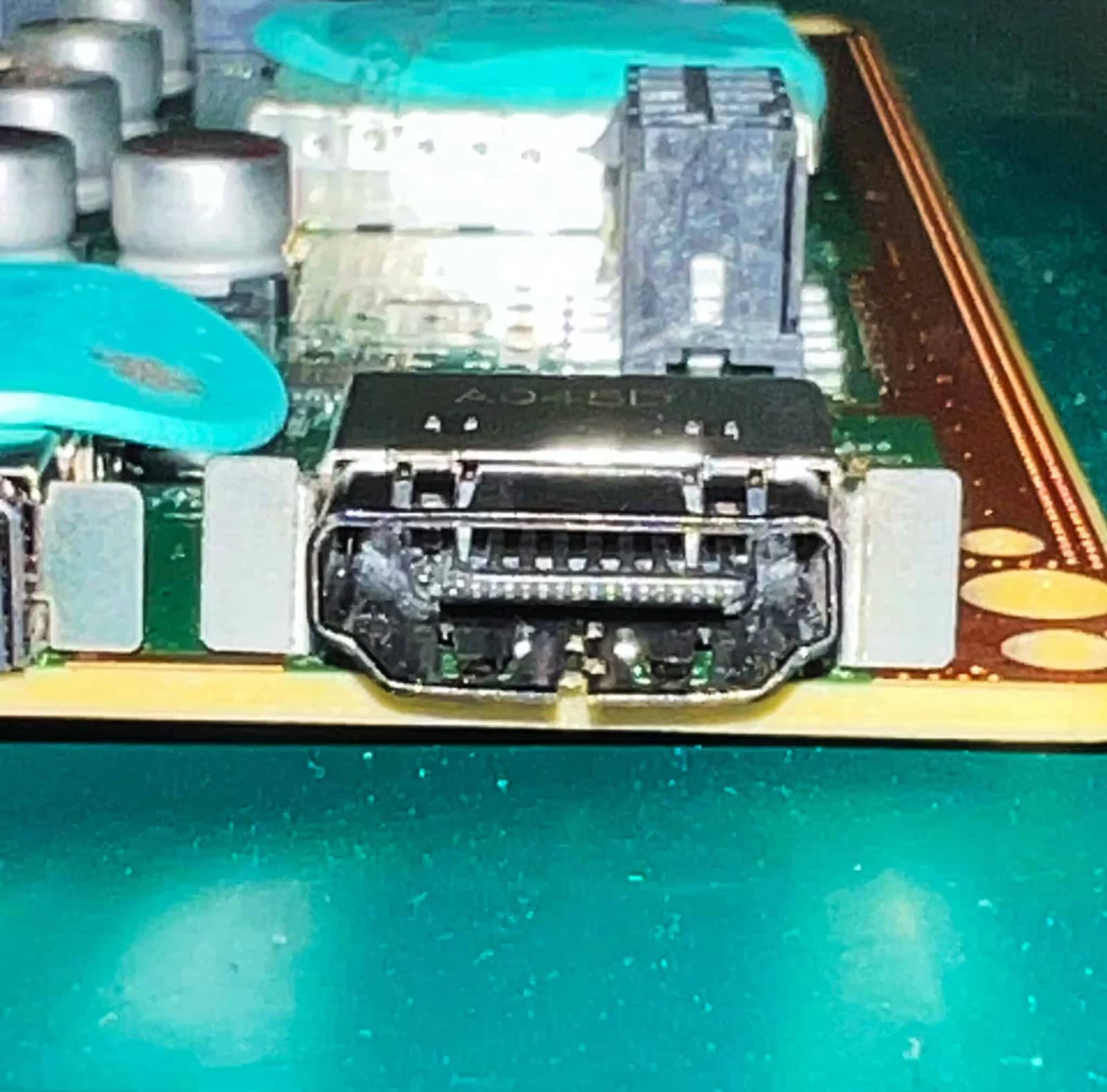
Eén grens is belangrijk om vooraf te trekken. Alles op deze pagina is instellen en uitsluiten. Werkt je console ook op 1080p bij 60 Hz nergens meer, of valt het beeld weg zodra je aan de kabel komt, dan is het geen instelling meer en kom je uit bij de HDMI-poort of de retimer-chip — de twee reparaties waar zulke klachten bij ons eindigen.
Eerste test
Eerst dit: wat meldt je tv zelf aan de console?
De Xbox heeft een scherm waarop precies staat wat je tv kan en wat er aanstaat. Druk op de Xbox-knop, ga naar Profiel en systeem, Instellingen, Algemeen, Tv- en weergaveopties en open 4K-tv-details. Microsoft omschrijft dat scherm als een controle van verschillende video-instellingen, met per instelling of die door je tv wordt ondersteund en ingeschakeld is. Wat daar niet als ondersteund staat, krijg je in het menu ook niet aangeboden.
Zet daarna in hetzelfde Tv- en weergaveopties-menu de Resolutie en de Vernieuwingsfrequentie eens handmatig in plaats van op automatisch. Microsoft schrijft dat je 120 Hz ook zonder 4K kunt inschakelen: zet je de vernieuwingsfrequentie op 120 Hz terwijl de resolutie op 4K stond, dan past de console de resolutie zelf aan om die 120 Hz te halen. Op een Series S is dat de normale route: 4K bij 120 Hz zit er daar niet in, want die combinatie vraagt volgens Microsoft om een Series X. Een Series S haalt 120 Hz wel, maar op een lagere resolutie.
Die handmatige route lost een klacht op die op het Nederlandse BudgetGaming-forum precies zo wordt beschreven: op automatisch had de gebruiker wel 4K, maar geen 1440p of 1080p bij 120 Hz; zodra hij handmatig instelde, verschenen die standen wel en verdween 4K uit de lijst. Kies dus bewust wat je wilt — hoge resolutie of hoge vernieuwingsfrequentie — in plaats van te vertrouwen op wat automatisch overblijft.
Laatste controle van deze eerste ronde: zet de console tijdelijk op 1080p bij 60 Hz met de meegeleverde kabel, rechtstreeks in de tv. Werkt dat netjes, dan is je console in orde en gaat de rest van deze pagina over instellen. Blijft ook dat beeld weg of valt het steeds uit, dan hoef je niet verder te zoeken in het menu.
Oorzaken
Xbox 120 Hz werkt niet: mogelijke oorzaken
Je scherm meldt de stand niet
Een tv en een console praten bij het aansluiten kort met elkaar: het scherm stuurt een lijstje door met de resoluties en vernieuwingsfrequenties die het aankan, en de Xbox toont vervolgens alleen wat op dat lijstje staat.
Lees meerMinder: Je scherm meldt de stand niet
Ontbreekt 120 Hz daarin, dan is de stand in het menu niet te kiezen — precies het beeld dat mensen omschrijven als grijs of verdwenen.
Microsoft is er duidelijk over wat er nodig is voor 4K bij 120 Hz: een Xbox Series X, een Ultra High Speed HDMI-kabel die HDMI 2.1 ondersteunt en een tv die HDMI 2.1 ondersteunt. Mist er één van de drie, dan valt die combinatie weg. Dat betekent niet dat 120 Hz helemaal onmogelijk is: op een lagere resolutie kan het vaak nog wel, en juist dat wordt vaak over het hoofd gezien.
De HDMI-ingang van je tv, niet je tv als geheel
Veel tv's dragen HDMI 2.1 maar op één of twee van hun ingangen.
Lees meerMinder: De HDMI-ingang van je tv, niet je tv als geheel
Zit je kabel in de verkeerde poort, dan gedraagt het toestel zich alsof het de stand niet kent, terwijl dezelfde tv op een andere ingang wél 120 Hz aanbiedt. Op de meeste toestellen staat het bij de aansluiting of in de handleiding aangegeven.
Dit verklaart de klacht 'bij mijn vriend werkt het wel op hetzelfde model tv'. Niet het model verschilt, maar de ingang. Verplaats de kabel één poort op en kijk opnieuw in het menu voordat je verder zoekt.
Automatisch instellen laat combinaties weg
Op automatisch kiest de console wat hij het beste vindt passen, en dat pakt niet altijd uit zoals jij wilt.
Lees meerMinder: Automatisch instellen laat combinaties weg
Op BudgetGaming beschrijft een gebruiker het letterlijk: op automatisch was er wel 4K, maar geen 1440p of 1080p bij 120 Hz; bij handmatig instellen verdween de 4K-optie en kwamen die 120 Hz-standen juist tevoorschijn.
Wie op zoek is naar de hoogste framerate voor shooters of racegames, kiest daarom beter zelf: eerst de vernieuwingsfrequentie op 120 Hz en daarna de resolutie die daarbij past. Microsoft schrijft dat de console de resolutie desnoods zelf aanpast om die 120 Hz te kunnen halen.
Een receiver, soundbar of switch in de keten
Alles wat tussen je console en je tv hangt, moet de hogere HDMI-standaard doorgeven.
Lees meerMinder: Een receiver, soundbar of switch in de keten
Doet het apparaat dat niet, dan zie je precies hetzelfde als bij een tv die het niet kan: de optie is weg. Microsoft noemt dit met zoveel woorden bij problemen met 4K bij 120 Hz via een AV-ontvanger, en adviseert eerst te controleren of je de meegeleverde Ultra High Speed-kabel gebruikt en daarna contact op te nemen met de fabrikant van de ontvanger, omdat die daar vaak onderdelen voor levert.
De test is simpel: haal het tussenapparaat er even tussenuit en sluit de console rechtstreeks op de tv aan. Verschijnt 120 Hz nu wel, dan weet je waar het zit en hoef je aan je console niets te laten doen.
VRR-flikkering: het paneel, niet de console
Flikkert het beeld in donkere scènes zodra variabele vernieuwingsfrequentie aanstaat, dan kom je terecht bij een bekend probleem van bepaalde OLED-tv's.
Lees meerMinder: VRR-flikkering: het paneel, niet de console
Notebookcheck beschreef het voor de LG CX- en C9-serie: met VRR aan zien donkere tinten er grijs en uitgewassen uit en ontstaat er flikkering in donkere vlakken. LG Display legde uit dat het gamma van het paneel is vastgelegd voor 120 Hz, waardoor er bij lagere framerates een verschil ontstaat in hoe de subpixels worden geladen.
Voor jou is de conclusie geruststellend en vervelend tegelijk: je Xbox doet niets verkeerd, maar een firmware-update van je tv lost het niet altijd volledig op. Wie er last van heeft, zet VRR uit voor de games waarin het opvalt, of zet de framerate in die game vast zodat er minder gewisseld wordt.
Let op het verschil met een console die echt iets mankeert: dat flikkert niet alleen in donkere scènes, maar valt weg of vertoont strepen op elke resolutie, ook in menu's.
Monitors die hun timing niet goed doorgeven
Bij pc-monitors zien we nog een variant. Op het Nederlandstalige Gamerz-forum beschrijft een gebruiker met een LG-gamingmonitor dat het beeld hevig begint te flikkeren zodra 120 Hz wordt ingesteld, waarna reacties wijzen op de timings die de monitor doorgeeft: staat de combinatie 1440p bij 120 Hz daar niet netjes in, dan doet de Xbox er niets mee of gaat het mis.
Lees meerMinder: Monitors die hun timing niet goed doorgeven
De uitweg is dezelfde als hierboven: kies handmatig een andere resolutie bij 120 Hz, controleer of FreeSync of VRR op de monitor zelf aanstaat en werk de monitorfirmware bij als de fabrikant die aanbiedt. Blijft het flikkeren op elke stand en ook op een tweede scherm, pas dan is het zinnig om naar de console te kijken.
Stappenplan
Zo krijg je 120 Hz aan de praat of sluit je je console uit
Gebruik de meegeleverde kabel, rechtstreeks in de tv
De Ultra High Speed HDMI-kabel die bij de console zat, is de kabel die Microsoft bij problemen als eerste noemt. Sluit de console daarmee rechtstreeks op de tv aan, dus zonder soundbar, receiver, switch of verlengstuk. Zo test je de keten in zijn kortste vorm.
Kies de juiste HDMI-ingang
Kijk bij de aansluitingen van je tv welke ingang de hoge bandbreedte ondersteunt; bij veel toestellen is dat niet elke poort. Verplaats de kabel en kijk daarna opnieuw of 120 Hz in het menu verschijnt.
Zet resolutie en vernieuwingsfrequentie handmatig
Ga naar Profiel en systeem, Instellingen, Algemeen, Tv- en weergaveopties. Zet de Vernieuwingsfrequentie op 120 Hz en kies daarna de resolutie die overblijft. Wil je juist 4K bij 120 Hz, dan moeten console, kabel en tv alle drie HDMI 2.1 aankunnen.
Lees 4K-tv-details en vertrouw dat scherm
In hetzelfde menu staat 4K-tv-details. Daar zie je per functie of je tv die ondersteunt en of hij aanstaat. Staat een stand daar als niet ondersteund, dan heeft verder zoeken in het Xbox-menu geen zin en ligt het aan je scherm, je ingang of de kabel.
Flikkert het? Werk eerst de tv bij en zet VRR uit
Installeer de nieuwste firmware voor je tv of monitor en zet daarna variabele vernieuwingsfrequentie tijdelijk uit. Blijft het beeld dan rustig, dan weet je dat het paneel de wisselende framerates niet goed volgt en niet je console.
Val terug op 1080p bij 60 Hz als eindcontrole
Zet de console bewust op een lage, veilige stand met de meegeleverde kabel rechtstreeks in de tv. Werkt dat probleemloos, dan is je console gezond. Blijft het beeld ook nu weg of valt het uit zodra je de kabel beweegt, dan gaat het om de aansluiting zelf en is meten de volgende stap.
Diagnosevanaf €24,99 · vervalt bij reparatie
Plan: DiagnoseDiagnose vooraf en 6 maanden garantie.
Let op
Veelgemaakte fouten
Niet doen
Een dure kabel kopen terwijl de meegeleverde de juiste is
Bij de Series X zit al een Ultra High Speed HDMI-kabel in de doos, precies het type dat Microsoft bij deze klacht adviseert. Een duurdere kabel voegt daar niets aan toe. Zoek liever uit of je tv-ingang de bandbreedte aankan, want daar zit de beperking veel vaker.
Niet doen
Blijven zoeken in het Xbox-menu terwijl de tv de beperking is
De console toont alleen wat je scherm meldt. Staat 120 Hz bij 4K-tv-details als niet ondersteund, dan verandert geen enkele instelling daar iets aan. Dat is geen storing van je Xbox, maar informatie waar je op kunt vertrouwen.
Niet doen
VRR-flikkering aanzien voor een kapotte HDMI-poort
Flikkeren dat alleen optreedt met VRR aan en vooral in donkere scènes, is een paneelverschijnsel. Een beschadigde poort of retimer laat het beeld op elke stand wegvallen, ook in menu's en bij het opstarten. Wie dat verschil niet maakt, laat een reparatie doen die niets oplost.
Niet doen
Alles op automatisch laten staan
Automatisch is handig, maar kiest voor je. Juist de combinaties die gamers willen, 1440p of 1080p bij 120 Hz, vallen er dan soms uit. Handmatig instellen kost een halve minuut en maakt zichtbaar wat er werkelijk mogelijk is.
Niet doen
De firmware van tv, monitor of receiver overslaan
Veel 120 Hz- en VRR-problemen zijn in de loop van de jaren met updates van de schermen en ontvangers verbeterd. Microsoft verwijst bij CEC- en beeldproblemen niet voor niets naar de firmware van je apparaat. Controleer die voordat je aan je console gaat twijfelen.
Diagnose
Wat je ziet, en waar het dan meestal aan ligt
| Wat je ziet | Waarschijnlijke oorzaak | Wat je doet | Afspraak |
|---|---|---|---|
| 120 Hz ontbreekt of staat grijs in het menu | Je tv of monitor meldt de stand niet, of de keten haalt de bandbreedte niet | Meegeleverde Ultra High Speed-kabel, rechtstreeks op de tv, 4K-tv-details nalopen | |
| 4K staat er wel bij, 1440p of 1080p bij 120 Hz niet | Automatisch instellen laat die combinaties weg | Resolutie en vernieuwingsfrequentie handmatig kiezen | |
| 120 Hz werkt alleen op één HDMI-ingang van de tv | Niet elke ingang van een tv is HDMI 2.1 | Kabel verplaatsen naar de ingang die 4K bij 120 Hz ondersteunt | |
| Via de receiver of soundbar geen 120 Hz, rechtstreeks wel | Het tussenapparaat geeft de HDMI 2.1-functies niet door | Rechtstreeks aansluiten; bij de fabrikant van de receiver navragen | |
| Beeld flikkert in donkere scènes zodra VRR aanstaat | Bekend gammaprobleem van bepaalde OLED-panelen bij wisselende framerates | Tv-firmware bijwerken, VRR uitzetten of de framerate vastzetten | |
| Hevig flikkeren zodra je 120 Hz kiest op een pc-monitor | Timing die de monitor niet goed meldt aan de console | Andere resolutie kiezen en FreeSync of VRR op de monitor nalopen | |
| Ook op 1080p bij 60 Hz geen of wegvallend beeld | Dan is het geen instelling meer | Diagnose: HDMI-poort of de retimer-chip | Diagnosevanaf €24,99 · vervalt bij reparatie Plan: Diagnose |

Naar de werkbank
Wanneer schakel je een professional in?
Zolang je beeld het op een gewone stand gewoon doet, is er voor ons niets te repareren en zeggen we dat ook eerlijk. Kom wel langs als je console op elke resolutie beeld verliest, als het beeld wegvalt of ruist zodra je de HDMI-kabel aanraakt of verschuift, als de stekker los in de poort zit, of als je met een zaklamp ziet dat er een pin scheef staat of dat het kunststof in de poort is gesmolten. Ook een console die na een val of een verhuizing ineens geen signaal meer geeft, is een hardwarezaak geworden.
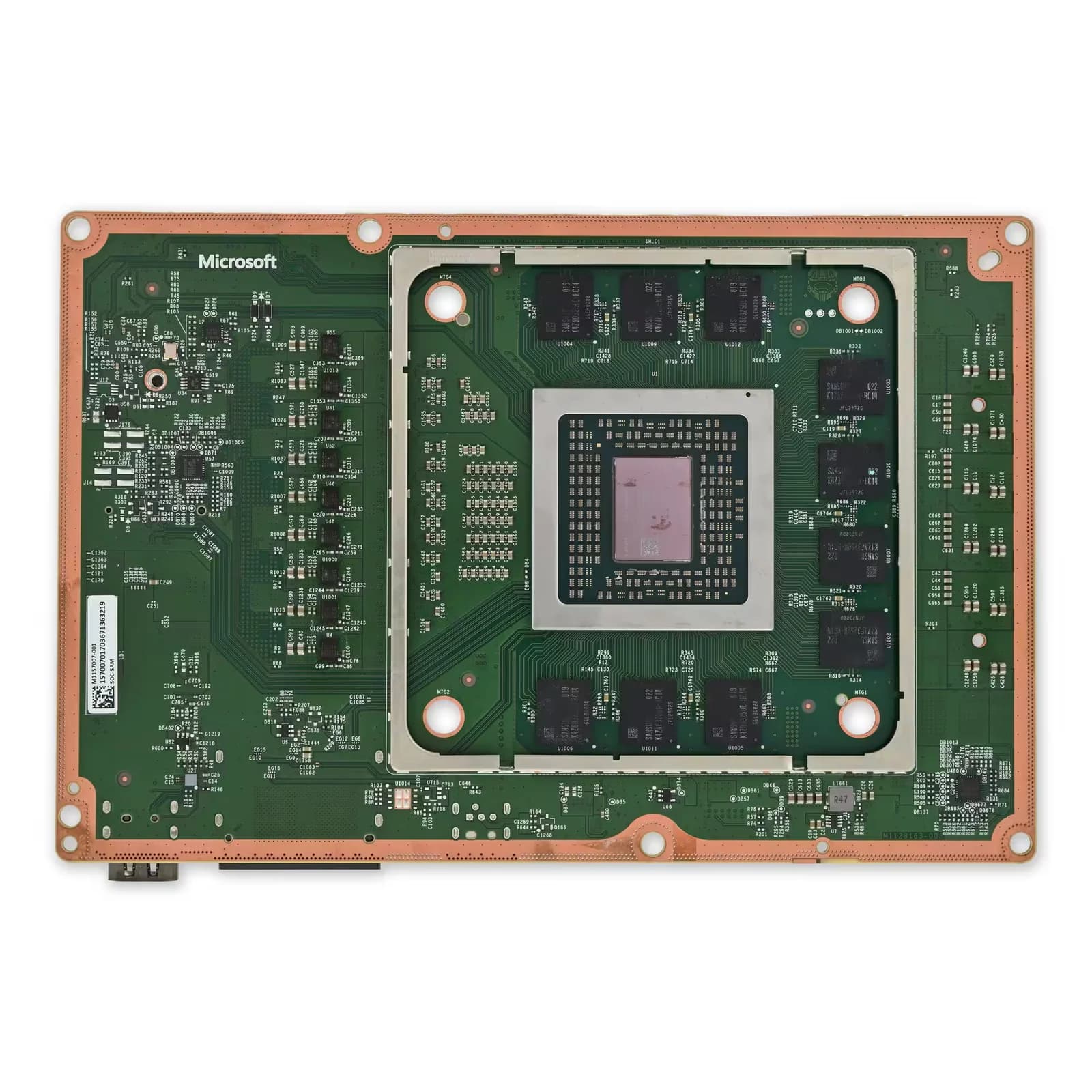
Bij ons begint dat met meten in plaats van vervangen. We kijken onder de microscoop naar de poort en meten de signaallijnen naar de retimer-chip door, zodat duidelijk wordt of we aan de aansluiting werken of aan de chip erachter — dat verschil staat uitgelegd op HDMI-poort of HDMI-IC. Je hoort altijd eerst wat we hebben gevonden en wat het zou kosten, en pas daarna beslis je. Repareren we het niet, dan betaal je niets: no cure, no pay. Zie je er zelf van af terwijl reparatie wel kan, dan blijft alleen de diagnose van €24,99 staan, en die vervalt zodra je de reparatie bij ons laat doen. Langskomen kan aan de Vlietlaan 51A in Rotterdam-Kralingen, opsturen kan vanuit heel Nederland, en op elk vervangen onderdeel zit zes maanden garantie.
Let op: de tarievenkaart onderaan deze pagina toont de bedragen van de Xbox Series X. De Series S heeft eigen tarieven, die bij elkaar staan op Xbox Series S reparatie Rotterdam.
Meer lezen bij de fabrikant in ‘Xbox-support: 4K-games bij 120 Hz instellen’.
- Diagnose vooraf
- 6 maanden garantie
- No cure, no pay
Prijzen
Wat kost het?
- Diagnose (vervalt bij reparatie): plan deze reparatieDuur: 1 werkdag
- €24,99
- HDMI-poort vervangen: plan deze reparatieDuur: 2 uur
- vanaf€89,99
- HDMI-retimer (HDMI-IC) vervangen: plan deze reparatieDuur: 1 werkdag
- vanaf€139,99
- Systeemsoftware herstellen: plan deze reparatieDuur: 1 uur
- vanaf€24,99


Inclusief onderdeel, montage en 6 maanden garantie · no cure, no pay. Diagnose betaal je alleen als je afziet van reparatie.
Over ons
Waarom FixMyTech
- 10+ jaar ervaring
- Diagnose vooraf
- Kwaliteit die je zelf kiest
- 6 maanden garantie
- Doorlooptijd vooraf bekend
- Langskomen of opsturen
Vragen
Veelgestelde vragen
Waarom staat 120 Hz grijs in het menu van mijn Xbox?
Omdat je scherm die stand niet aan de console meldt. De Xbox toont alleen resoluties en vernieuwingsfrequenties die je tv of monitor via de HDMI-verbinding doorgeeft. Controleer bij Tv- en weergaveopties het scherm 4K-tv-details: daar staat per functie of je tv die ondersteunt en of hij aanstaat.
Kan een Xbox Series S ook 120 Hz?
Ja, maar meestal op een lagere resolutie. Microsoft schrijft dat je 120 Hz ook zonder 4K kunt inschakelen door de vernieuwingsfrequentie op 120 Hz te zetten; stond de resolutie op 4K, dan past de console die zelf aan. Wil je op een Series S in 4K bij 120 Hz spelen, dan is een gecertificeerde Ultra High Speed HDMI-kabel nodig.
Moet ik een andere HDMI-kabel kopen voor 120 Hz?
Meestal niet. Bij de Series X zit een Ultra High Speed HDMI-kabel in de doos en dat is precies het type dat HDMI 2.1 ondersteunt. Gebruik je een oude kabel van een vorige console of een verlengstuk, wissel die dan eerst terug voordat je iets koopt.
Waarom zie ik wel 4K, maar geen 1440p of 1080p bij 120 Hz?
Dat is de bekendste val van de automatische instelling: die kiest één combinatie en laat de andere weg. Zet de resolutie en de vernieuwingsfrequentie handmatig in bij Tv- en weergaveopties, dan verschijnen de 120 Hz-standen vaak alsnog. Op het Nederlandse BudgetGaming-forum wordt precies dat verloop beschreven.
Mijn beeld flikkert alleen in donkere scènes met VRR aan. Is mijn Xbox stuk?
Waarschijnlijk niet. Dit is een bekend verschijnsel van sommige OLED-panelen: het gamma is afgestemd op 120 Hz, en bij wisselende frametijden ontstaat er flikkering in donkere vlakken. Werk de tv-firmware bij, zet VRR uit voor die game of zet de framerate vast. Flikkert je beeld ook in menu's en op elke stand, dan is het wel een zaak voor de console.
Werkt 120 Hz ook via mijn AV-receiver of soundbar?
Alleen als dat apparaat de hogere HDMI-standaard doorgeeft. Microsoft adviseert bij problemen met 4K bij 120 Hz via een AV-ontvanger om eerst de meegeleverde kabel te gebruiken en daarna de fabrikant van de ontvanger te benaderen, omdat die er vaak onderdelen voor levert. Test tussendoor even rechtstreeks op de tv.
Hoe weet ik of het tóch de HDMI-poort van mijn console is?
Door bewust laag te testen. Zet de console met de meegeleverde kabel rechtstreeks op de tv en kies 1080p bij 60 Hz. Werkt dat netjes, dan is je aansluiting in orde en gaat het om instellingen. Valt het beeld ook dan weg, ruist het, of reageert het als je de kabel beweegt, dan is de poort of de chip erachter aan de beurt.
Moet ik VRR aan of uit laten staan op mijn Xbox?
Aan, zolang je er geen last van hebt: bij wisselende framerates loopt het beeld er rustiger door. Merk je flikkering in donkere scènes op je OLED, dan is het logischer om VRR voor die titels uit te zetten dan om aan je console te sleutelen. Het is een keuze per opstelling, geen defect.
Over repareren bij ons
Hoeveel garantie krijg ik op de reparatie?
We bieden standaard 6 maanden garantie op elk door ons vervangen onderdeel. Alleen op een reparatie na waterschade geven we geen garantie.
Wat als jullie mijn toestel niet kunnen repareren?
No cure, no pay: kunnen we het niet repareren, dan betaal je niets, ook geen diagnose. Alleen bij waterschade betaal je de behandeling (het reinigen) altijd, ook als het toestel daarna niet meer te repareren is, omdat reinigen veel werk en tijd kost.
Staat je vraag er niet bij? Bekijk onze volledige veelgestelde vragen of neem contact op via klantenservice.
Een ontbrekende 120 Hz-stand is bijna nooit een kapotte console. In verreweg de meeste gevallen is het de ingang van je tv, een tussenapparaat of de automatische instelling die de combinatie wegliet — en dat heb je met een kabel verplaatsen en twee menu's aanpassen uitgezocht. Flikkering met VRR hoort bij het paneel en niet bij je Xbox.
Blijft het beeld ook op een lage, veilige stand weg of valt het uit zodra je de kabel beweegt, dan meten wij het door. Plan een afspraak, loop binnen aan de Vlietlaan 51A in Rotterdam-Kralingen of bekijk alle vaste prijzen op Xbox Series X reparatie. Je hoort vooraf wat er aan de hand is en beslist daarna zelf.
Langskomen aan de Vlietlaan 51A in Rotterdam-Kralingen, of je toestel opsturen vanuit heel Nederland.