

Het goede nieuws: in een iPhone zitten drie microfoons, en het is zeldzaam dat ze alle drie tegelijk uitvallen. Dat betekent dat je met een paar tests snel weet waar het misgaat.
Hieronder staat die volgorde, van de controles die je zelf doet tot het moment waarop er echt iets vervangen moet worden.
Eerste test
De test die je in twee minuten doet
Drie tests om te bepalen waaróm iPhone microfoon werkt niet, elk een halve minuut.
Open de app Dictafoon of Spraakmemo's, neem tien seconden op en speel het af. Hoor je jezelf duidelijk, dan werkt de onderste microfoon.
Neem een video op met je selfiecamera en speel hem af. Hoor je geluid, dan werkt de bovenste microfoon.
Neem een video op met je achtercamera en speel hem af. Hoor je geluid, dan werkt de achterste microfoon.
Bel tot slot iemand, eerst normaal en daarna met de speaker aan. Bij een normaal gesprek gebruikt je toestel de onderste microfoon; met de speaker aan schakelt het soms over.
Werkt alles behalve gesprekken, dan is het waarschijnlijk geen microfoon maar iets in de verbinding of de instellingen. Werkt de spraakmemo niet, dan zit het in de onderste microfoon en heb je een concreet spoor.
Noteer wat er wel en niet werkte. Bel of app je die uitkomst naar ons, dan kunnen we het meestal al inschatten voordat je langskomt.
Deze test is ook nuttig als je twijfelt of het aan je toestel ligt of aan de verbinding van de ander. Werkt je spraakmemo prima, dan ligt het niet aan jouw microfoon.
Oorzaken
Waar het misgaat als iPhone microfoon werkt niet
Er zitten er drie, en elke situatie gebruikt een andere
Zegt iemand dat iPhone microfoon werkt niet, dan gaat het bijna altijd om één van drie.
Lees meerMinder: Er zitten er drie, en elke situatie gebruikt een andere
Onderin, naast de laadpoort, zit de hoofdmicrofoon: die gebruik je als je belt met het toestel aan je oor, en bij spraakmemo's. Bovenin, bij de oorspeaker, zit een tweede microfoon voor ruisonderdrukking tijdens gesprekken en voor video's met de selfiecamera. Achterop, naast de camera's, zit een derde microfoon die het geluid opneemt als je met de achtercamera filmt. Omdat elke situatie een andere microfoon gebruikt, kan bellen mislukken terwijl een video-opname prima geluid heeft — of andersom. Dat is geen tegenstrijdigheid maar precies het spoor naar de oorzaak.
Eén app heeft geen toestemming
Een veelvoorkomend geval waarin iPhone microfoon werkt niet zonder dat er iets kapot is.
Lees meerMinder: Eén app heeft geen toestemming
Hoor je jezelf terug in een spraakmemo maar verstaat de ander je niet in WhatsApp, Teams of tijdens een videogesprek, dan werkt je microfoon prima. De app heeft alleen geen toestemming om hem te gebruiken. Dat gebeurt makkelijker dan je denkt: bij het eerste gebruik verschijnt de vraag één keer, en wie dan op 'Sta niet toe' tikt, komt er zelden nog op terug.
Een afgedekt of dichtgeslibd microfoongaatje
De meest voorkomende fysieke reden dat iPhone microfoon werkt niet, en vaak zelf op te lossen.
Lees meerMinder: Een afgedekt of dichtgeslibd microfoongaatje
Kijk naar de onderkant van je toestel, naast de laadpoort. Aan één kant zitten de gaatjes van de luidspreker, aan de andere kant zit het microfoongaatje. Zit dat vol met stof, pluis of zakvuil, dan komt je stem er niet doorheen. Ook een hoesje dat niet precies op je model past of dat is verschoven, kan het gaatje net afdekken. Hetzelfde geldt voor een screenprotector die te ver over de bovenrand loopt: die kan de bovenste microfoon afdekken, en dat merk je alleen bij selfievideo's en bij ruisonderdrukking.
Software die de microfoon blokkeert
Is het geen app, geen hoesje en geen vuil, dan is software aan de beurt.
Lees meerMinder: Software die de microfoon blokkeert
Een verse iOS-versie, een geforceerde herstart of een verbinding met AirPods of je auto kan het beeld helemaal veranderen. Ook de microfoonmodus speelt mee: die bepaalt of je iPhone achtergrondgeluid wegfiltert of juist doorlaat, en een verkeerde keuze kan je stem gedempt of ver weg laten klinken. Hoe je die instelt, staat verderop.
Vocht, een val of een beschadigd membraan
Blijft de microfoon stil na alle stappen hierboven, dan is er iets fysiek mis.
Lees meerMinder: Vocht, een val of een beschadigd membraan
De meest voorkomende oorzaken: vocht dat in het toestel is gekomen, een val waarbij de kabel naar de microfoon is losgeraakt, of een microfoonmembraan dat is beschadigd door schoonmaken met een scherp voorwerp. Vocht is de vervelendste van de drie, want het laat zouten achter die de verbindingen blijven aantasten zolang het toestel niet is schoongemaakt.
De laadpoortkabel waar de microfoon op zit
Bij veel modellen zit de onderste microfoon op dezelfde kabel als de laadpoort; bij de iPhone 13 Pro Max zitten er volgens iFixit zelfs twee microfoons op die kabel.
Lees meerMinder: De laadpoortkabel waar de microfoon op zit
Dat is belangrijk: laadt je toestel ook slecht of alleen in een bepaalde hoek, dan is dat een sterke aanwijzing dat het diezelfde kabel is — en dan is één reparatie genoeg voor beide klachten. Niet bij elk model is dat zo: bij de iPhone 15 is de hoofdmicrofoon volgens iFixit een los onderdeel, naast een microfoon op de USB-C-poort. Daarom loont het om ons te vertellen wat er nog meer niet werkt.
Stappenplan
Zo los je het stap voor stap op
Doe de spraakmemotest
Open de app Dictafoon of Spraakmemo's, neem tien seconden op en speel het af. Hoor je jezelf duidelijk, dan werkt de onderste microfoon en zit het probleem ergens anders. Hoor je niets, dan heb je meteen een concreet spoor naar de microfoon onderin.
Test de andere twee microfoons
Neem een video op met je selfiecamera en daarna een met je achtercamera, en speel ze allebei af. Hoor je geluid, dan werken de bovenste en de achterste microfoon. Noteer wat er wel en niet werkte — met die uitkomst kunnen we het meestal al inschatten voordat je langskomt.
Controleer de toestemming per app
Ga naar Instellingen, Privacy en beveiliging, Microfoon. Daar staat een lijst met alle apps die om toegang hebben gevraagd. Staat de schakelaar bij de betreffende app uit, zet hem aan. Werkt het daarna nog niet, sluit de app dan helemaal af en open hem opnieuw; soms blijft een oude sessie hangen. Helpt ook dat niet, verwijder de app en installeer hem opnieuw, dan wordt de toestemming opnieuw gevraagd.
Haal je hoesje eraf en kijk naar het gaatje
Haal het hoesje er even af en test opnieuw met een spraakmemo. Kijk daarna naar de onderkant naast de laadpoort: aan één kant de luidsprekergaatjes, aan de andere kant het microfoongaatje. Controleer ook of je screenprotector niet te ver over de bovenrand loopt en zo de bovenste microfoon afdekt.
Borstel het gaatje voorzichtig schoon
Is het vuil, borstel het gaatje dan voorzichtig schoon met een zacht borsteltje dat schoon en droog is, zoals Apple dat voor de openingen van de iPhone adviseert. Rustig, zonder druk, met je toestel uit. Wat je niet doet: geen perslucht (Apple raadt die af), geen speld, geen paperclip, geen schoonmaakmiddel en geen water.
Werk de software bij en herstart geforceerd
Forceer een herstart: kort volume omhoog, kort volume omlaag, dan de zijknop ingedrukt houden tot het Apple-logo verschijnt. Je raakt hier niets mee kwijt. Werk daarna iOS bij via Instellingen, Algemeen, Software-update. Microfoonproblemen die na een update ontstaan, worden meestal in een volgende versie opgelost.
Zet Bluetooth uit en check de microfoonmodus
Zet Bluetooth tijdelijk uit. Is je toestel nog verbonden met AirPods of je auto, dan gebruikt het die microfoon en niet die van je toestel. Kijk daarna tijdens een gesprek naar de microfoonmodus: veeg vanuit de rechterbovenhoek omlaag, tik op de regelaars van de app en kies onder 'Audio en video' een andere modus. Werkt het na deze stappen nog steeds niet in de spraakmemotest, dan wordt hardware waarschijnlijk.
Microfoon vervangenvanaf €59,99
Plan: Microfoon vervangenDiagnose vooraf en 6 maanden garantie.
Let op
Veelgemaakte fouten
Niet doen
Perslucht, een speld of een paperclip gebruiken
Een microfoongaatje is klein en het membraan erachter is kwetsbaar. Apple adviseert een zacht, schoon en droog borsteltje en raadt perslucht af. Eén keer te ver prikken en je vervangt een microfoon die alleen vuil was.
Niet doen
Meteen aannemen dat het de microfoon is
Klaagt de ander dat hij je niet verstaat, dan denkt bijna iedereen meteen aan de microfoon. Maar hoor jij de ander wel? Zo niet, dan gaat het misschien helemaal niet om je microfoon maar om je speaker of om de verbinding. De spraakmemotest scheidt die twee: die neemt op met de microfoon en speelt af via de luidspreker.
Niet doen
De luidspreker niet uitsluiten bij het afspelen
Neem je wel op maar hoor je bij het afspelen niets, dan kan het net zo goed de luidspreker zijn. Sluit een koptelefoon aan en speel de memo nog eens af. Hoor je jezelf dan wel, dan is het je luidspreker en niet je microfoon. Dit onderscheid scheelt je mogelijk een verkeerde reparatie.
Niet doen
Het hoesje overslaan
Een hoesje dat net verschoven is of niet precies op je model past, is een van de meest voorkomende oorzaken en kost niets om uit te sluiten. Toch is het bijna altijd het laatste waar mensen aan denken. Haal het er even af en test opnieuw voordat je verder zoekt.
Niet doen
Zelf het toestel openen
Een microfoon vervangen is werk waarvoor het toestel open moet en waarbij fijne kabels losgemaakt worden. Dat is geen klus voor thuis: de kabels eronder zijn dun en de afdichting mag niet verder beschadigd raken dan nodig.
Diagnose
iPhone microfoon werkt niet: wat is er aan de hand?
| Wat je ziet | Waarschijnlijke oorzaak | Wat nodig is | Afspraak |
|---|---|---|---|
| Spraakmemo werkt, WhatsApp of Teams niet | App heeft geen toestemming | Toestemming aanzetten | |
| Spraakmemo stil, video met achtercamera heeft wel geluid | Onderste microfoon afgedekt, vies of defect | Hoesje eraf, gaatje borstelen; anders microfoon vervangen | |
| Selfievideo zonder geluid, bellen werkt | Bovenste microfoon afgedekt door protector | Protector weghalen | |
| Alleen verstaanbaar als de luidspreker aanstaat | Meestal de onderste microfoon | Gaatje controleren; anders microfoon (telefoon) vervangen | |
| Aan je oor goed, op de luidspreker niet | Meestal de bovenste of achterste microfoon | Hoes en protector eraf; anders diagnose | |
| De ander hoort gekraak of ruis, je spraakmemo is helder | Netwerk of ontvangst | Later of op een andere plek opnieuw bellen | |
| Klinkt gedempt, ver weg of vol achtergrondgeluid in gesprekken | Microfoonmodus of Bluetooth | Microfoonmodus aanpassen, Bluetooth uit | |
| Microfoon stil én toestel laadt slecht | Laadpoortkabel met microfoon defect | Laadpoortkabel vervangen (incl. microfoon) | Laadpoortkabel vervangenvanaf €49,99 · Duur: 1 uur Plan: Laadpoortkabel vervangen |
| Stil sinds een val of natmaking | Losse kabel of vocht | Diagnose | Diagnosevanaf €24,99 · vervalt bij reparatie Plan: Diagnose |


Prijzen per model
Microfoon (telefoon) vervangen: prijs per model
De prijs komt live uit onze catalogus, inclusief plaatsen, testen met een gesprek en een spraakmemo, en 6 maanden garantie. Klik op je model voor de pagina met alle details.
| Model | Vanaf |
|---|---|
| iPhone SE (2020) | €59,99 |
| iPhone SE (2022) | €59,99 |
| iPhone XR | €59,99 |
| iPhone 11 | €59,99 |
| iPhone 12 | €59,99 |
| iPhone 13 | €59,99 |
| iPhone 14 | €69,99 |
| iPhone 15 | €89,99 |
| iPhone 16 | €109,99 |
| iPhone 17 | €129,99 |


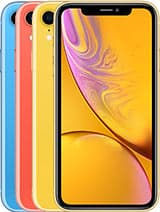
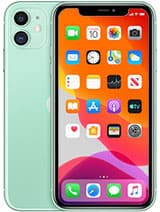
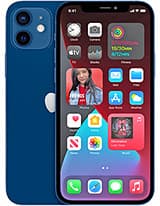
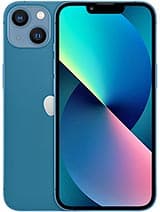
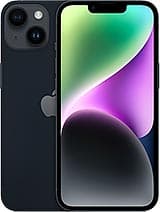
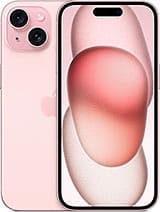
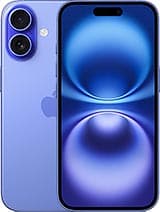

Prijzen komen rechtstreeks uit onze catalogus en zijn inclusief onderdeel, montage en 6 maanden garantie. De exacte prijs voor jouw model zie je bij het maken van de afspraak.
Microfoon werkt alleen op de luidspreker (of juist niet)
Dit is een van de nuttigste aanwijzingen die je kunt hebben, want de twee varianten wijzen naar verschillende microfoons.
Verstaat de ander je alleen als je de luidspreker aanzet, en aan je oor niet of nauwelijks, dan ligt het meestal aan de onderste microfoon naast de laadpoort. Die gebruikt je iPhone vooral als je het toestel tegen je oor houdt; met de luidspreker aan neemt meestal een andere microfoon een groter deel van het werk over. Doe de spraakmemotest: is die stil of dof, dan heb je de bevestiging.
Verstaat de ander je aan je oor prima, maar niet meer zodra je de luidspreker aanzet, dan ligt het meestal aan de bovenste of de achterste microfoon. Neem een video op met de selfiecamera en een met de achtercamera: de opname die stil of dof is, wijst de microfoon aan.
Voordat je aan een reparatie denkt: haal je hoesje en screenprotector eraf en borstel de gaatjes voorzichtig met een zacht, schoon en droog borsteltje. Helpt dat niet, dan vervangen we de onderste microfoon als 'microfoon (telefoon)' voor €49,99; bij veel modellen zit die op de laadpoortkabel. Wijst de test naar de microfoon bij de camera, dan is dat een eigen onderdeel: €34,99. De prijs per model staat in de tabel met prijzen per model.
Mensen horen mij niet als ik bel
Hoor jij de ander wel, maar hoort de ander jou niet of slecht? Begin met de spraakmemotest. Hoor je jezelf daarin helder terug, dan werkt je onderste microfoon en zit het probleem in de app, de verbinding of bij de ander.
Gebeurt het alleen in WhatsApp, Teams of een andere app, dan heeft die app waarschijnlijk geen toegang tot de microfoon: zet hem aan bij Instellingen, Privacy en beveiliging, Microfoon.
Gebeurt het bij gewone telefoongesprekken, zet dan Bluetooth even uit: een oortje in je tas of je auto kan het gesprek overnemen. Werkt het daarna nog niet, test dan of het met de luidspreker aan wél lukt; dat vertelt welke microfoon het is, zoals hierboven beschreven.
De microfoonmodus: Automatisch, Standaard, Stemisolatie of Breed spectrum
Je iPhone kan per app kiezen hoe hij met geluid om je heen omgaat. Apple noemt dat de microfoonmodus. Je past hem aan tijdens een gesprek of opname: veeg vanuit de rechterbovenhoek omlaag om het bedieningspaneel te openen, tik op de regelaars van de app en kies onder 'Audio en video' een modus.
Automatisch kiest zelf wat het beste past; volgens Apple gebruikt die aan je oor Stemisolatie en op de luidspreker Standaard. Standaard gebruikt gewone stemverwerking. Stemisolatie geeft voorrang aan je stem en filtert omgevingsgeluid weg. Breed spectrum laat het geluid om je heen juist ongefilterd door; die is niet beschikbaar voor gewone telefoongesprekken.
Hoort de ander veel lawaai om je heen, kies dan Stemisolatie. Klinkt je stem in FaceTime of een andere app ver weg of hol, kies dan Standaard in plaats van Breed spectrum. Je keuze geldt alleen voor de app waarin je hem maakt, en die app onthoudt hem.
Voor Stemisolatie tijdens een telefoongesprek heb je volgens Apple iOS 16.4 of nieuwer nodig, voor de automatische modus iOS 18 of nieuwer.
Geen geluid bij een video-opname of een spraakmemo
Bellen gaat prima, maar de video die je net maakte is muisstil — of je speelt een spraakmemo af en er komt niets uit. Dat lijkt hetzelfde probleem, maar het zijn twee verschillende microfoons, en met drie opnamen weet je welke.
Doe ze achter elkaar. Eén: een filmpje van tien seconden met de camera aan de achterkant, terwijl je praat. Twee: dezelfde tien seconden met de camera aan de voorkant. Drie: een spraakmemo. Speel alle drie af met de luidspreker, of beter nog met een koptelefoon, zodat je zeker weet dat het niet de weergave is.
Is alleen de video met de achtercamera stil, dan gaat het om de microfoon die bij de camera aan de achterkant zit. Die vervangen we los: voor een iPhone is dat €34,99 en het duurt 1 uur. Is juist de spraakmemo stil terwijl bellen werkt, dan zit het in de onderste microfoon, en die zit bij veel modellen op dezelfde flex als de laadpoort — dan vervangen we die kabel.
Zijn alle drie de opnamen stil, kijk dan eerst naar de software: welke microfoonmodus staat er in het bedieningspaneel tijdens een opname, en heeft de app die je gebruikt toestemming voor de microfoon bij Instellingen, Privacy en beveiliging, Microfoon? Drie microfoons die tegelijk uitvallen is zeldzaam; één instelling die ze alle drie raakt, niet.
Klinkt het bij alle drie gedempt in plaats van stil, dan zit het gaatje meestal dicht met stof of pluis. Borstelen met een zacht, schoon en droog borsteltje mag; verder prikken niet. Was het toestel nat, kom dan langs voordat het corrodeert: de behandeling na vocht (het reinigen) betaal je altijd, en verder geldt no cure, no pay — repareren we niets, dan betaal je niets.
Het verschil met een luidsprekerprobleem
Een verwarring die we regelmatig aan de balie zien, en die je zelf makkelijk kunt uitsluiten.
De spraakmemotest scheidt microfoon en luidspreker: die neemt op met de microfoon en speelt af via de luidspreker. Hoor je jezelf terug, dan werken ze allebei en zit het probleem ergens anders — in de app, de verbinding of bij de ander.
Neem je wel op maar hoor je bij het afspelen niets, sluit dan een koptelefoon aan en speel de memo nog eens af. Hoor je jezelf dan wel, dan is het je luidspreker en niet je microfoon.
Is het allebei? Dan is er vaak iets aan de hand rond de onderkant van je toestel, waar de luidspreker, de microfoon en de laadpoort dicht bij elkaar zitten. Een val of vocht raakt dan meerdere dingen tegelijk.
Zo werkt het bij FixMyTech in Rotterdam
Kom langs op de Vlietlaan 51A in Rotterdam-Kralingen of maak online een afspraak. Doe voor je komt even de spraakmemotest — met die uitkomst zijn we een stuk sneller klaar.
We beginnen met de diagnose: welke van de drie microfoons doet het niet, zit het gaatje dicht, is er vocht geweest en werkt de laadpoort nog normaal.
Blijkt het een instelling, dan lossen we dat samen op en betaal je niets. Zit het gaatje dicht, dan is dat Reinigen (poort en speakers): we maken de microfoonopeningen, de speakers en de oplaadpoort schoon voor €14,99. Blijkt het de microfoon of de kabel, dan hoor je de prijs vooraf; een nieuwe microfoon voor gesprekken plaatsen duurt 1 uur. Wat de verschillende reparaties kosten, zie je in de tabel op deze pagina.
Op de reparatie krijg je 6 maanden garantie, op zowel het werk als het onderdeel dat we plaatsen. Lukt de reparatie niet, dan betaal je niets: no cure, no pay.
Bel 010 8081363 of app naar 06 57757979. Vertel wat er wel en niet werkte bij de drie tests en of je toestel nog normaal laadt. Met die twee gegevens weten we meestal al waar we moeten kijken.
Naar de werkbank
Wanneer schakel je een professional in?
Blijft de microfoon stil na de spraakmemotest, het controleren van de app-toestemmingen, het weghalen van je hoesje, het voorzichtig borstelen van het gaatje en een geforceerde herstart met de laatste iOS-versie, dan is er iets fysiek mis. Meestal gaat het dan om vocht, een losgeraakte kabel na een val of een beschadigd membraan. Laat je toestel dan bekijken in plaats van verder te prikken: het membraan achter het gaatje is kwetsbaar en één verkeerde beweging maakt een schoonmaakbeurt tot een vervanging.
Laadt je toestel ook slecht of alleen in een bepaalde hoek, meld dat er dan bij — bij veel modellen zit de onderste microfoon op dezelfde kabel als de laadpoort, en dan verhelpt één reparatie beide klachten. Het toestel moet hiervoor open en er worden fijne kabels losgemaakt, dus dat is geen klus voor thuis. Bij ons verrekenen we de diagnose bij de reparatie en hoor je de prijs vooraf. Blijkt het toch alleen vuil, dan zeggen we dat en betaal je alleen Reinigen (poort en speakers). Lukt de reparatie niet, dan betaal je niets.
Twijfel je wat het is? Diagnose vanaf €24,99, vervalt bij reparatie.
Eerst overleggen via WhatsApp- Diagnose vooraf
- 6 maanden garantie
- No cure, no pay
Prijzen
Wat kost het?
- Microfoon bij de camera vervangen (video): plan deze reparatieDuur: 1 uur
- vanaf€34,99
- Laadpoortkabel vervangen (incl. microfoon): plan deze reparatieDuur: 1 uur
- vanaf€49,99
- Onderzoek na vocht: plan deze reparatieReinigen betaal je altijd · geen garantieDuur: 2 uur
- vanaf€49,99
- Diagnose (vervalt bij reparatie): plan deze reparatieDuur: 30 minuten
- €24,99


Inclusief onderdeel, montage en 6 maanden garantie · no cure, no pay (niet bij waterschade). Diagnose betaal je alleen als je afziet van reparatie.
Over ons
Waarom FixMyTech
- 10+ jaar ervaring
- Diagnose vooraf
- Kwaliteit die je zelf kiest
- 6 maanden garantie
- Doorlooptijd vooraf bekend
- Langskomen of opsturen
Vragen
Veelgestelde vragen
Hoe test ik of mijn microfoon werkt?
Neem tien seconden op met de app Dictafoon en speel het af. Hoor je jezelf duidelijk, dan werkt de onderste microfoon. Doe daarna hetzelfde met een video via de selfiecamera en via de achtercamera — dat test de andere twee.
Waarom werkt mijn microfoon in de ene app wel en in de andere niet?
Dan heeft die app geen toestemming. Controleer dat bij Instellingen, Privacy en beveiliging, Microfoon en zet de schakelaar bij de betreffende app aan.
Hoeveel microfoons zitten er in een iPhone?
Drie: onderin naast de laadpoort, bovenin bij de oorspeaker, en achterop bij de camera's. Elke situatie gebruikt een andere, en daarom kan bellen falen terwijl een video prima geluid heeft.
Kan mijn hoesje de microfoon blokkeren?
Ja, en dat is een van de meest voorkomende oorzaken. Een hoesje dat niet precies past of is verschoven, kan het gaatje naast de laadpoort afdekken. Haal het hoesje er even af en test opnieuw.
Mag ik het microfoongaatje zelf schoonmaken?
Voorzichtig borstelen met een zacht borsteltje dat schoon en droog is, kan; zo adviseert Apple het ook voor de openingen van de iPhone. Verder gaan niet: geen perslucht, geen naald, geen paperclip en geen vloeistof. Het membraan erachter is kwetsbaar. Wil je het laten doen, dan kost Reinigen (poort en speakers) €14,99.
Mijn iPhone laadt slecht én de microfoon doet het niet, hangt dat samen?
Vaak wel. Bij veel modellen zitten de laadpoort en de onderste microfoon op dezelfde kabel, en dan zijn beide klachten met één reparatie verholpen. Niet bij elk model: bij de iPhone 15 is de hoofdmicrofoon volgens iFixit een los onderdeel. We meten eerst wat het is.
De ander verstaat me niet. Is dat altijd de microfoon?
Niet per se. Doe de spraakmemotest: hoor je jezelf terug, dan werkt je microfoon en zit het in de app, de verbinding of bij de ander.
Mijn iPhone microfoon werkt niet meer na een update, wat kan ik doen?
Forceer eerst een herstart en kijk of er een nieuwere versie klaarstaat. Controleer daarna de microfoontoestemmingen per app — die kunnen bij een update terugspringen.
Wat kost het om een microfoon te laten vervangen?
Dat hangt af van je model en van waar de microfoon zit. Zit hij op de laadpoortkabel, dan geldt de vanafprijs van die reparatie; je ziet beide bedragen in de tabel op deze pagina en vooraf in het online afspraakformulier. De diagnose verrekenen we bij de reparatie en lukt de reparatie niet, dan betaal je niets.
Kan vocht mijn microfoon kapot maken?
Ja, en dat is een van de meest voorkomende oorzaken. Wacht dan niet te lang: vocht laat zouten achter die de verbindingen aantasten, en dat proces gaat door zolang het toestel niet is schoongemaakt.
Mensen horen mij niet, maar ik hoor hen wel. Wat nu?
Doe eerst de spraakmemotest. Is je opname helder, dan ligt het aan de app, Bluetooth of de verbinding. Is de opname stil of dof, kijk dan of het gaatje naast de laadpoort vrij is. Lukt bellen alleen met de luidspreker aan, dan is het meestal de onderste microfoon.
De ander hoort gekraak of ruis als ik bel, is dat mijn microfoon?
Niet altijd. Is je spraakmemo helder, dan ligt het volgens Apple vaak aan het netwerk of de ontvangst: probeer het later of op een andere plek opnieuw. Kraakt ook je eigen opname, dan zit er vuil of vocht in het gaatje of is de microfoon beschadigd.
Welke microfoonmodus moet ik kiezen?
Veel achtergrondgeluid: Stemisolatie. Klinkt je stem hol of ver weg: Standaard. Automatisch laat je iPhone zelf kiezen. Je zet hem tijdens een gesprek of opname via het bedieningspaneel, bij de regelaars van de app.
Over repareren bij ons
Hoeveel garantie krijg ik op de reparatie?
We bieden standaard 6 maanden garantie op elk door ons vervangen onderdeel. Alleen op een reparatie na waterschade geven we geen garantie.
Wat als jullie mijn toestel niet kunnen repareren?
No cure, no pay: kunnen we het niet repareren, dan betaal je niets, ook geen diagnose. Alleen bij waterschade betaal je de behandeling (het reinigen) altijd, ook als het toestel daarna niet meer te repareren is, omdat reinigen veel werk en tijd kost.
Staat je vraag er niet bij? Bekijk onze volledige veelgestelde vragen of neem contact op via klantenservice.
Doe eerst de spraakmemotest en kijk daarna of je hoesje het gaatje naast de laadpoort afdekt. App de uitkomst naar 06 57757979, samen met je model en of je toestel nog normaal laadt. Dan weten we vaak al genoeg — en anders kom je langs op de Vlietlaan 51A in Rotterdam-Kralingen voor een diagnose. Hoe zo'n reparatie hier verloopt en wat hij kost, lees je op iPhone luidspreker en microfoon reparatie in Rotterdam.
Langskomen aan de Vlietlaan 51A in Rotterdam-Kralingen, of je toestel opsturen vanuit heel Nederland.

