

Het belangrijkste onderscheid maak je in een paar tellen: is de hele iPad vastgelopen, of werkt alleen de aanraking niet? Een vastgelopen iPad is software en lost zich meestal op met een geforceerde herstart; daarover gaat iPad vastgelopen. Leeft de iPad nog maar reageert je vinger niet, dan zit het bijna altijd in de laag die je aanraakt. Een instelling om het touchscreen te kalibreren bestaat op een iPad niet, dus daar hoef je niet naar te zoeken.
Waar die aanraaklaag zit, verschilt per iPad. Bij de gewone iPad (iPad 5 tot en met iPad 10 en de iPad (A16)) zitten het glas en het beeldscherm los van elkaar en zit de aanraking in het glas. Dan is alleen het glas vervangen meestal genoeg, bij een gewone iPad vanaf €79,99. Bij de iPad mini, Air en Pro is het glas één geheel met het beeldscherm en gaat de complete schermmodule eruit; de prijs per model staat verderop. Is je scherm ook gebarsten, lees dan eerst iPad scherm gebarsten.
Eerste test
Eerst weten: zit de hele iPad vast of alleen de aanraking?
Druk één keer kort op een volumeknop. Verschijnt er een volumebalkje op het scherm, of wordt de muziek die speelt harder? Kijk daarna of de klok bovenin verspringt en of een filmpje dat speelde gewoon doorloopt.
Gebeurt dat allemaal, dan leeft de iPad en is alleen de aanraking het probleem. Dan heb je aan de rest van deze pagina het meest. Werkt het overal niet, op een strook niet, of drukt hij vanzelf? Onthoud welke van de drie, want daar hangt de tabel hieronder aan.
Reageert er niets meer: geen volumebalkje, de klok staat stil en het beeld is bevroren? Dan is de hele iPad vastgelopen. Dat is software, geen kapot glas. Begin dan met geforceerd herstarten (stap 4 hieronder, of uitgebreid per model op iPad vastgelopen) en kom pas terug als de aanraking daarna nog steeds niet werkt.
Oorzaken
iPad scherm reageert niet: de zes oorzaken
De hele iPad is vastgelopen, niet alleen het scherm
Lijkt het scherm dood, maar reageert ook de volumeknop niet en staat de klok stil, dan is het geen aanraakprobleem. iPadOS of een app is vastgelopen en de iPad verwerkt helemaal niets meer, ook je vinger niet.
Lees meerMinder: De hele iPad is vastgelopen, niet alleen het scherm
Apple zet dit in één rijtje met een iPad die niet reageert als je hem aanraakt, en de eerste stap is in beide gevallen dezelfde: geforceerd herstarten. Werkt de aanraking daarna weer normaal, dan was het software. Loopt hij vaker vast, lees dan iPad vastgelopen.
Vuil, vocht of iets tussen je vinger en het glas
Een iPad-scherm meet de kleine elektrische lading van je vinger.
Lees meerMinder: Vuil, vocht of iets tussen je vinger en het glas
Natte vingers, waterdruppels, vet of handschoenen verstoren die meting, en dan reageert het scherm traag, springt het of mist het tikken.
Hetzelfde geldt voor een screenprotector met een luchtbel of een barst, of een hoes waarvan de rand over het scherm drukt. Haal ze eraf voordat je verder zoekt: het kost niets en het sluit meteen een hele groep oorzaken uit.
De oplader of kabel stoort de aanraking
Gaat het vooral mis als de iPad aan de lader hangt, met tikken die niet aankomen of juist aanrakingen die je niet deed, dan kan de oplader of de kabel de oorzaak zijn.
Lees meerMinder: De oplader of kabel stoort de aanraking
Een beschadigde of slecht geaarde lader kan de meting van het touchscreen verstoren.
De test is eenvoudig: haal de iPad van de stroom en probeer het opnieuw. Is het probleem dan weg, probeer dan een andere adapter en kabel, het liefst die bij je iPad zat.
Een barst of drukplek in het glas of de schermmodule
Na een val of druk in een tas raakt de aanraaklaag vaak beschadigd, soms zonder dat je een grote barst ziet.
Lees meerMinder: Een barst of drukplek in het glas of de schermmodule
Een haarscheur in een hoek kan al genoeg zijn voor een strook die niet reageert of voor spookaanrakingen die steeds op dezelfde plek beginnen.
Bij de gewone iPad zit die aanraaklaag in het losse glas. Is het beeld eronder nog helemaal goed, dan is alleen het glas vervangen genoeg; wat het verschil is tussen glas en display, lees je op glas of LCD kapot. Bij de iPad mini, Air en Pro is het glas vastgelijmd aan het beeldscherm en gaat de hele schermmodule eruit.
Een losgeraakte aansluiting, na een val of een eerdere reparatie
Het glas of de schermmodule hangt met een dunne, platte kabel aan het moederbord.
Lees meerMinder: Een losgeraakte aansluiting, na een val of een eerdere reparatie
Een harde klap kan die aansluiting laten verschuiven, en dan werkt de aanraking ineens niet meer terwijl het glas er heel uitziet.
Werkt de aanraking slecht sinds het scherm of glas is vervangen, dan ligt het vaak aan het vervangende glas of aan hoe het is aangesloten. Zeg het er dus bij als er al eens aan je iPad gewerkt is: dat bepaalt waar we als eerste kijken.
Een instelling of één app die het anders laat lijken
Bij Instellingen, Toegankelijkheid, Aanraken staan opties die bepalen hoe iPadOS een aanraking telt, bijvoorbeeld hoe lang je moet drukken voordat een tik meetelt.
Lees meerMinder: Een instelling of één app die het anders laat lijken
Staat zo'n optie aan zonder dat je het weet, dan lijkt het alsof het scherm traag reageert.
En werkt de aanraking overal behalve in één app, dan is de app de verdachte en niet het scherm. Werk de app bij of verwijder en installeer hem opnieuw.
Stappenplan
Zo los je het zelf op, in deze volgorde
Maak het scherm en je vingers schoon en droog
Veeg het scherm af met een zachte, pluisvrije doek en droog je handen goed af.
Vet, zweet en waterdruppels zijn de meest onschuldige reden dat een iPad tikken mist. Gebruik geen schoonmaakmiddel en spuit niets op het scherm.
Reageert hij weer?
Haal de hoes en de screenprotector eraf
Haal de iPad uit zijn hoes en trek een losse, gebarsten of bollende screenprotector eraf.
Werkt de aanraking daarna weer overal, dan was de protector of de rand van de hoes de oorzaak. Een nieuwe protector die goed vlak ligt is dan genoeg.
Opgelost?
Haal de iPad van de oplader
Trek de kabel uit de iPad en test de aanraking opnieuw, ook op de plek waar het misging.
Verdwijnen de spookaanrakingen of de missers zonder lader, probeer dan een andere adapter en kabel, het liefst die bij je iPad zat.
Spookaanrakingen weg?
Herstart de iPad geforceerd
Zonder thuisknop: druk kort op de volumeknop die het dichtst bij de bovenste knop zit, druk kort op de volumeknop die er het verst vandaan zit, en houd dan de bovenste knop ingedrukt tot je het Apple-logo ziet. Met thuisknop: houd de thuisknop en de bovenste knop tegelijk ingedrukt tot je het Apple-logo ziet.
Zo staat het bij Apple. Een geforceerde herstart wist niets. Werkt de aanraking daarna weer, dan was het software; doet hij het na een dag opnieuw, lees dan iPad vastgelopen.
Reageert hij weer?
Test het scherm vlak voor vlak
Open Notities en trek langzaam lijnen van hoek naar hoek, horizontaal en verticaal, over het hele scherm.
Breekt een lijn steeds op dezelfde plek af, of springt hij daar weg, dan heb je een dode zone in de aanraaklaag. Maak er een foto of schermopname van: dat laat ons precies zien waar het zit.
Werk iPadOS bij en kijk de aanraakinstellingen na
Menupad: Instellingen, Algemeen, Software-update
Installeer een openstaande update en kijk bij Toegankelijkheid of er een aanraakinstelling aanstaat die je niet zelf hebt gekozen.
Een update lost softwarefouten op, geen kapot glas. Blijft de dode zone of blijven de spookaanrakingen na deze stap, dan is het hardware.
Opgelost?
Alleen glas vervangenvanaf €79,99 · Duur: 1 werkdag
Plan: Alleen glas vervangenDiagnose vooraf en 6 maanden garantie.
Let op
Veelgemaakte fouten
Niet doen
Een app zoeken die het touchscreen kalibreert
Op een iPad bestaat geen kalibratie voor het touchscreen, in Instellingen niet en in een app ook niet. Een app die dat belooft, kan een beschadigde aanraaklaag niet herstellen. Je verliest er alleen tijd mee.
Niet doen
Hard op het scherm drukken of erop tikken
Het lijkt logisch om harder te duwen waar het scherm niet reageert, maar het helpt niet: de aanraaklaag meet je vinger, niet de druk. Op beschadigd glas maak je een barst juist groter, en bij een schermmodule kan druk extra schade in het beeld geven.
Niet doen
Meteen de fabrieksinstellingen terugzetten
Een reset wist al je gegevens en doet niets tegen een kapotte aanraaklaag. Werkt de aanraking niet, dan kun je de iPad na het wissen bovendien niet eens opnieuw instellen, want ook dat gaat met je vinger. Doe eerst de stappen hierboven; wat een reset wél en niet doet, staat op iPad fabrieksinstellingen.
Niet doen
Bij een gewone iPad uitgaan van een heel nieuw scherm
Bij de iPad 7 tot en met 10 en de iPad (A16) zitten glas en beeldscherm los van elkaar. Is het beeld nog goed en werkt alleen de aanraking niet, dan is alleen het glas vervangen meestal genoeg. Dat scheelt flink.
Niet doen
Doorgaan met gebarsten glas waar al stukjes uit komen
Met een barst kun je soms nog even verder, maar komen er splinters los, dan snijd je je vingers en komt er vuil en vocht onder het glas. Plak er tijdelijk een stuk doorzichtige tape over en laat het niet maanden zo.
Diagnose
Wat zie je, en wat betekent dat?
| Wat je ziet | Waarschijnlijke oorzaak | Wat nodig is |
|---|---|---|
| Niets reageert, ook de volumeknop niet, en de klok staat stil | iPadOS is vastgelopen | Geforceerd herstarten; zie iPad vastgelopen |
| Klok loopt en volume werkt, maar de aanraking werkt nergens | De aanraaklaag of de aansluiting ervan | Glas (gewone iPad) of schermmodule vervangen |
| Eén strook of hoek reageert niet, de rest wel | Beschadiging in de aanraaklaag, vaak na een val of druk | Glas (gewone iPad) of schermmodule vervangen |
| De iPad tikt zelf dingen aan, vooral als hij aan de oplader hangt | Storing via de oplader of kabel | Andere oplader en kabel proberen |
| Spookaanrakingen ook zonder oplader, en er zit een barst in | Beschadigd glas of beschadigde module | Glas (gewone iPad) of schermmodule vervangen |
| Reageert traag of pas na lang drukken | Vuile of natte vingers, screenprotector of een toegankelijkheidsinstelling | Schoonmaken, protector eraf, instellingen nakijken |
| Reageert slecht sinds het scherm is vervangen | Het vervangende glas of de aansluiting ervan | Laten nakijken |
| Het probleem zit alleen in één app | De app zelf | App bijwerken of opnieuw installeren |
| Aanraking hapert na contact met water | Vocht onder het glas | Niet opladen; zie iPad waterschade |
Prijzen per model
Touchscreen reageert niet: prijs per model
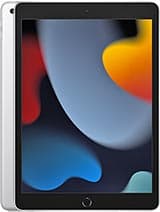
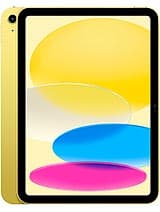
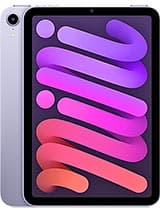
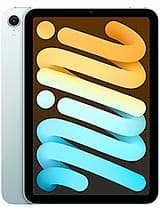
Bij de gewone iPad is dit de prijs voor alleen het glas, waar de aanraking in zit. Bij de iPad mini, Air en Pro is het de complete schermmodule. Klik op je model voor de details.
| Model | Wat er vervangen wordt | Vanaf |
|---|---|---|
| iPad 7 (10.2, 2019) | Alleen glas | €79,99 |
| iPad 8 (10.2, 2020) | Alleen glas | €79,99 |
| iPad 9 (10.2, 2021) | Alleen glas | €79,99 |
| iPad 10 (2022) | Alleen glas | €89,99 |
| iPad A16 (2025) | Alleen glas | €89,99 |
| iPad mini 5 (2019) | Schermmodule | €139,99 |
| iPad mini 6 (2021) | Schermmodule | €299,99 |
| iPad mini 7 (2024) | Schermmodule | €349,99 |
| iPad Air 3 (2019) | Schermmodule | €179,99 |
| iPad Air 4 (2020) | Schermmodule | €259,99 |
| iPad Air 5 (2022) | Schermmodule | €259,99 |
| iPad Air 11 M2 (2024) | Schermmodule | €349,99 |
| iPad Air 13 M2 (2024) | Schermmodule | €389,99 |
| iPad Pro 11 (2020) | Schermmodule | €294,99 |
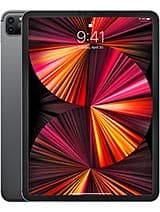
| iPad Pro 11 M1 (2021) | Schermmodule | €309,99 |
| iPad Pro 12.9 (2020) | Schermmodule | €289,99 |
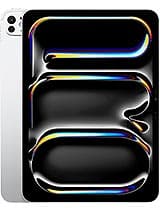
| iPad Pro 11 M4 (2024) | Schermmodule | €799,99 |











Prijzen komen rechtstreeks uit onze catalogus en zijn inclusief onderdeel, montage en 6 maanden garantie. De exacte prijs voor jouw model zie je bij het maken van de afspraak.
Spookaanrakingen: je iPad drukt vanzelf
Opent je iPad apps die je niet aanraakte, scrolt hij vanzelf of typt het toetsenbord letters die je niet koos, dan heet dat een spookaanraking. Het is de omgekeerde klacht van een scherm dat niet reageert, maar de oorzaken lijken op elkaar.
Begin bij de oplader: gebeurt het alleen aan de stroom, dan is een andere adapter en kabel vaak al de oplossing. Haal daarna de screenprotector eraf; een protector die niet vlak ligt, kan het scherm laten denken dat je het aanraakt. Blijft het daarna gebeuren, steeds op dezelfde plek en vaak naast een barst, dan is de aanraaklaag zelf beschadigd.
Bij een gewone iPad kan het glas na een val ook een klein stukje loskomen van de rand. Druk daar niet op om het terug te duwen: dat maakt een barst groter. Laat het nakijken; bij de gewone iPad is het dan meestal alleen het glas.
Toegangscode intikken lukt niet omdat het scherm niet reageert
Een vervelend gevolg van een dood touchscreen: je kunt je toegangscode niet intikken en komt dus niet bij je foto's en apps. Je gegevens zijn daarmee niet weg; ze staan gewoon op de iPad, alleen kun je er nu niet bij. Wat je kunt doen om ze veilig te stellen, lees je op iPad kapot, gegevens redden.
Voor een glas- of schermwissel hebben we je toegangscode niet nodig. Zoek mijn mag aan blijven staan: we testen wat zonder ontgrendelen kan, en na de reparatie tik je je code gewoon zelf weer in. Alleen als er iets met je gegevens of de software moet gebeuren, zoals een softwarereset, ontgrendelen we de iPad samen met jou aan de balie.
Welke iPad heb je? Zo verschilt het per familie
Gewone iPad. Bij de iPad 9 (10.2, 2021) en de iPad 10 (2022) zit de aanraking in het losse glas, en is alleen het glas vervangen meestal genoeg. De iPad 7, 8 en 9 hebben een thuisknop: bij een glaswissel zetten we de originele thuisknop over op het nieuwe glas, omdat Touch ID alleen met de originele knop werkt. We testen Touch ID na afloop.
iPad mini. Het glas en het beeldscherm vormen één schermmodule, ook bij de iPad mini 6 (2021). Bij de mini 6 loopt bij snel scrollen in staande stand de ene helft van het beeld soms iets achter op de andere. Apple noemt dat normaal gedrag van dit scherm; het is geen defect aan de aanraking.
iPad Air en iPad Pro. Ook hier één schermmodule. Reageert een Air of Pro niet meer op aanraking, dan gaat de hele module eruit, bijvoorbeeld bij de iPad Air 5 (2022) of de iPad Pro 11 M4 (2024). Weet je niet welk model je hebt, kijk dan op welke iPad heb ik.
Naar de werkbank
Wanneer schakel je een professional in?
Heb je het scherm schoongemaakt, de hoes en protector eraf gehaald, de iPad van de lader gehaald en geforceerd herstart, en blijft er een dode zone, werkt de aanraking nergens of drukt hij nog steeds vanzelf? Dan is het hardware en houdt zelf zoeken op. Kom in elk geval langs als de iPad gevallen is, als er een barst in zit, of als het begon na een eerdere schermreparatie. Even meekijken via WhatsApp of aan de balie is gratis, en een foto of schermopname van je lijnentest helpt ons al een eind op weg.
Bij de gewone iPad is alleen het glas vervangen vaak genoeg, vanaf €79,99; dat duurt 1 werkdag. Bij de iPad mini, Air en Pro vervangen we de schermmodule; de prijs per model staat in de tabel Prijs per model op deze pagina, en dat duurt 1 werkdag. Je hoort vooraf wat het kost. No cure, no pay: lukt de reparatie niet, dan betaal je niets. Op het vervangen onderdeel zit 6 maanden garantie. Na afloop testen we de aanraking over het hele scherm, en Touch ID of Face ID en je Apple Pencil als je die meeneemt. Kun je niet langskomen, dan kun je je iPad opsturen: zonder kabel en adapter, je betaalt via een overschrijving en daarna sturen we hem terug.
Zie ook de Apple Support: als je iPad niet kan worden ingeschakeld of is vastgelopen voor officiële informatie van de fabrikant.
- Diagnose vooraf
- 6 maanden garantie
- No cure, no pay
Prijzen
Wat kost het?
- Alleen glas vervangen (gewone iPad): plan deze reparatieDuur: 1 werkdag
- vanaf€79,99
- Schermmodule vervangen (iPad Air, mini en Pro): plan deze reparatieDuur: 1 werkdag
- vanaf€139,99
- Softwarereset (alleen als de hele iPad hapert): plan deze reparatieDuur: 1 werkdag
- vanaf€14,99


Inclusief onderdeel, montage en 6 maanden garantie · no cure, no pay. Diagnose betaal je alleen als je afziet van reparatie.
Over ons
Waarom FixMyTech
- 10+ jaar ervaring
- Diagnose vooraf
- Kwaliteit die je zelf kiest
- 6 maanden garantie
- Doorlooptijd vooraf bekend
- Langskomen of opsturen
Vragen
Veelgestelde vragen
Kan ik het touchscreen van mijn iPad kalibreren?
Nee. Een iPad heeft geen instelling om het touchscreen te kalibreren, en een app kan dat ook niet. Reageert het scherm na schoonmaken, de protector eraf en een geforceerde herstart nog steeds niet goed, dan is de aanraaklaag zelf beschadigd.
Waarom reageert mijn iPad alleen slecht als hij aan de oplader hangt?
Dan stoort de oplader of de kabel vaak de meting van het touchscreen. Probeer een andere adapter en kabel, het liefst die bij je iPad zat. Is het probleem zonder lader helemaal weg, dan is het scherm in orde.
Mijn iPad drukt zelf dingen aan. Is het scherm kapot?
Niet altijd. Haal eerst de lader en de screenprotector weg en herstart geforceerd. Blijven de spookaanrakingen daarna op dezelfde plek beginnen, vaak naast een barst, dan is de aanraaklaag beschadigd en moet het glas of de schermmodule worden vervangen.
Moet bij een gewone iPad het hele scherm vervangen worden als de aanraking niet werkt?
Meestal niet. Bij de iPad 7 tot en met 10 en de iPad (A16) zit de aanraking in het losse glas. Is het beeld nog goed, dan vervangen we alleen het glas. Bij de iPad mini, Air en Pro gaat wel de hele schermmodule eruit.
Ik kan mijn toegangscode niet intikken. Kunnen jullie mijn iPad dan wel repareren?
Ja. Voor een glas- of schermwissel hebben we je toegangscode niet nodig en Zoek mijn mag aan blijven. We testen wat zonder ontgrendelen kan, en na de reparatie tik je je code zelf weer in. Alleen bij werk aan je gegevens of de software ontgrendelen we samen aan de balie.
Mijn iPad mini 6 scrolt schokkerig aan één kant. Is het scherm kapot?
Waarschijnlijk niet. Bij de iPad mini 6 loopt in staande stand bij snel scrollen de ene helft van het beeld soms iets achter. Apple noemt dat normaal gedrag van dit scherm. Reageert de aanraking zelf wel overal, dan is er niets kapot.
Werkt mijn Apple Pencil nog als het glas of de schermmodule is vervangen?
De Pencil werkt via dezelfde laag als je vinger. Neem hem mee naar de afspraak, dan testen we hem na afloop op het nieuwe scherm. Werkt alleen de Pencil niet, lees dan Apple Pencil werkt niet.
Blijven mijn foto's en apps op de iPad staan als het glas wordt vervangen?
Normaal gesproken wel: bij een glas- of schermwissel komen we niet aan de opslag. Een garantie op gegevens geven we niet; maak een back-up als dat nog kan.
Over repareren bij ons
Hoeveel garantie krijg ik op de reparatie?
We bieden standaard 6 maanden garantie op elk door ons vervangen onderdeel. Alleen op een reparatie na waterschade geven we geen garantie.
Wat als jullie mijn toestel niet kunnen repareren?
No cure, no pay: kunnen we het niet repareren, dan betaal je niets, ook geen diagnose. Alleen bij waterschade betaal je de behandeling (het reinigen) altijd, ook als het toestel daarna niet meer te repareren is, omdat reinigen veel werk en tijd kost.
Staat je vraag er niet bij? Bekijk onze volledige veelgestelde vragen of neem contact op via klantenservice.
Een iPad-scherm dat niet reageert, is in de meeste gevallen snel te plaatsen: staat alles stil, dan is het software en herstart je geforceerd; leeft de iPad maar mist hij je vinger, dan zit het in het glas of de schermmodule. Een dode zone die na de lijnentest blijft, gaat niet meer vanzelf weg.
Kom je er zelf niet uit? Je kunt online een afspraak maken, waar je zelf je iPad en de reparatie kiest, of je loopt binnen aan de Vlietlaan 51A in Rotterdam-Kralingen. Alle modellen en prijzen staan bij iPad reparatie. We staan op 4,9 uit 200+ Google-reviews.
Langskomen aan de Vlietlaan 51A in Rotterdam-Kralingen, of je toestel opsturen vanuit heel Nederland.