

Het goede nieuws: meestal is er niets kapot. Een lege Pencil, een koppeling die is blijven hangen of een Pencil die niet bij jouw iPad past, verklaren het grootste deel van de gevallen, en die los je zelf op. Daarvoor zijn de eerste stappen hieronder.
Pas als de Pencil op een deel van het scherm niet werkt en je vinger daar ook slecht reageert, of als het begon nadat het scherm is vervangen, zit het in de iPad: dan is het scherm de oorzaak, net als bij iPad scherm reageert niet. Koppelt een Pencil 1e generatie of USB-C niet omdat de poort van je iPad hapert, lees dan iPad oplaadpoort kapot. De Pencil zelf repareren we niet; daarvoor kun je bij Apple terecht.
Eerste test
Eerst checken: past jouw Pencil bij jouw iPad?
Er zijn vier soorten Apple Pencil, en ze werken niet op elke iPad. Een Pencil die niet bij je iPad past, koppelt nooit. Dat is het eerste wat je uitsluit, zeker als je een nieuwe iPad of een tweedehands Pencil hebt. Dit is de lijst van Apple:
- Pro
Apple Pencil Pro
iPad Pro 11 en 13 inch (M4 en M5), iPad Air 11 en 13 inch (M2, M3 en M4) en iPad mini (A17 Pro). Met iPadOS 17.5 of nieuwer.
- USB-C
Apple Pencil (USB-C)
Alle iPads met USB-C: iPad Pro 11 inch (1e tot en met 4e generatie, M4 en M5), iPad Pro 12,9 inch (3e tot en met 6e generatie), iPad Pro 13 inch, iPad Air 4 en 5, iPad Air M2, M3 en M4, iPad (10e generatie), iPad (A16), iPad mini 6 en iPad mini (A17 Pro). Met iPadOS 17.1.1 of nieuwer.
- 2e
Apple Pencil (2e generatie) niet op de nieuwste iPads
iPad mini 6, iPad Air 4 en 5, iPad Pro 11 inch (1e tot en met 4e generatie) en iPad Pro 12,9 inch (3e tot en met 6e generatie). Niet op de iPad Air met M2 of nieuwer, de iPad Pro met M4 of nieuwer en de iPad mini (A17 Pro).
- 1e
Apple Pencil (1e generatie) adapter nodig op iPad 10 en A16
iPad 6, 7, 8 en 9, iPad mini 5, iPad Air 3, iPad Pro 9,7 inch, iPad Pro 10,5 inch en iPad Pro 12,9 inch (1e en 2e generatie). Op de iPad (10e generatie) en de iPad (A16) alleen met de USB-C-naar-Apple Pencil-adapter.
Welke Pencil heb je? De 1e generatie is rond en heeft onder een dopje een Lightning-stekker. De Pencil (USB-C) heeft een schuifdopje met een USB-C-poort en laadt via een kabel. De Pro en de 2e generatie hebben een platte kant en laden magnetisch aan de zijkant van de iPad. Weet je niet welke iPad je hebt, kijk dan op welke iPad heb ik.
Oorzaken
Apple Pencil werkt niet: waar het aan ligt
De Pencil past niet bij je iPad
Apple heeft de Pencils niet uitwisselbaar gemaakt. Een Apple Pencil 2e generatie werkt niet op een iPad Air met M2 of nieuwer en niet op een iPad Pro met M4 of nieuwer; daar horen de Pencil Pro en de Pencil (USB-C) bij.
Lees meerMinder: De Pencil past niet bij je iPad
Omgekeerd werkt een Pencil Pro niet op een iPad Air 5 of een oudere iPad Pro.
Dit komt vooral voor na het kopen van een nieuwe iPad, of bij een Pencil die van iemand anders komt. Er is dan niets kapot, maar koppelen lukt nooit.
De Pencil is leeg
Een Pencil die weken in een la heeft gelegen, loopt helemaal leeg.
Lees meerMinder: De Pencil is leeg
Dan reageert hij niet en verschijnt ook de knop 'Koppel' niet. Apple raadt aan hem eerst even te laten laden en daarna opnieuw te koppelen.
Hoe je laadt, verschilt per Pencil; dat staat verderop onder 'Apple Pencil laadt niet op'.
De koppeling is blijven hangen
Soms staat de Pencil gewoon als verbonden in Bluetooth, maar komt er toch niets op het scherm.
Lees meerMinder: De koppeling is blijven hangen
De verbinding is dan in de war geraakt, bijvoorbeeld na een update of na het koppelen met een andere iPad.
De oplossing van Apple: Bluetooth aan, de iPad opnieuw opstarten met de Pencil aangesloten, en anders de Pencil vergeten en opnieuw koppelen. Dat zijn stap 3 en 4 hieronder. Blijft het na een update haperen terwijl de Pencil op een andere iPad wel werkt, dan kan iPadOS opnieuw installeren helpen, een softwarereset. Daarvoor ontgrendelen we de iPad samen met jou aan de balie.
De punt zit los of is versleten
De punt van de Pencil is los te draaien en slijt met gebruik.
Lees meerMinder: De punt zit los of is versleten
Zit hij een fractie los, dan worden lijnen onderbroken of komen ze niet aan. Een versleten punt schrijft haperend.
Draai hem voorzichtig vast. Helpt dat niet en is hij plat of beschadigd, dan is een nieuwe punt het proberen waard voordat je aan iets anders denkt.
Het scherm van je iPad is beschadigd of vervangen
De Pencil schrijft via het scherm van je iPad.
Lees meerMinder: Het scherm van je iPad is beschadigd of vervangen
Is de aanraaklaag beschadigd, na een val of druk, dan werkt de Pencil op die plek niet meer, en je vinger daar meestal ook niet. Bij de gewone iPad zit die laag in het losse glas, bij de iPad mini, Air en Pro in de schermmodule.
Werkt de Pencil niet meer sinds het scherm of glas is vervangen, terwijl je vinger het wel goed doet, dan ligt het vaak aan het vervangende scherm. Zeg het er dan bij als je langskomt.
De poort van je iPad hapert
Een Pencil 1e generatie koppel je via de Lightning-poort van de iPad, of op de iPad (10e generatie) en de iPad (A16) via een adapter aan de USB-C-poort.
Lees meerMinder: De poort van je iPad hapert
Een Pencil (USB-C) koppel je met een kabel aan de USB-C-poort. Is die poort vuil of kapot, dan komt de koppeling niet tot stand.
Laadt je iPad zelf ook slecht op, of moet je de kabel in een bepaalde hoek houden, dan is de poort de verdachte. Lees dan iPad oplaadpoort kapot.
Stappenplan
Zo krijg je je Pencil zelf weer aan de praat
Controleer of je Pencil bij je iPad past
Zoek je iPad op in de lijst hierboven en kijk of jouw Pencil erbij staat.
Staat hij er niet bij, dan koppelt hij nooit, hoe vaak je het ook probeert. Dat is geen defect; dan heb je een andere Pencil nodig.
Past hij wel?
Laad de Pencil op
Leg een Apple Pencil Pro of 2e generatie op de magnetische connector aan de zijkant, en sluit een Pencil (USB-C) of 1e generatie aan met de kabel of de connector.
Een Pencil die lang heeft stilgelegen, is vaak helemaal leeg. Apple raadt aan hem dan een minuut te laten laden en daarna opnieuw te koppelen. Op de iPad (10e generatie) en de iPad (A16) gaat een Pencil 1e generatie alleen via de USB-C-naar-Apple Pencil-adapter.
Doet hij het weer?
Zet Bluetooth aan en herstart de iPad
Menupad: Instellingen, Bluetooth
Kijk of Bluetooth aanstaat, laat de Pencil aangesloten en start de iPad opnieuw op.
De Pencil praat via Bluetooth met je iPad. Staat Bluetooth uit, dan verschijnt de knop 'Koppel' nooit.
Koppelt hij nu?
Vergeet de Pencil en koppel hem opnieuw
Menupad: Instellingen, Bluetooth, Info, Vergeet dit apparaat
Zoek de Pencil onder 'Mijn apparaten', tik op 'Info' en daarna op 'Vergeet dit apparaat'. Sluit hem daarna opnieuw aan en tik op 'Koppel'.
Zo staat het bij Apple. Verschijnt de knop 'Koppel' niet bij een Pencil Pro of 2e generatie, haal dan de hoes of cover van de iPad en probeer het nog eens.
Gekoppeld?
Draai de punt vast en test in Notities
Draai de punt voorzichtig vast, open Notities en trek lijnen over het hele scherm, van hoek tot hoek.
Een losse of versleten punt geeft haperende of onderbroken lijnen. Breekt de lijn steeds op dezelfde plek af, onthoud dan waar: dat is belangrijk voor de volgende stap.
Vergelijk met je vinger en met een andere iPad
Trek op dezelfde plek een lijn met je vinger, en probeer de Pencil als het kan op een andere iPad waar hij bij past.
Werkt je vinger daar ook slecht, dan zit het in het scherm van de iPad. Werkt de Pencil op een andere iPad wel, dan ligt het aan jouw iPad. Werkt hij nergens, dan ligt het aan de Pencil zelf.
Schermmodule vervangenvanaf €139,99 · Duur: 1 werkdag
Plan: Schermmodule vervangenDiagnose vooraf en 6 maanden garantie.
Let op
Veelgemaakte fouten
Niet doen
Blijven koppelen met een Pencil die niet bij je iPad past
Een Pencil 2e generatie op een iPad Air met M2 koppelt nooit, hoe vaak je hem ook aan de zijkant legt. Check eerst de lijst hierboven; dat scheelt een avond proberen.
Niet doen
Laden met de hoes nog om de iPad
Bij een Pencil Pro of 2e generatie zit een dikke hoes of cover vaak net tussen de Pencil en de magnetische connector. De Pencil lijkt dan vast te zitten, maar laadt en koppelt niet. Haal de hoes eraf als het niet lukt.
Niet doen
Een lege Pencil meteen afschrijven
Een Pencil die lang heeft stilgelegen, reageert pas weer als hij een tijdje heeft geladen. Geef hem eerst lading en koppel dan opnieuw, voordat je concludeert dat hij kapot is.
Niet doen
Een nieuwe Pencil kopen terwijl het aan de iPad ligt
Werkt je vinger op dezelfde plek ook slecht, of werkt de Pencil op een andere iPad wel, dan lost een nieuwe Pencil niets op. Doe eerst de vergelijking uit stap 6.
Diagnose
Wat doet je Pencil, en wat betekent dat?
| Wat je ziet | Waarschijnlijke oorzaak | Wat nodig is |
|---|---|---|
| De knop 'Koppel' verschijnt nooit | De Pencil past niet bij deze iPad, of hij is leeg | Lijst hierboven checken, Pencil opladen |
| Staat als verbonden in Bluetooth, maar schrijft niet | De koppeling hangt, of de punt zit los | Vergeet dit apparaat, opnieuw koppelen, punt vastdraaien |
| Pencil 2 of Pro laadt niet op aan de zijkant | Hoes of cover zit ertussen, of de Pencil ligt niet op de connector | Hoes eraf, Pencil midden op de connector leggen |
| Pencil 1e generatie of USB-C koppelt niet, en de iPad laadt ook slecht op | De poort van de iPad | Oplaadpoort laten nakijken |
| Op een deel van het scherm geen lijn, en je vinger werkt daar ook slecht | Beschadigde aanraaklaag in het glas of de schermmodule | Glas (gewone iPad) of schermmodule vervangen |
| Werkt niet meer sinds het scherm is vervangen, je vinger wel | Het vervangende glas of scherm | Laten nakijken |
| Schrijft alleen in één app niet | Een instelling in die app | Instellingen van de app nakijken, app bijwerken |
| Werkt op geen enkele iPad waar hij bij past | De Pencil zelf | Contact met Apple |
Prijzen per model
Scherm vervangen als de Pencil niet meer schrijft: prijs per model
Blijkt het scherm de oorzaak, dan is dit de vanafprijs per model. Bij de gewone iPad is dat alleen het glas, bij de iPad mini, Air en Pro de complete schermmodule.
| Model | Wat er vervangen wordt | Vanaf |
|---|---|---|
| iPad 7 (10.2, 2019) | Alleen glas | €79,99 |
| iPad 8 (10.2, 2020) | Alleen glas | €79,99 |
| iPad 9 (10.2, 2021) | Alleen glas | €79,99 |
| iPad 10 (2022) | Alleen glas | €89,99 |
| iPad A16 (2025) | Alleen glas | €89,99 |
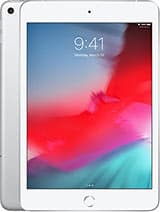
| iPad mini 5 (2019) | Schermmodule | €139,99 |
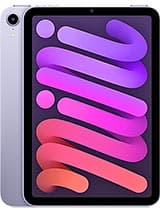
| iPad mini 6 (2021) | Schermmodule | €299,99 |
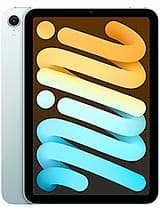
| iPad mini 7 (2024) | Schermmodule | €349,99 |
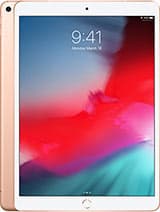
| iPad Air 3 (2019) | Schermmodule | €179,99 |
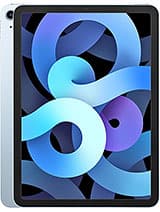
| iPad Air 4 (2020) | Schermmodule | €259,99 |
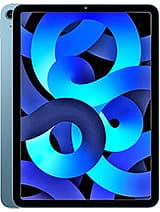
| iPad Air 5 (2022) | Schermmodule | €259,99 |
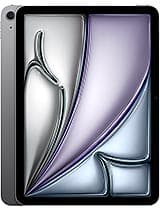
| iPad Air 11 M2 (2024) | Schermmodule | €349,99 |
| iPad Air 11 M3 (2025) | Schermmodule | €349,99 |
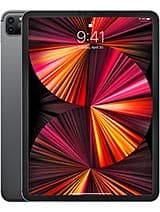
| iPad Pro 11 M1 (2021) | Schermmodule | €309,99 |
| iPad Pro 11 M2 (2022) | Schermmodule | €299,99 |
| iPad Pro 11 M4 (2024) | Schermmodule | €799,99 |
| iPad Pro 13 M4 (2024) | Schermmodule | €969,99 |

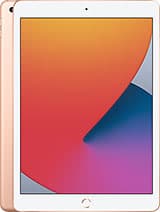
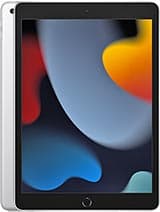
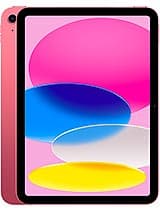
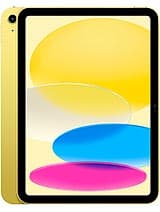

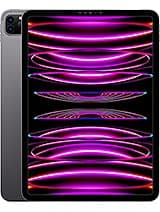
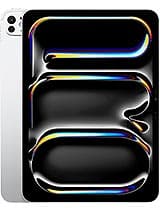
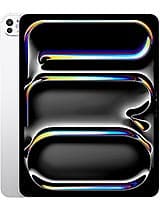
Prijzen komen rechtstreeks uit onze catalogus en zijn inclusief onderdeel, montage en 6 maanden garantie. De exacte prijs voor jouw model zie je bij het maken van de afspraak.
Apple Pencil laadt niet op
Apple Pencil Pro en 2e generatie laden magnetisch: leg de platte kant midden op de magnetische connector aan de zijkant van je iPad. Laadt hij niet, haal dan de hoes of cover van je iPad; die zit vaak net tussen de Pencil en de connector. Apple noemt dat ook als stap wanneer koppelen niet lukt.
De Pencil 1e generatie laad je door de dop eraf te halen en hem in de Lightning-poort van je iPad te steken, of met de bijgeleverde adapter aan een kabel. Op de iPad (10e generatie) en de iPad (A16) gaat dat via de USB-C-naar-Apple Pencil-adapter. De Pencil (USB-C) laad je met een USB-C-kabel.
Laadt de Pencil op geen enkele manier en ook niet op een andere iPad waar hij bij past, dan ligt het aan de Pencil zelf. De Pencil is een gesloten pen en die repareren we niet; daarvoor kun je bij Apple terecht. Laadt hij wel op een andere iPad maar niet op de jouwe, dan ligt het aan je iPad en kijken we graag mee.
Werkt de Pencil niet meer sinds het scherm is vervangen?
Dit is een herkenbaar patroon: na een schermwissel werkt je vinger weer prima, maar de Pencil schrijft niet, of alleen haperend. De Pencil schrijft via het scherm, en dan ligt het vaak aan het vervangende glas of de vervangende schermmodule.
Laat je bij ons het glas of de schermmodule vervangen, neem je Pencil dan mee. We testen hem na afloop op het nieuwe scherm, zodat je het meteen weet. Of een Pencil na een schermwissel precies zo werkt als voorheen, beloven we vooraf niet; we testen het.
Werkt alleen niet in Notities of in een tekenapp
Schrijft de Pencil in Notities wel en in een tekenapp niet, of andersom, dan is er niets kapot. Veel tekenapps hebben eigen instellingen voor de Pencil, bijvoorbeeld of je met je vinger ook mag tekenen. Kijk in de instellingen van die app, werk de app bij of installeer hem opnieuw.
Welke iPad heb je?
Op de iPad 7, 8 en 9 werkt alleen de Pencil 1e generatie; zie bijvoorbeeld de iPad 9 (10.2, 2021). De iPad 10 (2022) werkt met de Pencil (USB-C), of met de 1e generatie via de adapter.
De iPad Air 5 (2022) werkt met de Pencil 2e generatie en de Pencil (USB-C). Vanaf de iPad Air 11 M2 (2024) en de iPad Pro 11 M4 (2024) zijn het de Pencil Pro en de Pencil (USB-C). Op die pagina's zie je ook wat een scherm of oplaadpoort voor dat model kost.
Naar de werkbank
Wanneer schakel je een professional in?
Heb je gecheckt dat je Pencil bij je iPad past, hem geladen, Bluetooth aangezet, opnieuw gekoppeld en de punt vastgedraaid, en werkt hij nog steeds niet? Dan maakt de vergelijking uit stap 6 het verschil. Werkt de Pencil op een andere iPad wel, of werkt je vinger op dezelfde plek ook slecht, dan zit het in jouw iPad: in het scherm, of bij een Pencil 1e generatie of USB-C in de poort. Neem je iPad én je Pencil mee. Even meekijken via WhatsApp of aan de balie is gratis.
Is het scherm de oorzaak, dan vervangen we bij de gewone iPad het glas, vanaf €79,99, en bij de iPad mini, Air en Pro de schermmodule; de prijs per model staat in de tabel Prijs per model op deze pagina. Dat duurt 1 werkdag. Is het de poort, dan vervangen we de oplaadpoort, vanaf €69,99. Je hoort vooraf wat het kost. No cure, no pay: lukt de reparatie niet, dan betaal je niets, en op het vervangen onderdeel zit 6 maanden garantie. Na afloop testen we de aanraking en je Pencil op het hele scherm. Kun je niet langskomen, dan kun je je iPad opsturen: zonder kabel en adapter, betalen via een overschrijving, en daarna sturen we hem terug.
Zie ook de Apple Support: als je de Apple Pencil niet kunt koppelen met je iPad voor officiële informatie van de fabrikant.
- Diagnose vooraf
- 6 maanden garantie
- No cure, no pay
Prijzen
Wat kost het?
- Schermmodule vervangen (iPad Air, mini en Pro): plan deze reparatieDuur: 1 werkdag
- vanaf€139,99
- Alleen glas vervangen (gewone iPad): plan deze reparatieDuur: 1 werkdag
- vanaf€79,99
- Oplaadpoort vervangen: plan deze reparatieDuur: 1 werkdag
- vanaf€69,99
- Softwarereset (als het aan iPadOS ligt): plan deze reparatieDuur: 1 werkdag
- vanaf€14,99


Inclusief onderdeel, montage en 6 maanden garantie · no cure, no pay. Diagnose betaal je alleen als je afziet van reparatie.
Over ons
Waarom FixMyTech
- 10+ jaar ervaring
- Diagnose vooraf
- Kwaliteit die je zelf kiest
- 6 maanden garantie
- Doorlooptijd vooraf bekend
- Langskomen of opsturen
Vragen
Veelgestelde vragen
Waarom koppelt mijn Apple Pencil 2 niet met mijn nieuwe iPad Air?
Vanaf de iPad Air met M2 werkt de Pencil 2e generatie niet meer. Op die iPads werken alleen de Apple Pencil Pro en de Apple Pencil (USB-C). Hetzelfde geldt voor de iPad Pro met M4 of M5 en de iPad mini (A17 Pro).
Hoe koppel ik een Apple Pencil 1e generatie aan een iPad 10 of iPad (A16)?
Met de USB-C-naar-Apple Pencil-adapter. Haal de dop van de Pencil, sluit de Pencil en een USB-C-kabel aan op de adapter en steek het andere eind van de kabel in je iPad. Tik daarna op 'Koppel'.
Mijn Apple Pencil is verbonden maar schrijft niet. Wat nu?
Draai eerst de punt vast. Helpt dat niet, ga dan naar Instellingen, Bluetooth, tik bij de Pencil op 'Info' en daarna op 'Vergeet dit apparaat', en koppel hem opnieuw. Schrijft hij alleen in één app niet, kijk dan in de instellingen van die app.
Mijn Apple Pencil 2 laadt niet op aan de zijkant. Hoe kan dat?
Meestal zit de hoes of cover ertussen, of ligt de Pencil niet midden op de magnetische connector. Haal de hoes eraf en leg hem opnieuw neer. Laadt hij ook op een andere iPad niet, dan ligt het aan de Pencil zelf.
Mijn Pencil werkt niet meer sinds het scherm van mijn iPad is vervangen. Hoe kan dat?
De Pencil schrijft via het scherm. Werkt je vinger wel en de Pencil niet sinds de schermwissel, dan ligt het vaak aan het vervangende scherm of glas. Laat het nakijken en neem de Pencil mee.
Repareren jullie ook de Apple Pencil zelf?
Nee. De Pencil is een gesloten pen en die repareren we niet. Daarvoor kun je bij Apple terecht. Wij repareren de iPad-kant: het scherm en de oplaadpoort.
Kan een kapotte oplaadpoort ervoor zorgen dat mijn Pencil niet koppelt?
Ja, bij de Pencil 1e generatie en de Pencil (USB-C), want die koppel je via de poort van de iPad. Laadt je iPad zelf ook slecht op, dan is de poort de verdachte. Een Pencil Pro of 2e generatie koppelt via de magnetische connector en heeft de poort niet nodig.
Over repareren bij ons
Hoeveel garantie krijg ik op de reparatie?
We bieden standaard 6 maanden garantie op elk door ons vervangen onderdeel. Alleen op een reparatie na waterschade geven we geen garantie.
Wat als jullie mijn toestel niet kunnen repareren?
No cure, no pay: kunnen we het niet repareren, dan betaal je niets, ook geen diagnose. Alleen bij waterschade betaal je de behandeling (het reinigen) altijd, ook als het toestel daarna niet meer te repareren is, omdat reinigen veel werk en tijd kost.
Staat je vraag er niet bij? Bekijk onze volledige veelgestelde vragen of neem contact op via klantenservice.
Een Apple Pencil die het niet doet, is meestal leeg, niet gekoppeld of niet gemaakt voor jouw iPad, en dat los je zelf op. Werkt hij op een deel van het scherm niet terwijl je vinger daar ook hapert, of niet meer sinds het scherm is vervangen, dan zit het in de iPad.
Wil je het laten nakijken? Je kunt online een afspraak maken of binnenlopen aan de Vlietlaan 51A in Rotterdam-Kralingen; neem je Pencil mee. Alle iPad-modellen met hun prijzen staan bij iPad reparatie. We staan op 4,9 uit 200+ Google-reviews.
Langskomen aan de Vlietlaan 51A in Rotterdam-Kralingen, of je toestel opsturen vanuit heel Nederland.