

Deze vier codes staan hier samen omdat Microsoft ze dezelfde omschrijving geeft: er is mogelijk een probleem opgetreden bij het installeren van de update van het besturingssysteem. Vier losse pagina's met dezelfde uitleg zou je niets extra's opleveren. Wat wél per code verschilt, is de route die Xbox-support voorschrijft — en dat verschil is groter dan je zou verwachten.
Kijk daarom eerst welke code je precies hebt en volg alleen die route. Doe je alle stappen van alle codes, dan zet je je console bijvoorbeeld onnodig terug naar de fabrieksinstellingen terwijl een offline update het had opgelost. De offline-updateprocedure zelf herhalen we hier niet; die staat volledig uitgeschreven op Xbox vast in veilige modus. Een overzicht van alle codes vind je op Xbox foutcodes.
Eerste test
Welke van de vier heb je, en wanneer verscheen hij?
Noteer eerst de exacte code plus eventuele tekenreeksen erachter, en of hij verscheen bij het bijwerken of bij het aanzetten. Dat onderscheid zit letterlijk in de titels van de supportpagina's: E101 staat er als fout bij het bijwerken van de console, terwijl E102, E105 en E106 worden beschreven als fouten bij het inschakelen.
Kijk daarna of je nog in de Oplossing voor opstartproblemen met Xbox komt. Zet de console uit, haal de stroomkabel eruit, wacht een halve minuut, sluit hem weer aan en houd dan de knop Koppelen en de knop Uitwerpen ingedrukt terwijl je op de Xbox-knop op de console drukt; blijf tien tot vijftien seconden vasthouden tot je twee opstarttonen hoort. Een Series S heeft geen uitwerpknop en gebruikt alleen de knop Koppelen. Bij E102 is dit op de supportpagina zelfs letterlijk stap één: kun je die probleemoplosser openen?
Haal ten slotte alles los wat niet strikt nodig is: externe schijven, sticks, hubs, dongles en een opslaguitbreidingskaart. Een apparaat dat niet netjes antwoordt, kan een update laten mislukken, en dit is de enige oorzaak die je in een halve minuut helemaal uitsluit.
Oorzaken
Wat er achter E101, E102, E105 en E106 zit
Een systeemupdate die halverwege is blijven steken
De officiële lezing voor alle vier de codes, en in de meeste gevallen de juiste.
Lees meerMinder: Een systeemupdate die halverwege is blijven steken
Een update schrijft over de bestaande systeemsoftware heen. Valt de console daar middenin uit, gaat de stroom eraf of breekt de download af, dan is de ene helft nieuw en de andere oud. Zo'n mengeling komt de start niet door, en dat is wat je op het scherm ziet.
Te weinig vrije ruimte of een vastgelopen download
Een update heeft werkruimte nodig. Zit de console vol, dan kan het installeren stranden; Microsoft heeft daar op de pagina over mislukte systeemupdates een aparte situatie voor met de melding dat je Xbox bijna vol is.
Lees meerMinder: Te weinig vrije ruimte of een vastgelopen download
Kom je nog in het dashboard, ruim dan eerst op en probeer het opnieuw — dat is de goedkoopste oplossing die er is.
Een aangesloten apparaat dat het proces stoort
Een externe harde schijf die hapert, een USB-stick met een beschadigd bestandssysteem of een hub die te weinig stroom doorgeeft, laat de console wachten op een antwoord dat niet komt.
Lees meerMinder: Een aangesloten apparaat dat het proces stoort
Het resultaat is een update die niet afkomt. Koppel alles los voordat je aan de zwaardere stappen begint; werkt de poort zelf niet meer, kijk dan op Xbox USB-poort werkt niet.
Een instabiele of wegvallende netwerkverbinding
Loopt de update via wifi en valt die verbinding steeds weg, dan komt het updatebestand beschadigd of half binnen.
Lees meerMinder: Een instabiele of wegvallende netwerkverbinding
Microsoft noemt netwerkproblemen bij updatecodes met zoveel woorden en adviseert het op een ander netwerk of met een kabel te proberen. Blijft je verbinding haperen, dan is Xbox wifi valt weg de betere ingang.
Systeemopslag die niet meer betrouwbaar wegschrijft
Dit is onze eigen lezing uit de werkplaats, niet de uitleg van Microsoft — dat onderscheid hoort er eerlijk bij.
Lees meerMinder: Systeemopslag die niet meer betrouwbaar wegschrijft
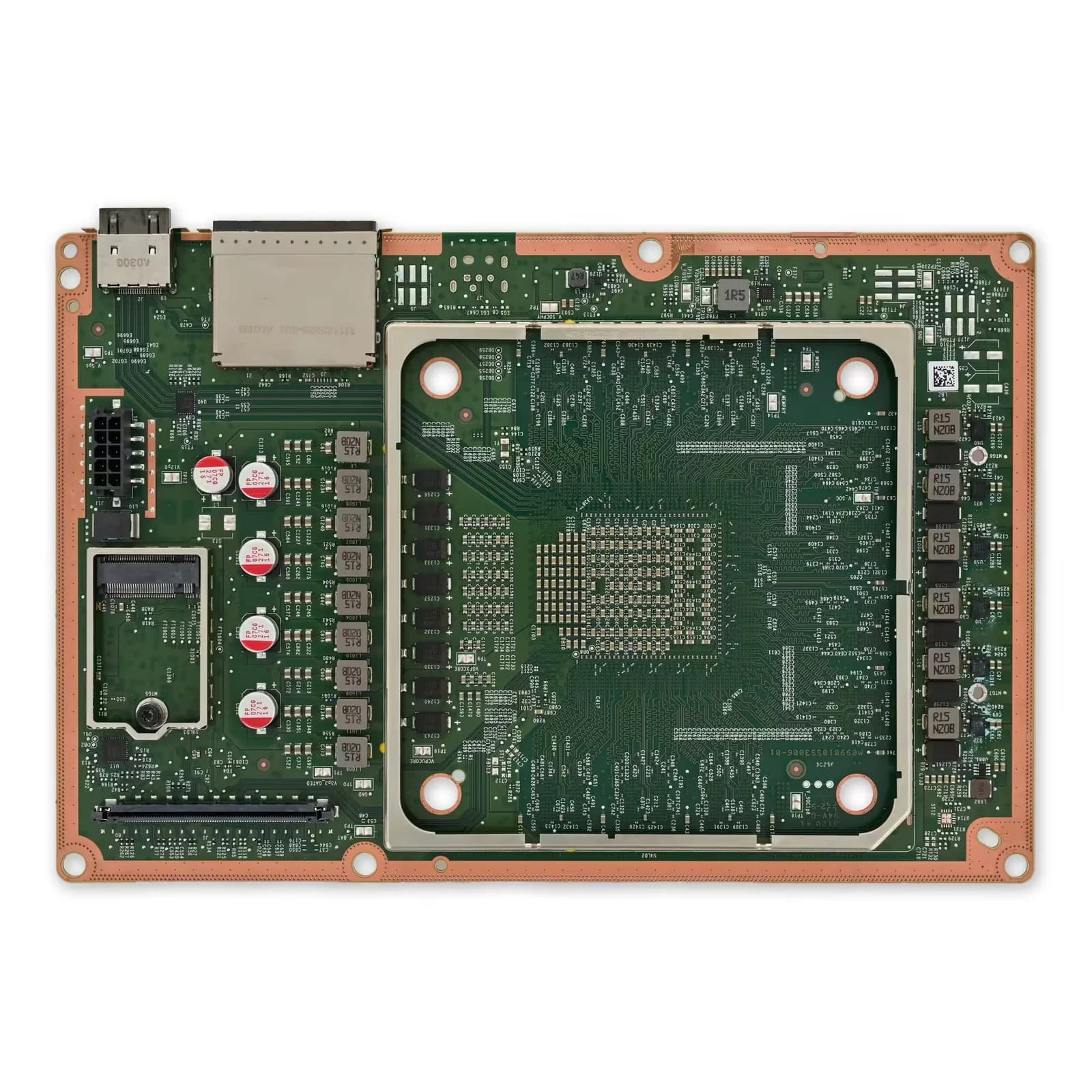
Zien wij deze codes terugkomen nadat de systeemsoftware volledig is vervangen, dan gaat het in de praktijk bijna altijd om de interne SSD die niet meer betrouwbaar leest of schrijft. Herkenbaar patroon: de reset lukt, de console doet het een dag of een week, en dan staat dezelfde code er weer. Die opslag zit bij een Series X en Series S op het moederbord, dus dat is werk voor de werkbank.
Een voeding die onder belasting inzakt
Minder vaak, maar wel het soort oorzaak dat je anders eindeloos laat resetten.
Lees meerMinder: Een voeding die onder belasting inzakt
Een update vraagt tijdenlang volle belasting van de console. Levert de voeding dat net niet meer, dan valt hij er middenin uit en verschijnt er een updatefout die met de update zelf niets te maken heeft. Viel je console daarvoor al vaker uit, lees dan Xbox Series X valt uit of gaat niet meer aan.
Stappenplan
Wat je per code doet
Koppel alles los en noteer je exacte code
Haal elke USB-stick, externe schijf, hub en dongle eruit en laat alleen stroom en HDMI zitten. Schrijf de code over inclusief de tekenreeksen; na een reset zijn ze weg en kun je ze niet meer opzoeken.
Bij E106: herstart en stel de console opnieuw in
Houd de Xbox-knop op de console ongeveer tien seconden ingedrukt, trek de stroomkabel eruit, wacht een halve minuut en sluit hem weer aan. Open daarna de Oplossing voor opstartproblemen met de knoppen Koppelen en Uitwerpen (op een Series S alleen Koppelen) en kies 'Deze Xbox resetten' met 'Games en apps behouden'. Bij E105 staat deze tussenstap niet in de officiële route: daar gaat Microsoft na de herstart meteen door naar het terugzetten naar de fabrieksinstellingen, dus reken bij die code niet op een lichtere stap ertussen.
Bij E102: kijk eerst of je de probleemoplosser in komt
Dat is voor deze code letterlijk de eerste vraag op de supportpagina. Lukt het, dan zet je de console van daaruit terug naar de fabrieksinstellingen. Lukt het niet, dan blijft alleen het offline terugzetten over — en dat is precies het punt waarop wij dit soort consoles binnenkrijgen.
Bij E101 en E106: doe de offline systeemupdate
Bij E101 is dit officieel stap één, nog vóór welke herstart dan ook; bij E106 volgt hij na het opnieuw instellen. Je hebt een Windows-pc nodig, een USB-stick van minimaal 6 GB in NTFS en daarop alleen het bestand $SystemUpdate in de hoofdmap. De hele procedure staat op Xbox vast in veilige modus; volg die en niet een Engelstalige variant, want de stappen verschillen per code.
Zet hem terug naar de fabrieksinstellingen als het moet
Bij E102, E105 en E106 staat deze stap in de officiële route; bij E101 niet. Hij wist alles wat lokaal op de console staat, dus doe hem pas als het bijwerken niet lukte en weeg eerst af of je die lokale opgeslagen spellen kunt missen.
Komt de code terug? Dan is meten de volgende stap
Elke officiële reeks eindigt met dezelfde zin: je console moet worden gerepareerd. Heb je de software volledig vervangen en staat de code er nog, dan heeft een volgende poging geen zin meer en is het tijd voor een diagnose.
Software herstellenvanaf €24,99 · Duur: 1 uur
Plan: Software herstellenDiagnose vooraf en 6 maanden garantie.
Let op
Veelgemaakte fouten
Niet doen
De route van een andere code volgen
De grootste tijdverspiller bij deze vier. Bij E105 staat de offline systeemupdate helemaal niet in de officiële route, bij E101 begint hij daar juist mee. Eén algemene 'Exxx-fix' van internet laat je dus bijna altijd stappen doen die voor jouw code niet bedoeld zijn.
Niet doen
Meteen alles wissen
Kies eerst 'Games en apps behouden'. Die optie zet het besturingssysteem opnieuw op en gooit beschadigde gegevens weg zonder je installaties te verwijderen. 'Alles verwijderen' staat in elke route verderop, niet vooraan.
Niet doen
De stick in FAT32 laten staan
De offline systeemupdate werkt alleen vanaf een NTFS-stick met uitsluitend het bestand $SystemUpdate in de hoofdmap. De meeste sticks komen als FAT32 uit de winkel; staan er bovendien andere bestanden op, dan slaat de console hem over.
Niet doen
Blijven proberen terwijl de console ook uitvalt
Verschijnt de code op een console die daarnaast spontaan uitgaat, heet wordt of ruikt, stop dan. Dan is de mislukte update een gevolg en niet de oorzaak, en elke nieuwe poging belast een onderdeel dat het al niet meer aankan.
Diagnose
E101, E102, E105 en E106: wat Xbox-support per code voorschrijft
| Code | Wanneer je hem ziet | De officiële route |
|---|---|---|
| E101 | Bij het bijwerken van de console | Offline systeemupdate, systeem bijwerken, daarna repareren — geen herstart vooraf |
| E102 | Bij het inschakelen van de console | Kom je in de opstartprobleemoplosser? Dan fabrieksinstellingen, zo nodig offline terugzetten, daarna repareren |
| E105 | Bij het inschakelen van de console | Herstarten en terugzetten naar fabrieksinstellingen, daarna repareren — geen offline update |
| E106 | Bij het inschakelen van de console | Opnieuw instellen, offline systeemupdate, bijwerken, fabrieksinstellingen, daarna repareren |
| Alle vier, met tekens erachter | Bij bijwerken of inschakelen | Tekens noteren: ze wijzen het onderdeel aan dat de update liet mislukken |
| Alle vier, terugkerend na een volledige herinstallatie | Steeds opnieuw na elke poging | Geen software meer — diagnose op de werkbank |
| Alle vier, op een console die ook uitvalt of warm wordt | Naast de code ook stroom- of hitteklachten | Eerst de voeding en de koeling laten nakijken |
Naar de werkbank
Wanneer schakel je een professional in?
Heb je de route van jóuw code helemaal afgewerkt — bij E101 de offline update, bij E102 de probleemoplosser en de fabrieksinstellingen, bij E105 de herstart en de reset, bij E106 het hele rijtje — en staat de code er nog? Dan is het punt bereikt dat Microsoft zelf aangeeft: de console moet worden gerepareerd. Stop ook direct als de console er tussendoor uitvalt, warm wordt of een brandlucht geeft.
In onze werkplaats in Rotterdam-Kralingen begint zo'n console met een diagnose. We lezen de code en de tekenreeksen uit, meten de voeding en de spanningen op het moederbord door en controleren of de systeemopslag nog betrouwbaar reageert — want dat is bij terugkerende updatefouten wat wij het vaakst vinden. Daarna hoor je wat het is en wat het kost, vóórdat we iets doen. Lukt de reparatie, dan vervalt het diagnosebedrag tegen de reparatie; lukt hij niet, dan betaal je niets, ook geen diagnose. Alleen de behandeling van waterschade (het reinigen) betaal je altijd, omdat reinigen veel werk en tijd kost. Op elk vervangen onderdeel zit zes maanden garantie.
Let op: de tarievenkaart onderaan deze pagina toont de bedragen van de Xbox Series X. De Series S heeft eigen tarieven, die bij elkaar staan op Xbox Series S reparatie Rotterdam.
Meer lezen bij de fabrikant in ‘Xbox-support: foutcode E102’.
Twijfel je wat het is? Diagnose vanaf €24,99, vervalt bij reparatie.
Eerst overleggen via WhatsApp- Diagnose vooraf
- 6 maanden garantie
- No cure, no pay
Prijzen
Wat kost het?
- Software herstellen: plan deze reparatieDuur: 1 uur
- vanaf€24,99
- Moederbordreparatie: plan deze reparatieDuur: 1 werkdag
- vanaf€149,99
- USB-poort vervangen: plan deze reparatieDuur: 3 uur
- vanaf€89,99
- Diagnose (vervalt bij reparatie): plan deze reparatieDuur: 1 werkdag
- €24,99


Inclusief onderdeel, montage en 6 maanden garantie · no cure, no pay. Diagnose betaal je alleen als je afziet van reparatie.
Over ons
Waarom FixMyTech
- 10+ jaar ervaring
- Diagnose vooraf
- Kwaliteit die je zelf kiest
- 6 maanden garantie
- Doorlooptijd vooraf bekend
- Langskomen of opsturen
Vragen
Veelgestelde vragen
Betekenen E101, E102, E105 en E106 hetzelfde?
In de omschrijving van Microsoft wel: alle vier worden beschreven als een mogelijk probleem bij het installeren van de update van het besturingssysteem. In de praktijk verschilt het moment waarop je ze ziet — E101 bij het bijwerken, de andere drie bij het inschakelen — en vooral de route die Xbox-support eraan hangt.
Waarom staat er bij E105 geen offline systeemupdate in de stappen?
Dat is de opvallendste afwijking van de vier. De officiële route bij E105 bestaat uit de console terugzetten naar de fabrieksinstellingen en, als dat niet helpt, laten repareren. Er zit geen offline update tussen. Je kunt hem natuurlijk toch proberen, maar reken er niet op dat hij het verschil maakt.
Hoe open ik de opstartprobleemoplosser op een console zonder uitwerpknop?
Op een Xbox Series S en op de volledig digitale Xbox One S houd je alleen de knop Koppelen ingedrukt en druk je daarna op de Xbox-knop op de console. Blijf de knop tien tot vijftien seconden vasthouden tot je twee opstarttonen hoort; na de tweede toon laat je los.
Kan ik deze codes krijgen zonder dat ik zelf een update startte?
Ja. Staat je console op slaapstand, dan haalt en installeert hij updates zelfstandig. Je zet hem daarna aan en loopt tegen een mislukte installatie aan die je nooit bewust bent begonnen. Dat is ook de reden dat deze codes vaak 'uit het niets' lijken te komen.
Mijn code komt terug na elke reset. Wat betekent dat?
Dat de software niet het probleem is. Na een offline systeemupdate en een terugzetting naar de fabrieksinstellingen staat er verse systeemsoftware op de console. Komt de code dan toch terug, dan ligt het aan wat die software moet lezen of schrijven, en in onze werkplaats is dat meestal de interne opslag.
Kan ik de interne opslag laten vervangen als die de oorzaak is?
Dat is geen kwestie van een schijf loskoppelen: bij de Xbox Series X en Series S zit de opslag op het moederbord. Wat er mogelijk is, hangt daarom af van wat we onder de microscoop aantreffen. Je krijgt daar altijd eerst een prijsopgave voor; komt er niets uit, dan betaal je niets.
Blijven mijn opgeslagen spellen staan bij deze stappen?
Bij 'Games en apps behouden' wel. Opgeslagen spellen die in de cloud staan, komen sowieso terug zodra je je weer aanmeldt. Alleen lokale opgeslagen spellen verdwijnen bij een volledige terugzetting naar de fabrieksinstellingen.
Gelden deze codes ook voor een Xbox One?
De codes zijn dezelfde en de supportpagina's behandelen beide generaties samen. Het verschil zit in de hardware erachter: bij een Xbox One is de opslag een losse schijf, wat bij terugkerende updatefouten een andere aanpak geeft — zie Xbox One harde schijf vervangen.
Over repareren bij ons
Hoeveel garantie krijg ik op de reparatie?
We bieden standaard 6 maanden garantie op elk door ons vervangen onderdeel. Alleen op een reparatie na waterschade geven we geen garantie.
Wat als jullie mijn toestel niet kunnen repareren?
No cure, no pay: kunnen we het niet repareren, dan betaal je niets, ook geen diagnose. Alleen bij waterschade betaal je de behandeling (het reinigen) altijd, ook als het toestel daarna niet meer te repareren is, omdat reinigen veel werk en tijd kost.
Staat je vraag er niet bij? Bekijk onze volledige veelgestelde vragen of neem contact op via klantenservice.
E101, E102, E105 en E106 zijn alle vier een update die niet is afgerond, maar ze vragen niet dezelfde aanpak. Zoek je eigen code op, volg precies die route en stop waar de officiële reeks stopt. Daarmee weet je binnen een avond of het software was of niet — en dat is meer dan je van een algemene Engelstalige fix mag verwachten.
Blijft de code staan, plan dan een afspraak, kom langs aan de Vlietlaan 51A in Rotterdam-Kralingen of stuur je console verzekerd op. De prijzen per model staan op Xbox Series X reparatie in Rotterdam en Xbox Series S reparatie in Rotterdam; andere codes vind je via Xbox foutcodes.
Langskomen aan de Vlietlaan 51A in Rotterdam-Kralingen, of je toestel opsturen vanuit heel Nederland.