

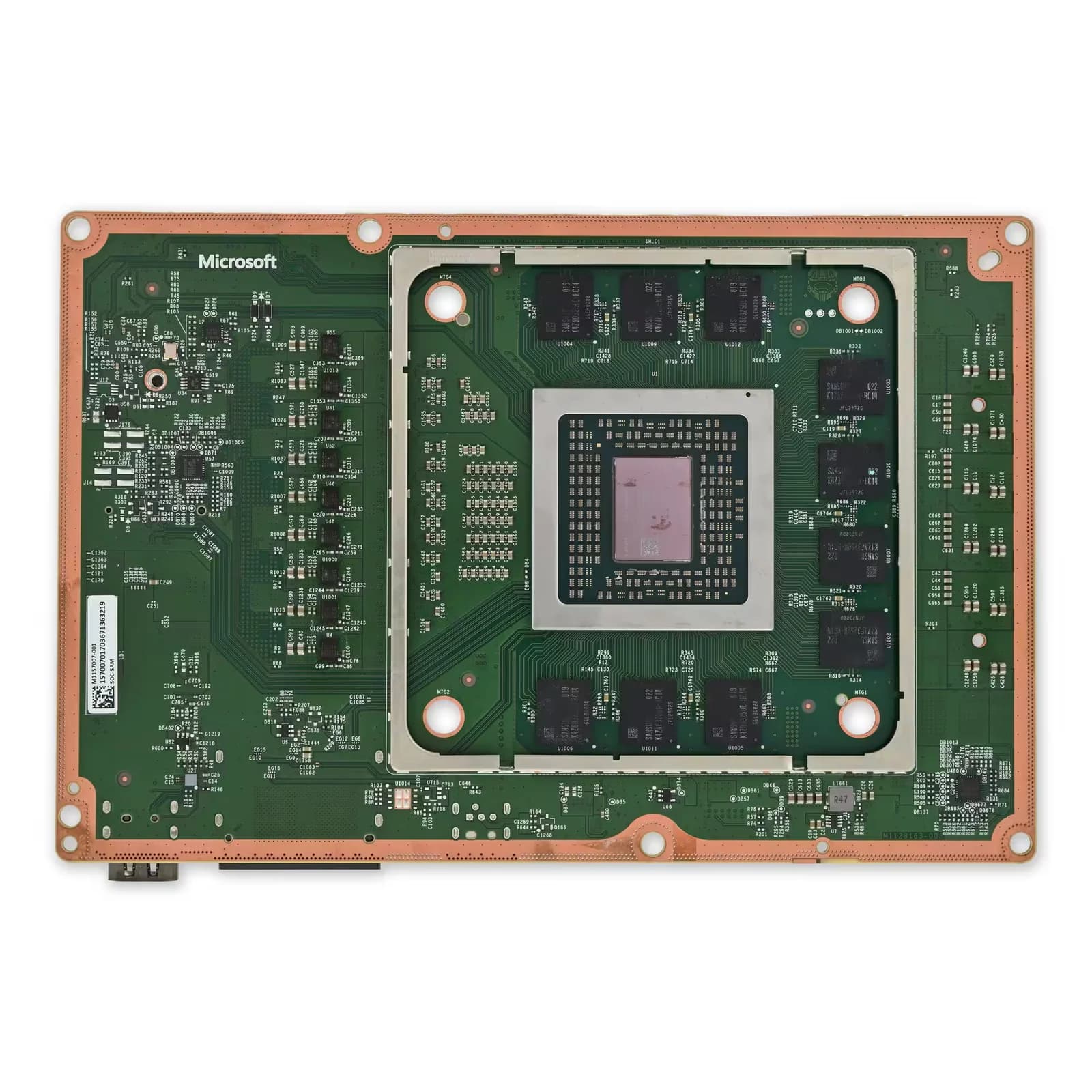
De kaart is geen gewone geheugenkaart. Het is een externe SSD die volgens Microsoft dezelfde prestaties levert als de interne schijf van de console, met precies genoeg snelheid om games te draaien die speciaal voor de Series X en S zijn gemaakt. Daardoor is de verbinding gevoeliger voor vuil, voor een kaart die niet helemaal recht zit en voor een sleuf die door al dat wisselen is opgerekt.
Op deze pagina scheiden we de drie kanten van deze klacht: de kaart, de sleuf en de console. Het algemene verhaal over opslag en snelheid herhalen we niet; dat staat op onze overzichtspagina's. Wat je hier wel vindt, is de officiële plaatsingsroute, de volgorde waarin je test, en een eerlijk antwoord over wat wij wel en niet kunnen doen als de sleuf zelf beschadigd is.
Eerste test
Eerst dit: staat de kaart in het opslagoverzicht?
Druk op de Xbox-knop, ga naar Profiel en systeem, Instellingen, Systeem, Opslag. Zie je daar alleen de interne schijf, dan wordt de kaart op dit moment niet gezien. Microsoft schrijft dan: haal de kaart uit de achterkant van de console, wacht dertig seconden en druk hem weer stevig in de opslaguitbreidingssleuf.
Staat hij er na die dertig seconden nog steeds niet bij, dan is de volgende officiële stap: kaart eruit, console opnieuw opstarten en de kaart daarna opnieuw plaatsen. Blijft het dan nog steeds stil, dan verwijst Microsoft naar de support van de fabrikant van je kaart, en dat zegt genoeg over waar de fout meestal zit.
Controleer meteen de oriëntatie. Seagate schrijft voor dat je de beschermkap verwijdert en de kaart in de speciale opslagpoort aan de achterkant duwt, met het Xbox-logo naar de USB- en netwerkaansluiting gericht. Zit hij goed, dan verschijnt er na een paar seconden een melding op je scherm dat de kaart klaar is voor gebruik.
Een detail dat veel mensen missen: Microsoft adviseert om je eerste Xbox-update uit te voeren vóórdat je een uitbreidingskaart aansluit. Een console die net uit de doos komt en nog niet is bijgewerkt, is dus een aparte situatie — werk eerst bij en plaats de kaart daarna pas.
Oorzaken
Xbox uitbreidingskaart wordt niet herkend: mogelijke oorzaken
De kaart zit niet goed of de contacten zijn vuil
De meest voorkomende oorzaak en gelukkig de gunstigste.
Lees meerMinder: De kaart zit niet goed of de contacten zijn vuil
De kaart maakt contact via een rij kleine, vlakke contactvlakken; stof uit de kamer, een vinger op de contacten of een kaart die net niet helemaal is doorgedrukt, is genoeg om hem onzichtbaar te maken voor de console.
De officiële route helpt hier: kaart eruit, dertig seconden wachten, stevig terugduwen, en als dat niet helpt de console tussendoor opnieuw opstarten. Raak de contacten daarbij niet aan en blaas er niets in met perslucht van dichtbij; een schone, droge omgeving en rustig recht indrukken doen meer.
Een niet-officiële kaart
De uitbreidingskaart is een specifiek onderdeel voor de Xbox Series X en S, geleverd door partijen die daarvoor met Microsoft samenwerken.
Lees meerMinder: Een niet-officiële kaart
Op iFixit Answers staat een voorbeeld uit februari 2025 waarin een nieuwe kaart van 2 TB niet wordt herkend; het bleek om een kaart van een ander merk te gaan, gekocht via een webwinkel, en het advies was om die te retourneren en een officiële kaart te nemen.
Herken je dat — een kaart van een merk dat je niet van consoles kent, opvallend goedkoop, of met een omschrijving als 'geschikt voor Xbox' — dan is dat de eerste verdachte. Werkt een officiële kaart wél in dezelfde sleuf, dan is je console in orde en heb je een dure les geleerd in plaats van een reparatie.
De kaart zelf is defect
Een SSD kan stuk. In datzelfde iFixit-draadje wordt als eerste mogelijkheid genoemd dat de uitbreidingskaart zelf defect is, met als tweede de poort binnenin de Xbox.
Lees meerMinder: De kaart zelf is defect
Dat is meteen de reden waarom testen met een tweede kaart zoveel waard is: het scheidt die twee zonder dat er iets open hoeft.
Heb je geen tweede kaart, probeer de jouwe dan bij iemand anders met een Series X of S. Wordt hij daar ook niet herkend, dan ligt het aan de kaart en is garantie of vervanging de route — Microsoft verwijst bij een kaart die ook na opnieuw plaatsen en herstarten niet verschijnt naar de support van de fabrikant.
De energie- en opslaginstellingen van de console
Soms is het geen hardware maar gedrag. MiniTool noemt bij een kaart die niet wordt gedetecteerd onder meer een volledige afsluiting van de console, het wisselen van energiemodus en de optie waarmee de opslag wordt uitgeschakeld zodra de Xbox uit is.
Lees meerMinder: De energie- en opslaginstellingen van de console
Staat die aan, dan kan een kaart na het ontwaken later of helemaal niet terugkomen.
Loop daarom Energiebeheer na via Profiel en systeem, Instellingen, Algemeen, en wissel bij twijfel tussen Slaapstand en Afsluiten (energiebesparing). Een volledige afsluiting en een koude start is sowieso een betere test dan wakker maken uit de slaapstand.
De sleuf op het moederbord
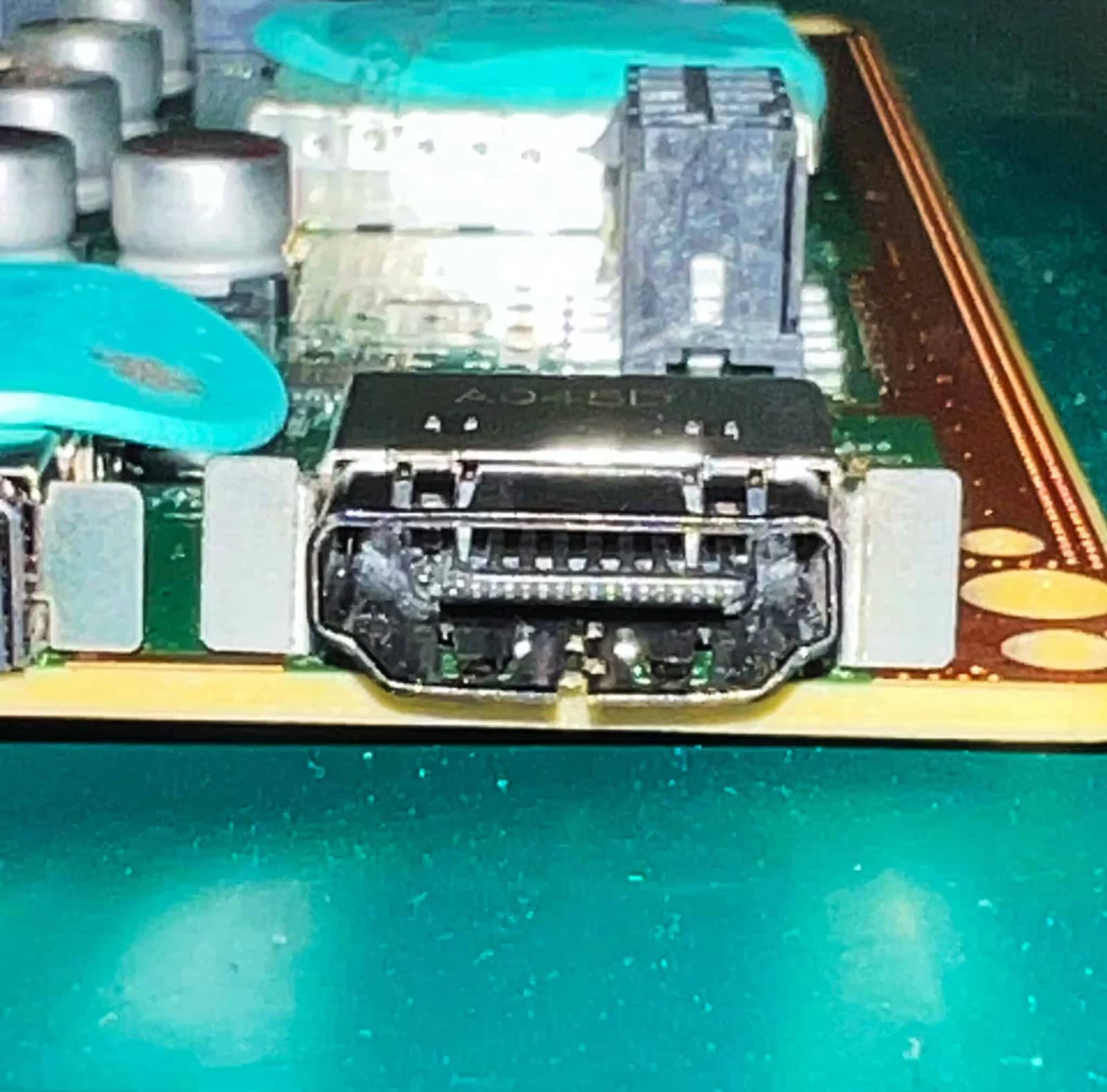
De opslaguitbreidingssleuf zit achterop de console en is rechtstreeks met het moederbord verbonden.
Lees meerMinder: De sleuf op het moederbord
Wordt er vaak gewisseld, is er een keer scheef ingeduwd of heeft de console een tik gehad, dan kunnen contacten verbuigen of kan de aansluiting loskomen van het bord. Het gevolg is een kaart die alleen in een bepaalde stand werkt, wegvalt tijdens het spelen, of helemaal niet meer wordt gezien.
Van buitenaf zie je dat vrijwel nooit. Daarom is dit het punt waarop zelf uitzoeken ophoudt: je kunt niet meer doen dan aantonen dat een bekend goede kaart ook niet wordt herkend. Wat er daarna nodig is, hangt af van wat we onder de microscoop zien — soms is het te herstellen op componentniveau, soms is het moederbordwerk en soms is het eerlijker om te zeggen dat de kaart niet meer economisch te laten werken is.
Verwarring met een externe USB-schijf
Niet elke opslagklacht gaat over de kaart. Een externe USB-schijf kan ook wegvallen, en dat voelt precies hetzelfde.
Lees meerMinder: Verwarring met een externe USB-schijf
Het verschil zit in wat je ermee kunt: games die speciaal voor de Series X en S zijn gemaakt, moeten volgens Microsoft op de interne SSD of op de uitbreidingskaart staan; op een externe schijf kun je ze wel bewaren, maar niet spelen.
Valt juist zo'n externe schijf steeds weg, kijk dan eerst bij de aansluiting zelf: dat is een andere klacht met een andere oorzaak, beschreven op Xbox USB-poort werkt niet.
Stappenplan
Zo zoek je uit of het de kaart, de sleuf of de console is
Kijk in het opslagoverzicht
Ga naar Profiel en systeem, Instellingen, Systeem, Opslag. Staat de kaart er niet bij, dan is dat je startpunt. Staat hij er wel maar hapert hij, let dan op wanneer hij wegvalt: bij het opstarten, tijdens het spelen of na de slaapstand.
Plaats de kaart opnieuw volgens de officiële route
Haal de kaart uit de sleuf achterop, wacht dertig seconden en druk hem stevig recht terug, met het Xbox-logo naar de USB- en netwerkaansluiting gericht zoals de fabrikant voorschrijft. Raak de contacten niet aan. Verschijnt er een melding dat de kaart klaar is voor gebruik, dan ben je klaar.
Start de console volledig opnieuw op en probeer nog eens
Haal de kaart eruit, sluit de console volledig af in plaats van hem in de slaapstand te zetten, start opnieuw op en plaats de kaart daarna terug. Dit is de tweede stap die Microsoft noemt en hij lost een verrassend deel van de gevallen op.
Test met een tweede kaart of op een tweede console
Dit is de stap die alles beslist. Werkt een andere, officiële kaart wel in jouw console, dan lag het aan je kaart. Wordt jouw kaart in een andere Xbox ook niet herkend, dan is de kaart stuk. Wordt in jouw console geen enkele kaart gezien, dan gaat het om de sleuf of het moederbord.
Loop de energie- en opslaginstellingen na
Kijk bij Profiel en systeem, Instellingen, Algemeen, Energiebeheer welke stand aanstaat, en test een keer met een koude start in plaats van uit de slaapstand. Valt de kaart vooral weg na het ontwaken, dan zegt dat iets over het moment en niet over de kaart zelf.
Laat het meten als geen enkele kaart wordt gezien
Blijft het opslagoverzicht leeg met een kaart waarvan je zeker weet dat hij werkt, ga dan niet duwen, wrikken of schoonmaken met vloeistof. Laat de sleuf onder de microscoop bekijken; dan weet je of er iets te herstellen valt voordat je een nieuwe kaart koopt.
Diagnosevanaf €24,99 · vervalt bij reparatie
Plan: DiagnoseDiagnose vooraf en 6 maanden garantie.
Let op
Veelgemaakte fouten
Niet doen
Een goedkope kaart van een onbekend merk kopen
De uitbreidingskaart is een specifiek onderdeel voor deze consoles. Op iFixit wordt een niet-officiële kaart genoemd die simpelweg niet werd herkend, met als advies hem te retourneren en een officiële te nemen. Het scheelt je een hoop zoekwerk als je dat van tevoren weet.
Niet doen
De kaart er steeds in- en uitduwen
Twee keer netjes opnieuw plaatsen is nuttig; twintig keer niet. Elke keer wrijven de contacten over elkaar en wordt de sleuf een beetje losser. Wisselt de kaart bovendien tussen consoles, doe dat dan rustig en recht.
Niet doen
Met vloeistof of perslucht in de sleuf gaan
Contactspray, alcohol of een harde straal perslucht doet in zo'n aansluiting meer kwaad dan goed: vocht blijft achter en een straal van dichtbij duwt stof juist dieper. Laat de sleuf schoonmaken door iemand die hem kan zien, of laat het.
Niet doen
De kaart proberen op een Xbox One of pc
Dat werkt niet, en het zegt dus ook niets over of je kaart heel is. Microsoft is er duidelijk over: de kaart is alleen compatibel met Xbox Series X en S. Testen doe je op een andere console van dezelfde generatie.
Niet doen
De console resetten voordat je iets anders hebt getest
Een reset raakt de software en verandert niets aan een kaart die fysiek niet wordt gezien. Bewaar dat voor het geval waarin de kaart wel verschijnt maar zich raar gedraagt, en doe eerst de plaatsings- en herstartroute.
Diagnose
Wat je ziet, en waar het dan meestal aan ligt
| Wat je ziet | Waarschijnlijke oorzaak | Wat nodig is | Afspraak |
|---|---|---|---|
| Kaart verschijnt helemaal niet in het opslagoverzicht | Niet goed geplaatst, vuil op de contacten of een defecte kaart | Opnieuw plaatsen volgens de officiële route, daarna een andere kaart proberen | |
| Kaart werkt op een andere Xbox wel, bij jou niet | De sleuf of het moederbord van jouw console | Diagnose in de werkplaats | Diagnosevanaf €24,99 · vervalt bij reparatie Plan: Diagnose |
| Kaart wordt niet gezien en is geen origineel merk | Niet-officiële kaart die de console afwijst | Officiële kaart voor Xbox Series X|S gebruiken | |
| Kaart valt tijdens het spelen weg | Wankel contact of een kaart die het begeeft | Contacten en sleuf nakijken, kaart los testen | |
| Kaart past niet of zit scheef | Sleuf opgerekt of vervuild, kaart verkeerd om | Oriëntatie nalopen; daarna laten nakijken | |
| Kaart werkt niet op een Xbox One of pc | Dat kan ook niet | Kaart is alleen voor Xbox Series X|S | |
| Zwart scherm bij het inschakelen met kaart erin | Randapparaat houdt het opstarten tegen | Kaart en andere randapparatuur eruit halen en opnieuw testen |

Naar de werkbank
Wanneer schakel je een professional in?
Kom langs zodra je hebt aangetoond dat het niet aan de kaart ligt: een officiële kaart die het op een andere console wel doet, wordt in jouw Xbox niet gezien. Datzelfde geldt als de kaart alleen contact maakt terwijl je hem vasthoudt of in een bepaalde stand duwt, als hij tijdens het spelen wegvalt, of als je ziet dat de sleuf scheef staat of vuil is dat je er niet uit krijgt. Ging het mis na een val, een verhuizing of vocht, laat de console dan met rust en laat het nakijken.
Wij beginnen met een diagnose en zijn daarbij eerlijk over de grens. We controleren de sleuf onder de microscoop, meten de verbinding naar het moederbord door en testen met een kaart waarvan we weten dat hij werkt. Is er soldeerwerk nodig op het bord, dan hoor je vooraf wat dat inhoudt en wat het kost; is het niet verstandig meer om eraan te beginnen, dan zeggen we dat ook — dan is een externe schijf of ruimte vrijmaken op de interne SSD een betere oplossing. Repareren we het niet, dan betaal je niets: no cure, no pay. Zie je er zelf van af terwijl reparatie wel kan, dan blijft alleen de diagnose van €24,99 staan, en die vervalt zodra je de reparatie bij ons laat doen. Langskomen kan aan de Vlietlaan 51A in Rotterdam-Kralingen, opsturen kan vanuit heel Nederland, en op elk vervangen onderdeel zit zes maanden garantie.
Let op: de tarievenkaart onderaan deze pagina toont de bedragen van de Xbox Series X. De Series S heeft eigen tarieven, die bij elkaar staan op Xbox Series S reparatie Rotterdam.
Meer lezen bij de fabrikant in ‘Xbox-support: de uitbreidingskaart voor opslag gebruiken’.
- Diagnose vooraf
- 6 maanden garantie
- No cure, no pay
Prijzen
Wat kost het?
- Diagnose (vervalt bij reparatie): plan deze reparatieDuur: 1 werkdag
- €24,99
- Moederbordreparatie: plan deze reparatieDuur: 1 werkdag
- vanaf€149,99
- USB-poort vervangen: plan deze reparatieDuur: 3 uur
- vanaf€89,99
- Systeemsoftware herstellen: plan deze reparatieDuur: 1 uur
- vanaf€24,99


Inclusief onderdeel, montage en 6 maanden garantie · no cure, no pay. Diagnose betaal je alleen als je afziet van reparatie.
Over ons
Waarom FixMyTech
- 10+ jaar ervaring
- Diagnose vooraf
- Kwaliteit die je zelf kiest
- 6 maanden garantie
- Doorlooptijd vooraf bekend
- Langskomen of opsturen
Vragen
Veelgestelde vragen
Waar kijk ik of mijn Xbox de uitbreidingskaart ziet?
Bij Profiel en systeem, Instellingen, Systeem, Opslag. Staat de kaart daar niet tussen, dan wordt hij op dat moment niet herkend. Microsoft adviseert dan de kaart eruit te halen, dertig seconden te wachten en hem stevig terug te plaatsen; helpt dat niet, dan de console opnieuw opstarten en het nogmaals proberen.
Hoe hoort de kaart erin te zitten?
Met de beschermkap eraf, recht en stevig in de opslaguitbreidingssleuf aan de achterkant, met het Xbox-logo naar de USB- en netwerkaansluiting gericht. Zo schrijft de fabrikant het voor. Zit hij goed, dan verschijnt er na een paar seconden een melding op je scherm dat de kaart klaar is voor gebruik.
Werkt een kaart van een ander merk ook?
Niet vanzelfsprekend. Op iFixit staat een geval waarin een kaart van een onbekend merk domweg niet werd herkend en het advies was om een officiële kaart te nemen. Wordt jouw kaart niet gezien en is het geen officiële kaart voor Xbox Series X en S, begin dan daar voordat je aan je console twijfelt.
Mijn kaart valt weg terwijl ik aan het spelen ben. Wat betekent dat?
Dat wijst op een wankel contact of op een kaart die het begeeft. Plaats hem eerst netjes opnieuw en test daarna met een tweede kaart. Blijft het wegvallen met een kaart waarvan je zeker weet dat hij goed is, dan zit het probleem in de sleuf of op het moederbord en is meten de volgende stap.
Kan ik de kaart in een Xbox One of in mijn pc gebruiken om te testen?
Nee. Microsoft geeft aan dat de kaart alleen compatibel is met Xbox Series X en S; hij werkt niet op een Xbox One of op Windows-apparaten. Testen doe je dus op een andere console van deze generatie, niet op oudere hardware.
Raak ik mijn games kwijt als de kaart niet meer wordt herkend?
Wat op de kaart staat, is niet toegankelijk zolang de kaart niet wordt gezien. Je account, je voortgang in de cloud en alles wat op de interne SSD staat, blijven gewoon staan. Games die op de kaart stonden, kun je opnieuw installeren zodra er weer werkende opslag is.
Kan ik de interne SSD van mijn Xbox laten vervangen als alternatief?
Dat is geen standaardklus zoals een schijf in een oudere console wisselen: de opslag hoort bij het moederbord en de systeemsoftware. We beginnen daarom altijd met een diagnose en zeggen eerlijk wat er mogelijk is; soms is een officiële uitbreidingskaart of een externe schijf voor oudere games de verstandiger route.
Moet ik eerst updaten voordat ik een kaart plaats?
Ja, dat adviseert Microsoft expliciet: voer je eerste Xbox-update uit voordat je een opslaguitbreidingskaart aansluit. Bij een nieuwe of net gereset console is dat de eerste stap; sla je die over, dan kan de kaart zich vreemd gedragen zonder dat er iets mis mee is.
Over repareren bij ons
Hoeveel garantie krijg ik op de reparatie?
We bieden standaard 6 maanden garantie op elk door ons vervangen onderdeel. Alleen op een reparatie na waterschade geven we geen garantie.
Wat als jullie mijn toestel niet kunnen repareren?
No cure, no pay: kunnen we het niet repareren, dan betaal je niets, ook geen diagnose. Alleen bij waterschade betaal je de behandeling (het reinigen) altijd, ook als het toestel daarna niet meer te repareren is, omdat reinigen veel werk en tijd kost.
Staat je vraag er niet bij? Bekijk onze volledige veelgestelde vragen of neem contact op via klantenservice.
Een uitbreidingskaart die niet wordt herkend, is vaker een kaart- dan een consoleprobleem. Met opnieuw plaatsen, een volledige herstart en vooral een test met een tweede kaart weet je binnen een half uur aan welke kant je moet zoeken — en voorkom je dat je een nieuwe kaart koopt terwijl de sleuf de oorzaak is.
Wordt geen enkele kaart meer gezien, dan kijken wij ernaar onder de microscoop. Plan een afspraak, loop binnen aan de Vlietlaan 51A in Rotterdam-Kralingen, of bekijk eerst de vaste prijzen op Xbox Series X reparatie of Xbox Series S reparatie.
Langskomen aan de Vlietlaan 51A in Rotterdam-Kralingen, of je toestel opsturen vanuit heel Nederland.