

Hieronder eerst wat een trackpad precies doet, dan hoe je test of hij het nog doet, en pas daarna wat een reparatie inhoudt. Gaat het niet om de trackpad maar om een stick die drift, een knop die niet reageert of een schouderknop die niet klikt? Daar hebben we aparte pagina's voor; deze pagina gaat alleen over de trackpads.
Eerste test
Drie dingen die een trackpad kan doen — en apart kunnen uitvallen
Een Steam Deck-trackpad heeft drie functies die los van elkaar kunnen werken of uitvallen.
1. Aanraking — hij registreert waar je duim is. Dat is de capacitieve laag.
2. Trilling — hij geeft haptische feedback als je eroverheen beweegt. Dat is een aparte trilmotor.
3. Klik — je kunt hem indrukken als knop. Dat is een mechanische schakelaar eronder.
Dat onderscheid is belangrijk: een trackpad die niet trilt maar wel reageert, is geen kapotte trackpad. En een trackpad die wel reageert maar niet klikt, is een versleten schakelaar, geen defecte sensor.
Oorzaken
Wat er aan de hand kan zijn
Het controllerprofiel gebruikt de trackpad niet (geen hardware)
Dit is verreweg de meest voorkomende "kapotte" trackpad.
Lees meerMinder: Het controllerprofiel gebruikt de trackpad niet (geen hardware)
Elke game heeft een eigen controllerprofiel, en daarin kan aan de trackpads "Geen" zijn toegewezen. Ook een community-profiel kan de trackpads uitgeschakeld of anders ingericht hebben, en de haptische feedback staat per profiel aan of uit. De trackpad werkt dan gewoon — hij wordt alleen niet gebruikt. Herken je dit? Dan reageert hij in Instellingen → Controller wel, en in je game niet.
Versleten klikschakelaar
De meest voorkomende hardwareoorzaak. De trackpad reageert op aanraking, maar klikt niet meer of registreert de klik dubbel omdat de schakelaar stuitert.
Lees meerMinder: Versleten klikschakelaar
Dat is slijtage van de mechanische schakelaar onder de trackpad; de sensor zelf is in orde en hoeft niet vervangen te worden.
Beschadigde capacitieve laag na vloeistof
Een druppel bij de rand van de trackpad kruipt eronder.
Lees meerMinder: Beschadigde capacitieve laag na vloeistof
De trackpad reageert dan nog maar op een deel van het oppervlak, of nergens meer. Hetzelfde zie je soms na een val.
Losgeraakte flexkabel na een val
De trackpad zit met een flexkabel op het zijprintje.
Lees meerMinder: Losgeraakte flexkabel na een val
Raakt die los, dan reageert de trackpad nergens meer — ook niet in het kalibratiemenu.
Trilmotor defect
Zeldzamer, en alleen een defect als de haptische feedback in het profiel aan staat en er toch niets gebeurt.
Lees meerMinder: Trilmotor defect
Reageert de trackpad wel maar trilt hij niet, kijk dan eerst naar het profiel voordat je aan de trilmotor denkt.
Vuil of vocht op het oppervlak
Een springerige of onnauwkeurige trackpad heeft vaak vuil of vocht op het oppervlak, of beginnende schade aan de laag eronder.
Lees meerMinder: Vuil of vocht op het oppervlak
Maak het oppervlak schoon en droog en test opnieuw in het kalibratiemenu. Blijft hij springerig, dan is het de laag zelf.
Verbinding naar het moederbord
Werkt de trackpad én de stick én de knoppen aan dezelfde kant niet?
Lees meerMinder: Verbinding naar het moederbord
Dan is het niet de trackpad, maar de verbinding tussen die zijde en het moederbord. Dat is één reparatie, geen drie.
Stappenplan
Test het buiten je game
Open het kalibratiemenu
Ga naar Instellingen → Controller → Controller-kalibratie en geavanceerde instellingen. Hier test je de trackpad los van welk controllerprofiel dan ook.
Beweeg je duim over beide trackpads
Je ziet de uitleeswaarde meebewegen. Beweegt de waarde mee? Dan werkt de aanraking. Reageert hij in je game niet, dan ligt het aan het controllerprofiel — zie stap 4. Beweegt hij niet, of alleen op een deel van het oppervlak? Dan is de capacitieve laag defect.
Druk de trackpad in
Hoor en voel je een klik, en licht de knop op in de instellingen? Zo niet, dan is de schakelaar eronder versleten.
Kijk in je game wat er aan de trackpads is toegewezen
Ga in je game naar de controllerinstellingen en kijk wat er aan de trackpads is toegewezen. Staat er "Geen", dan gebruikt dit profiel de trackpad niet. Wijs er iets aan toe, of kies een ander profiel.
Zet een community-profiel terug naar standaard
Gebruik je een community-profiel, dan heeft iemand anders de trackpads uitgeschakeld of anders ingericht. Zet het standaardprofiel terug.
Controleer de haptische feedback
De trilling kun je per profiel aan- en uitzetten. Staat hij uit, dan trilt er niets, en is er niets stuk.
Test opnieuw
Werkt de trackpad na het terugzetten van het profiel? Dan heeft het je niets gekost. Reageert hij ook in het kalibratiemenu niet, klikt hij niet, of trilt hij niet terwijl de haptiek aan staat? Dan is het hardware.
Diagnosevanaf €24,99 · vervalt bij reparatie
Plan: DiagnoseDiagnose vooraf en 6 maanden garantie.
Let op
Veelgemaakte fouten
Niet doen
Een trackpad die niet trilt voor kapot houden
De haptische feedback staat per controllerprofiel aan of uit. Staat hij uit, dan trilt er niets — en is er niets stuk. Controleer het profiel voordat je aan de trilmotor denkt.
Niet doen
Alleen in je game testen
In een game zit het controllerprofiel ertussen. Test in Instellingen → Controller → Controller-kalibratie: daar zie je de uitleeswaarde meebewegen, los van welk profiel dan ook. Pas als hij daar niet reageert, is het hardware.
Niet doen
Een community-profiel laten staan
Iemand anders heeft in zo'n profiel de trackpads uitgeschakeld of anders ingericht. Zet het standaardprofiel terug en test opnieuw; vaak is dat de hele oplossing.
Niet doen
Een trackpad die niet klikt als defecte sensor zien
Reageert hij wel op aanraking maar klikt hij niet meer? Dan is de mechanische schakelaar eronder versleten. De trackpad zelf is in orde; alleen de schakelaar hoeft vervangen te worden.
Niet doen
Drie losse reparaties verwachten als de hele zijde uitvalt
Werken trackpad, stick en knoppen aan één kant geen van alle, dan is het de verbinding tussen die zijde en het moederbord. Dat is één reparatie, geen drie.
Diagnose
Wat je klacht betekent
| Wat je merkt | Meest waarschijnlijke oorzaak | Wat er nodig is | Afspraak |
|---|---|---|---|
| Reageert nergens, ook niet in instellingen | Capacitieve laag of aansluiting defect | Diagnose; een losse trackpad vervangen bieden we op dit moment niet aan | Diagnosevanaf €24,99 · vervalt bij reparatie Plan: Diagnose |
| Reageert in instellingen, niet in game | Controllerprofiel | Instelling aanpassen, geen reparatie | |
| Reageert op een deel van het oppervlak | Laag beschadigd, vaak na vloeistof of een val | Diagnose; een losse trackpad vervangen bieden we op dit moment niet aan | Diagnosevanaf €24,99 · vervalt bij reparatie Plan: Diagnose |
| Trilt niet meer, reageert wel | Haptische feedback uit in profiel, of trilmotor defect | Eerst profiel controleren; anders diagnose | |
| Klikt niet meer, reageert wel | Schakelaar versleten of vastgelopen | Klikschakelaar versleten; los vervangen bieden we op dit moment niet aan | |
| Klik registreert dubbel | Schakelaar stuitert — slijtage | Klikschakelaar versleten; los vervangen bieden we op dit moment niet aan | |
| Springerig of onnauwkeurig | Vuil of vocht op het oppervlak, of beginnende schade | Oppervlak schoonmaken; blijft het, dan diagnose | |
| Linkerzijde werkt in zijn geheel niet | Verbinding naar het moederbord | Moederbordreparatie, één reparatie voor de hele zijde | |
| De cursor kruipt weg terwijl ik de trackpad niet aanraak (trackpad drift) | Meestal de gevoeligheid of de deadzone in het controllerprofiel; vocht of huidvet op het oppervlak doet hetzelfde | Veeg het oppervlak droog schoon en zet het profiel terug op standaard; blijft het, dan diagnose | |
| De trackpad klikt vanzelf of registreert kliks die ik niet maak | Een vastgelopen of versleten klikschakelaar eronder; soms een profiel waarin een aanraking al als klik telt | Eerst het profiel controleren; blijft het, dan de klikschakelaar | |
| Willekeurige aanrakingen en sprongen (ghost touch) | Vuil, vocht of statische lading op de capacitieve laag — en na een val ook een half losse flexkabel | Schoonmaken en herstarten; blijft het, dan diagnose | |
| De trilling voelt anders of verdwijnt na een update (haptics) | De haptische instellingen zijn per profiel; een reset daarvan brengt het trilgedrag terug naar de standaard | Zet de haptische feedback in de controllerinstellingen terug naar standaard en herstart |

Prijzen per model
Verbinding naar het moederbord: prijs per model
Werkt de hele linker- of rechterzijde niet, dan is het de verbinding naar het moederbord. Daarvoor geldt de vaste moederbordprijs, en die verschilt tussen de LCD- en de OLED-versie. Een trackpad-module, klikschakelaar of zijprintje staat hier niet bij: die onderdelen los vervangen bieden we op dit moment niet aan.
| Model | Vanaf |
|---|---|
| Steam Deck (LCD) | €149,99 |
| Steam Deck OLED | €179,99 |
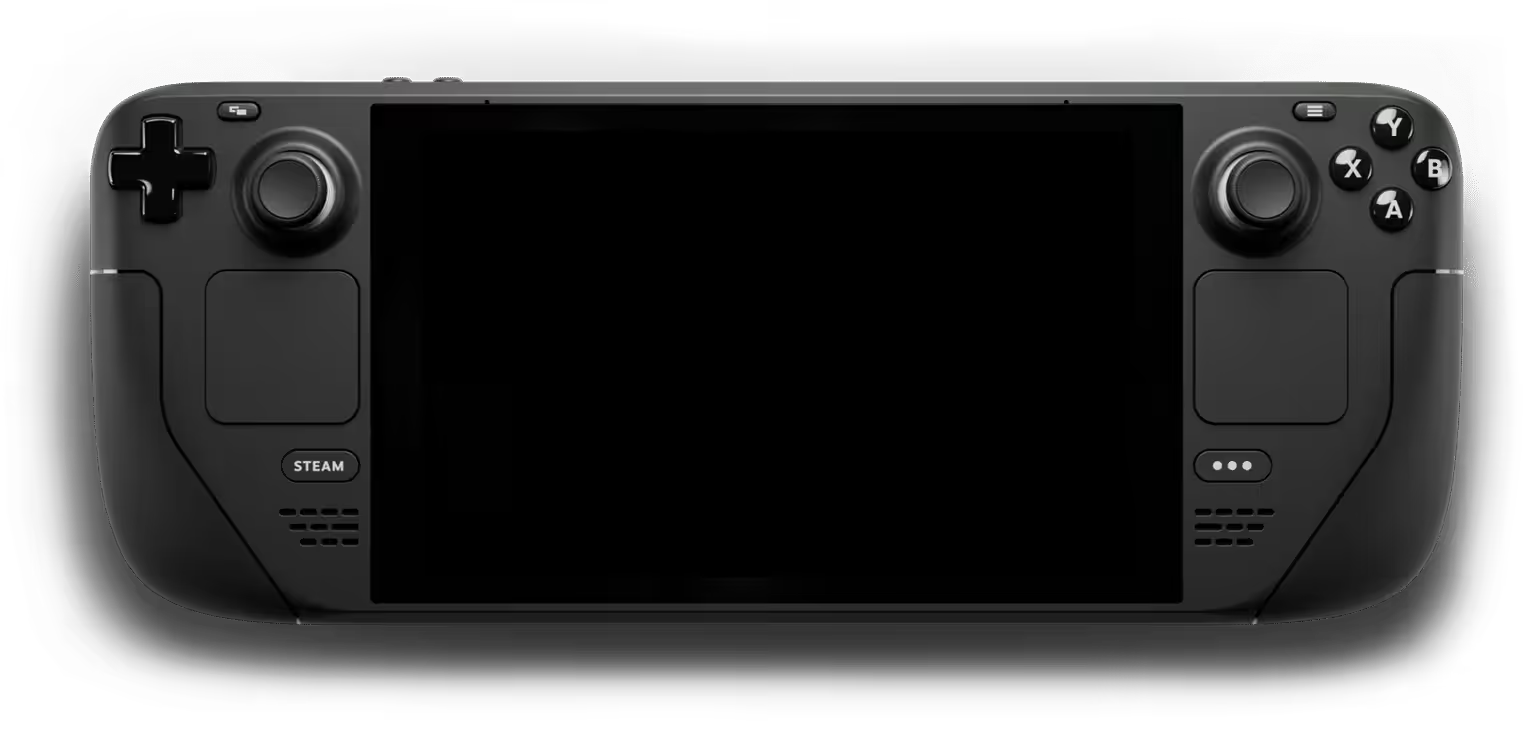
Prijzen komen rechtstreeks uit onze catalogus en zijn inclusief onderdeel, montage en 6 maanden garantie. De exacte prijs voor jouw model zie je bij het maken van de afspraak.
Trackpad, stick of knop: welke pagina heb je nodig?
Deze pagina gaat over de trackpads: aanraking, trilling en klik. Drift op een stick, een ABXY-knop of D-pad die niet reageert, of een schouderknop die niet klikt, zijn andere onderdelen met een eigen pagina.
Alleen als trackpad, stick en knoppen aan dezelfde kant tegelijk uitvallen, hoort het bij elkaar: dan is het de verbinding tussen die zijde en het moederbord, en niet een van de drie onderdelen.
Wat we wel en niet doen aan de trackpad
Een losse trackpad-module, klikschakelaar of zijprintje vervangen bieden we op dit moment niet aan; die onderdelen staan daarom niet in onze prijslijst. Wat we wél doen: de diagnose. We testen alle drie de functies van beide trackpads apart, zodat je zeker weet of het aan de trackpad ligt of aan iets anders.
Werkt de hele linker- of rechterzijde niet — trackpad, stick en knoppen tegelijk — dan is het de verbinding naar het moederbord. Dat is een moederbordreparatie met een vaste prijs, die verschilt tussen de LCD- en de OLED-versie; je vindt hem in de tabel hieronder.
Vaste prijs vooraf, zes maanden garantie op wat we vervangen, no cure, no pay.
Een losse trackpad vervangen — in het Engels vind je dat als 'trackpad replacement' — bieden we voor de Steam Deck op dit moment niet aan. Wat we wél doen: bij de diagnose vaststellen of het de capacitieve laag, de klikschakelaar, de trilmotor, de flexkabel of het moederbord is, zodat je weet waar je aan toe bent en niet voor een onderdeel betaalt dat je probleem niet oplost. Blijkt het je controllerprofiel, dan zetten we dat samen met je terug en kost het je niets.
Naar de werkbank
Wanneer schakel je een professional in?
De trackpads zitten op dezelfde zijprintjes als de sticks en de knoppen van die kant. Wat we tegenkomen: een versleten klikschakelaar (de meest voorkomende — de trackpad werkt, maar klikt niet meer of registreert dubbel), een beschadigde capacitieve laag na vloeistof (een druppel bij de rand van de trackpad kruipt eronder), een losgeraakte flexkabel na een val, en zeldzamer een defecte trilmotor — alleen een defect als de haptiek in het profiel aan staat en er toch niets gebeurt.
Reageert de trackpad in het kalibratiemenu niet, klikt hij niet, of trilt hij niet terwijl de haptiek aan staat? Dan is het hardware. Een losse trackpad, klikschakelaar of zijprintje vervangen bieden we op dit moment niet aan; dat zeggen we eerlijk vooraf. Valt de hele zijde uit, dan zit het in de verbinding naar het moederbord en die repareren we wel. Je kunt je Deck langsbrengen in Rotterdam of opsturen; wij testen alle drie de functies van beide trackpads apart en je hoort vooraf wat we wel en niet voor je kunnen doen.
- Diagnose vooraf
- 6 maanden garantie
- No cure, no pay
Prijzen
Wat kost het?
- Diagnose (alle drie de functies van beide trackpads getest): plan deze reparatieVervalt bij reparatieDuur: 1 werkdag
- €24,99
- Verbinding naar het moederbord: plan deze reparatieDuur: 7 werkdagen
- vanaf€149,99

Inclusief onderdeel, montage en 6 maanden garantie · no cure, no pay. Diagnose betaal je alleen als je afziet van reparatie.
Voorkomen
Zo houd je je trackpads gezond
- Houd vloeistof weg van de rand van de trackpad: een druppel kruipt eronder en beschadigt de capacitieve laag.
- Houd het oppervlak schoon en droog — vuil of vocht maakt de trackpad springerig en onnauwkeurig.
- Denk bij een "kapotte" trackpad eerst aan het controllerprofiel: zet het standaardprofiel terug en controleer de haptische feedback voordat je aan hardware denkt.
Over ons
Waarom FixMyTech
- 10+ jaar ervaring
- Diagnose vooraf
- Kwaliteit die je zelf kiest
- 6 maanden garantie
- Doorlooptijd vooraf bekend
- Langskomen of opsturen
Vragen
Veelgestelde vragen
Mijn Steam Deck trackpad reageert niet. Is hij kapot?
Test hem eerst in Instellingen → Controller. Beweegt de uitleeswaarde daar mee, dan werkt de trackpad en zit het in je controllerprofiel. Beweegt hij daar ook niet, dan is het hardware.
Mijn trackpad trilt niet meer. Is hij kapot?
Kijk eerst of haptische feedback in je controllerprofiel aan staat — die kun je per game uitzetten. Staat hij aan en trilt er niets, dan is de trilmotor defect.
Mijn trackpad klikt niet meer maar reageert wel. Wat is dat?
Dan is de klikschakelaar eronder versleten; de trackpad zelf is in orde. Die schakelaar los vervangen bieden we op dit moment niet aan, maar bij de diagnose bevestigen we wel dat het daar zit en niet in de verbinding naar het moederbord.
Waarom werkt mijn trackpad in het menu wel en in mijn game niet?
Omdat het controllerprofiel van die game de trackpad niet gebruikt. Wijs er in de controllerinstellingen van de game iets aan toe, of zet het standaardprofiel terug.
Mijn trackpad, stick en knoppen aan de linkerkant doen het geen van alle. Wat is er aan de hand?
Dan is het niet de trackpad maar de verbinding tussen die zijde en het moederbord. Dat is één reparatie, geen drie.
Vervangen jullie de trackpad van de Steam Deck?
Een losse trackpad, klikschakelaar of zijprintje vervangen bieden we op dit moment niet aan. Wel doen we de diagnose, en repareren we de verbinding naar het moederbord als de hele zijde is uitgevallen; die moederbordprijs verschilt per model en staat in de prijstabel op deze pagina.
Hoe weet ik of het de trackpad is of het controllerprofiel?
Test in Instellingen → Controller → Controller-kalibratie. Beweegt de uitleeswaarde daar mee, dan werkt de hardware en zit het in het profiel van je game: wijs de trackpad daar iets toe of zet het standaardprofiel terug.
Mijn trackpad beweegt de cursor vanzelf. Is dat trackpad drift?
Zo wordt het genoemd, maar het werkt anders dan stick drift. Een trackpad heeft geen slijtende weerstandsbaan: een cursor die wegkruipt komt bijna altijd door vocht of huidvet op het oppervlak, of door de gevoeligheid en de deadzone in je controllerprofiel. Veeg hem droog schoon, zet het profiel terug op standaard en test opnieuw in het kalibratiescherm.
Mijn trackpad registreert aanrakingen die ik niet maak (ghost touch). Wat nu?
Maak het oppervlak droog schoon, haal de Deck van de lader en herstart hem: statische lading en vocht zijn de gewone verdachten. Blijft het na een val of een nat incident, dan kan de flexkabel of de capacitieve laag beschadigd zijn en is een diagnose de volgende stap.
Over repareren bij ons
Hoeveel garantie krijg ik op de reparatie?
We bieden standaard 6 maanden garantie op elk door ons vervangen onderdeel. Alleen op een reparatie na waterschade geven we geen garantie.
Wat als jullie mijn toestel niet kunnen repareren?
No cure, no pay: kunnen we het niet repareren, dan betaal je niets, ook geen diagnose. Alleen bij waterschade betaal je de behandeling (het reinigen) altijd, ook als het toestel daarna niet meer te repareren is, omdat reinigen veel werk en tijd kost.
Staat je vraag er niet bij? Bekijk onze volledige veelgestelde vragen of neem contact op via klantenservice.
Twijfel je of het aan je profiel ligt of aan de hardware? Test de trackpad in het kalibratiemenu; in de meeste gevallen is dat genoeg om het te weten. Kom je er niet uit, of reageert, klikt of trilt hij daar ook niet, dan testen wij alle drie de functies van beide trackpads apart en hoor je wat we wel en niet voor je kunnen doen. Een losse trackpad vervangen bieden we op dit moment niet aan; de verbinding naar het moederbord repareren we wel, tegen een vaste prijs met zes maanden garantie. Maak een afspraak in Rotterdam of stuur je Steam Deck op.
De trackpads zijn bij beide uitvoeringen ander werk, en dat zie je terug in de twee rijen hierboven. De OLED-tarieven vind je compleet op Steam Deck OLED reparatie Rotterdam.
Langskomen aan de Vlietlaan 51A in Rotterdam-Kralingen, of je toestel opsturen vanuit heel Nederland.
