

Hieronder loop je het systematisch langs: eerst welke knop het precies is, dan of het software of hardware is, en pas daarna wat een reparatie inhoudt. Die volgorde is belangrijk, want de meeste mensen slaan de eerste twee stappen over en plannen een reparatie in voor iets wat in het instellingenmenu opgelost had kunnen worden.
Deze pagina gaat over de knoppen breed: A, B, X en Y, het D-pad, de Steam- en Quick Access-knop, de View- en Menu-knop en de trackpads. Klikken je schouderknoppen of triggers (L1, R1, L2, R2) niet meer, of blijven ze hangen? Die zitten op eigen printjes op de hoeken van de behuizing en hebben hun eigen verhaal — daarvoor hebben we een aparte pagina over de schouderknop van de Steam Deck. Beweegt een stick uit zichzelf zonder dat je hem aanraakt, dan is dat stick drift en geen knopprobleem.
We repareren Steam Decks in onze eigen werkplaats, dus we zien deze klachten wekelijks langskomen. Wat hieronder staat is precies de volgorde die wij zelf aanhouden als een Deck bij ons op de bank ligt.
Eerste test
Test 1 — werkt de knop buiten je game?
Dit is de belangrijkste test en hij duurt tien seconden. Doe hem voordat je verder leest, want de uitkomst bepaalt de rest van deze pagina.
Ga naar Instellingen → Controller en druk de knop in. Op dat scherm licht elke invoer op die de Deck binnenkrijgt, los van welk spel je speelt.
Reageert hij hier wél? Dan is je knop niet kapot. Het probleem zit in je game of in je controllerprofiel, en de oorzaken hieronder lossen dat bijna altijd op zonder dat het je iets kost.
Reageert hij hier ook niet? Dan is het hardware, of een profiel dat de knop volledig heeft uitgeschakeld. Ga door naar de tweede test verderop op deze pagina: één knop of één hele zijde.
Druk bij twijfel meteen een paar andere knoppen in op hetzelfde scherm. Dan weet je zeker dat je op de goede plek kijkt en dat het testscherm doet wat het moet doen.
Oorzaken
Vier soorten oorzaken: toewijzing, software, vuil of hardware
Een community-profiel heeft je knop opnieuw toegewezen
Veel games starten automatisch met een controllerprofiel dat iemand anders heeft gemaakt en gedeeld.
Lees meerMinder: Een community-profiel heeft je knop opnieuw toegewezen
In zo'n profiel zijn knoppen soms opnieuw toegewezen of helemaal uitgeschakeld — meestal de achterknoppen en de trackpads, maar A, B, X en Y komen ook voor. Je knop is dan technisch helemaal in orde, hij doet alleen niet wat jij verwacht. Ga in de game naar de controllerinstellingen en zet het standaardprofiel terug. Werkt hij daarna? Dan was dit het, en heeft het je niets gekost.
De game gebruikt de knop simpelweg niet
Sommige games negeren de achterknoppen of de trackpads volledig, of ze koppelen er geen enkele actie aan.
Lees meerMinder: De game gebruikt de knop simpelweg niet
Dat is geen storing en er valt ook niets aan te repareren. Je merkt het meteen als je dezelfde knop in een andere game of in het instellingenmenu wél ziet reageren. Wil je hem toch gebruiken, dan wijs je hem zelf toe in het controllerprofiel van dat spel.
Een vastgelopen invoerlaag
De software die je knoppen doorgeeft aan je game kan vastlopen, bijvoorbeeld na het wisselen tussen spellen, na een update of na het gebruik van een externe controller.
Lees meerMinder: Een vastgelopen invoerlaag
Het gevolg is een knop die volkomen dood lijkt terwijl er niets aan mankeert. Herstart je Deck volledig — dus afsluiten en opnieuw opstarten, niet alleen in slaapstand zetten. Het klinkt te simpel, maar dit lost in de praktijk regelmatig een knop op die kapot leek.
Gruis, zand of etensresten achter de knop
Een knop die stroef aanvoelt, half blijft hangen of alleen terugkomt als je hem een tikje geeft, is vaak niet kapot maar vies.
Lees meerMinder: Gruis, zand of etensresten achter de knop
Een Deck gaat mee in de trein, op de bank en op vakantie, en tussen de knopranden verzamelt zich stof, zand en kruimels. Dat blokkeert de beweging zonder dat het schakelaartje eronder iets mankeert. Blaas de randen van een afstandje af met droge perslucht en druk de knop een paar keer in. Peuter er niets metaals in: daarmee beschadig je het randje van de behuizing of duw je het vuil juist dieper naar binnen.
De schakelaar onder de knop is versleten
Onder elke knop zit een kleine mechanische schakelaar met een eindige levensduur.
Lees meerMinder: De schakelaar onder de knop is versleten
Slijtage kondigt zich meestal aan voordat de knop helemaal uitvalt: eerst voelt de klik slap, dan registreert één druk soms twee invoeren, daarna reageert hij alleen nog als je hard drukt, en pas op het eind doet hij helemaal niets meer. Die dubbele invoer is het klassieke signaal — de schakelaar stuitert bij het maken van contact. Een versleten schakelaar is niet schoon te maken of bij te stellen; hij wordt vervangen.
Het printje of de verbinding naar het moederbord is beschadigd
De knoppen zitten niet los in de behuizing: ze staan op printjes die via een verbinding aan het moederbord hangen.
Lees meerMinder: Het printje of de verbinding naar het moederbord is beschadigd
Na een val, na vocht of na een eerdere reparatie die niet goed is afgemaakt, kan zo'n verbinding losraken of scheuren. Het herkenbare beeld is dat niet één knop uitvalt, maar meerdere dingen aan dezelfde zijde tegelijk: de knoppen, de trackpad en de stick aan die kant. Dan is er één defect, geen vijf. Wat er precies aan de hand is en wat er nodig is, lees je op onze pagina over moederbordreparatie van de Steam Deck.
Een trackpad dat niet meer klikt, of niet meer aanvoelt
Een trackpad doet twee dingen tegelijk: het voelt je vinger en het klikt in als je erop drukt.
Lees meerMinder: Een trackpad dat niet meer klikt, of niet meer aanvoelt
Die twee kunnen los van elkaar stukgaan. Voel je nog wel de trilling maar klikt hij niet meer, dan zit het in het klikmechanisme eronder. Beweegt de cursor niet meer terwijl de klik nog werkt, dan is het het aanraakvlak of de verbinding ervan. Let op het verschil met het aanraakscherm: reageert je scherm niet op tikken terwijl je knoppen en trackpads het prima doen, dan is dat geen knopprobleem maar iets aan het scherm zelf.
Stappenplan
Zo loop je het stap voor stap langs
Bepaal precies welke knop het is
Kijk in de tabel hierboven hoe jouw knop heet en of hij op deze pagina thuishoort. Weet je het niet zeker, dan is dat geen probleem: beschrijf gewoon waar hij zit. Iets als "bovenop links" of "het rondje rechtsonder" is voor ons duidelijk genoeg. Noteer er meteen bij of het één knop is of meerdere.
Test de knop in Instellingen → Controller
Sluit je game af en druk de knop in op het controllerscherm van de instellingen. Reageert hij daar wel, dan is het geen hardware en ga je verder met stap 4. Reageert hij daar niet, ga dan verder met stap 3 en 5.
Herstart je Steam Deck volledig
Sluit je Deck af en start hem opnieuw op, niet alleen slaapstand aan en uit. Test daarna dezelfde knop opnieuw in het controllerscherm. Een vastgelopen invoerlaag verdwijnt hiermee, en dat gebeurt vaker dan je verwacht.
Zet het controllerprofiel van de game terug op standaard
Start de game, open de controllerinstellingen ervan en kies het standaardprofiel in plaats van het aanbevolen community-profiel. Test de knop opnieuw in de game. Werkt hij nu wel, dan was het de toewijzing en is er niets kapot. Wil je toch een aangepast profiel, stel dan de ontbrekende knop daarin zelf opnieuw in.
Test álle knoppen aan dezelfde zijde
Doet de knop het ook in de instellingen niet, test dan alles aan die kant van de Deck: de stick, het D-pad of A/B/X/Y, de trackpad, de trigger en de achterknoppen aan die zijde. Noteer wat er nog wel werkt. Dit is de belangrijkste informatie die je ons kunt geven, en hij bepaalt welke reparatie je nodig hebt.
Blaas de randen af met droge perslucht
Voelt de knop stroef of blijft hij hangen in plaats van dat hij dood is, houd dan een blikje droge perslucht op afstand en blaas langs de randen. Druk de knop daarna een paar keer stevig in. Gebruik geen contactspray, geen olie en geen water, en steek er niets metaals achter.
Kijk of er een val of vocht aan voorafging
Denk terug: is de Deck gevallen, is er iets over gemorst, of is hij eerder opengemaakt? Dat verandert de diagnose. Bij een val breken knoppen van hun printje af en scheuren de koperen baantjes mee; bij vocht raakt de verbinding aangetast. Meld het ons als het zo is, dan weten we meteen waar we moeten kijken.
Werkt hij nog steeds niet? Laat hem nakijken
Heb je alles hierboven gedaan en reageert de knop nog altijd niet in de controllerinstellingen, dan is verder proberen zonde van je tijd. Breng hem langs of stuur hem op; we stellen vast wat er precies stuk is en je hoort de prijs voordat we beginnen.
Diagnosevanaf €24,99 · vervalt bij reparatie
Plan: DiagnoseDiagnose vooraf en 6 maanden garantie.
Let op
Veelgemaakte fouten
Niet doen
Meteen een reparatie inplannen zonder de controllertest
Verreweg de meeste knoppen die "niet werken" reageren gewoon in het instellingenmenu. Dan is er niets kapot en is er ook niets te repareren; het zit in je profiel of in de game. Die test kost tien seconden en bespaart je een reparatie die je niet nodig hebt.
Niet doen
Met een pin, mesje of tandenstoker achter de knop peuteren
Dat lijkt onschuldig bij een knop die blijft hangen, maar je beschadigt er het randje van de behuizing mee, of je duwt het vuil juist dieper naar binnen tot tegen het schakelaartje. Droge perslucht van een afstandje is het enige wat je zelf moet gebruiken.
Niet doen
Contactspray, olie of alcohol in de knop spuiten
Vloeistof in een knopopening kruipt naar het printje eronder en blijft daar. Op korte termijn lijkt de knop soms soepeler, daarna komt de schade: aangetaste contacten en een reparatie die groter is dan die van de knop alleen.
Niet doen
Vijf losse knoppen laten vervangen terwijl één zijde uitvalt
Als er meerdere dingen aan dezelfde kant niet werken, is dat vrijwel nooit toeval en zijn het niet vijf kapotte knoppen. Dan ligt het aan de verbinding naar het moederbord. Los knoppen vervangen lost daar niets van op en je bent alsnog niet klaar.
Niet doen
De Deck openmaken om even te kijken
De knopprintjes zitten onder de behuizing en hangen aan dunne, korte kabeltjes. Wie de achterkant optilt zonder te weten waar die zitten, trekt er een los of scheurt een connector af. Een simpele knopreparatie wordt dan een moederbordklus.
Diagnose
Welke knop is het? De namen op een rij
| Knop | Waar hij zit | Hoort hij op deze pagina thuis? |
|---|---|---|
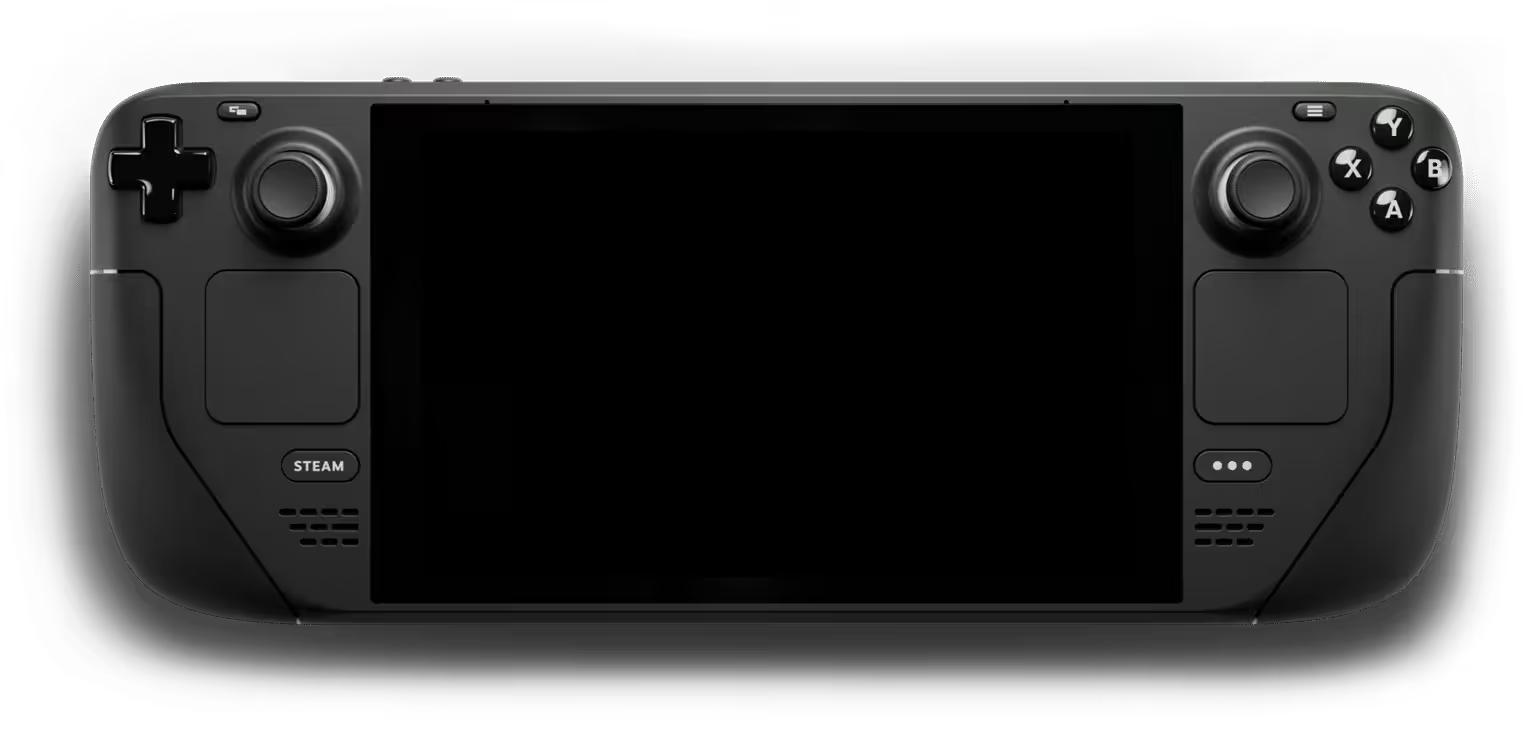
| A / B / X / Y | Rechts vooraan | Ja, deze pagina |
| D-pad | Links vooraan | Ja, deze pagina |
| Steam / Quick Access (…) | Onder de trackpads | Ja, deze pagina |
| View / Menu | Boven de trackpads | Ja, deze pagina |
| Trackpads | De twee vierkante vlakken; ze klikken ook in | Ja, deze pagina |
| L1 / R1 | De schouderknoppen (bumpers), bovenop | Nee — zie Steam Deck schouderknop |
| L2 / R2 | De triggers, eronder; deze werken analoog | Nee — zie Steam Deck trigger werkt niet |
| L4 / R4 / L5 / R5 | De vier achterknoppen, aan de onderkant | Bijna altijd de toewijzing: veel games gebruiken ze niet en in Steam Input staan ze standaard leeg. Controleer eerst je controllerlayout; doen ze het daar ook niet, dan pas deze pagina |
| L3 / R3 | Het indrukken van de sticks | Alleen het indrukken. Beweegt de stick vanzelf, dan is het stick drift |
| Gyro (bewegingssensor) | Ingebouwd, geen knop | Meestal geen defect: de gyro staat per spel in de controllerlayout en werkt in veel profielen alleen zolang je een trackpad of stick aanraakt. Zet hem in de layout op 'altijd aan' en test opnieuw |
| Een knop doet ineens muis of toetsenbord | Elke knop | Profiel, geen hardware: in de controllerlayout is er een toetsenbord- of muisactie aan die knop gekoppeld. Zet de layout terug op de standaard van het spel |
| B-knop (of een andere) plakt of blijft hangen | Rechts vooraan | Ja, deze pagina. Meestal vuil of een kruimel onder de kap; blijft hij na schoonmaken hangen, dan is het schakelaartje eronder aan de beurt |
| D-pad of View die samen met de linkerbumper uitvalt | Links vooraan / boven het linkertrackpad | Ja, deze pagina — bij de Steam Deck zitten die contacten op hetzelfde printje als de linker schouderknop, dus ze vallen vaak samen uit |
Prijzen per model
Diagnose per model: eerst vaststellen wat er stuk is
Een losse knop, een knopprintje of de verbinding naar het moederbord: welke reparatie je nodig hebt, weten we pas na de diagnose, en daarom staat hier geen vast knoptarief. Hieronder zie je wat de diagnose per model kost, rechtstreeks uit onze catalogus; kies je daarna voor reparatie, dan verrekenen we dat bedrag. Weet je niet welk model je hebt? Dat zie je aan de oranje aan/uit-knop van de OLED en aan het modelnummer op de achterkant.
| Model | Vanaf |
|---|---|
| Steam Deck (LCD) | €24,99 |
| Steam Deck OLED | €24,99 |
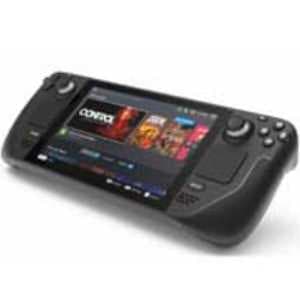
Prijzen komen rechtstreeks uit onze catalogus en zijn inclusief onderdeel, montage en 6 maanden garantie. De exacte prijs voor jouw model zie je bij het maken van de afspraak.
Test 2 — één knop of één hele zijde?
Deze tweede test is de belangrijkste die er is zodra vaststaat dat het hardware is, en toch slaat bijna iedereen hem over.
Test álle knoppen aan dezelfde kant als de knop die niet werkt. Doet bijvoorbeeld je D-pad het niet, test dan ook de linkerstick, de linker trackpad, de linker trigger en de linker achterknoppen.
Werkt alleen die ene knop niet? Dan zit het in de knop zelf of in het schakelaartje eronder. Dat is de meest voorkomende situatie en tegelijk de eenvoudigste reparatie.
Werken meerdere dingen aan dezelfde kant niet? Dan is het niet elk onderdeel apart kapot — dan is de verbinding tussen die zijde en het moederbord defect. Dat is één probleem, geen vijf, en het wordt ook als één probleem opgelost. Op onze pagina over moederbordreparatie van de Steam Deck lees je wat daarbij komt kijken.
Dat onderscheid is belangrijk, want het scheelt je een reparatie die je probleem niet oplost. Wie vijf losse knoppen laat vervangen terwijl de verbinding het begeeft, betaalt vijf keer voor niets.
Zo zet je het controllerprofiel terug op standaard
Reageert je knop wél in de controllerinstellingen maar niet in je game, dan is dit vrijwel altijd de oplossing.
Start de game en druk op de Steam-knop. Kies daar de controllerinstellingen van dit spel; je ziet dan welk profiel actief is en van wie het komt.
Staat er een profiel van iemand anders actief, kies dan het standaardprofiel van de game of het standaard Steam Deck-profiel. Test daarna direct of je knop weer doet wat hij moet doen.
Doet hij het nu wel, dan weet je meteen dat het profiel de boosdoener was. Wil je die community-indeling toch houden omdat de rest fijn speelt, dan pas je alleen die ene knop aan in plaats van het hele profiel te vervangen.
Controleer ook of je per ongeluk een profiel voor een andere controller gebruikt. Sluit je regelmatig een externe controller aan, dan kan een profiel daarvan blijven hangen op de knoppen van de Deck zelf.
Wanneer het wél hardware is
Reageert de knop ook in de controllerinstellingen niet, dan is er iets stuk. In de praktijk zien we daarvoor twee oorzaken.
Slijtage. Een mechanische schakelaar heeft een eindige levensduur, en de knoppen die je het vaakst indrukt zijn als eerste aan de beurt. Bij slijtage zie je meestal eerst dubbele invoer of een slappe klik, en pas daarna volledige uitval. Dat is normale gebruiksschade en gewoon te verhelpen.
Valschade. Knoppen zitten op kleine printjes tegen de rand van de behuizing, precies waar een val de klap opvangt. Wat er dan gebeurt is dat de knop van het printje afbreekt en de koperen baantjes meescheuren. Dat is geen kwestie van even vastklikken: het printje moet vervangen worden of de baantjes moeten hersteld worden onder de microscoop.
Bij de schouderknoppen en triggers speelt dat het sterkst, omdat die op de hoeken zitten en het hardst worden gebruikt. Gaat het bij jou om L1 of R1, lees dan verder op Steam Deck schouderknop; gaat het om L2 of R2, dan staat het verhaal op Steam Deck trigger werkt niet.
Eén bouwtechnische bijzonderheid is goed om te weten, want hij verklaart een klacht die vreemd lijkt: de contacten van de D-pad en van de View-knop zitten bij de Steam Deck op hetzelfde printje als de linker schouderknop. Valt je D-pad tegelijk met je View-knop uit, of gaan ze samen met L1 de mist in, dan zoeken we dus niet naar drie losse defecten maar naar één beschadigd printje aan de linkerkant. Dat scheelt zoekwerk en het maakt de reparatie vaak eenvoudiger dan hij klinkt.
Een knop, een trackpad en het aanraakscherm zijn drie dingen
Ze zitten dicht bij elkaar en de klachten lijken op elkaar, maar het zijn verschillende onderdelen met verschillende reparaties.
Een knop klikt. Een trackpad klikt én voelt. Het aanraakscherm voelt alleen, en dat hoort bij het scherm en niet bij de besturing.
Reageert je scherm niet meer op tikken terwijl al je knoppen en trackpads het prima doen, dan zoek je dus niet in deze richting: dan gaat het om het scherm zelf.
En beweegt een stick uit zichzelf terwijl je hem niet aanraakt, dan is dat stick drift — een sensorprobleem in de stick, geen knop die niet reageert. Het indrukken van de stick (L3 of R3) is wél een knop en hoort hier gewoon thuis.
Wat bepaalt de prijs van een knopreparatie?
Drie dingen: welke knop het is, welk model Deck je hebt en hoe ver de schade zit.
Welke knop. De ene knop is los te vervangen, de andere zit op een printje dat samen met een paar andere knoppen wordt vervangen. Triggers werken bovendien analoog en hebben een ander mechanisme dan een gewone knop.
Welk model. De OLED-versie heeft andere onderdelen dan de LCD-versie, dus de tarieven verschillen. De diagnoseprijs per model zie je in de tabel hieronder; de knopprijs zelf hoor je na de diagnose.
Hoe ver de schade zit. Alleen een versleten schakelaar is een andere reparatie dan een afgebroken knop met gescheurde contactbaantjes, en dat is weer iets anders dan een defecte verbinding naar het moederbord.
Bij ons hoor je de prijs voordat we beginnen, en de diagnose verrekenen we bij de reparatie. Wil je alle Steam Deck-reparaties in één overzicht naast elkaar zien, kijk dan op onze pagina over de reparatiekosten van de Steam Deck.
Naar de werkbank
Wanneer schakel je een professional in?
Reageert de knop ook in Instellingen → Controller niet, dan is verder zelf proberen zinloos: dan is het schakelaartje, het printje of de verbinding eronder defect en dat zit onder de behuizing. Kom ook langs als meerdere knoppen aan dezelfde zijde tegelijk uitvallen, als een knop van zijn plek is gezakt of zijwaarts beweegt, als er een val of gemorste drank aan voorafging, of als een trackpad wel voelt maar niet meer klikt.
Bij ons wordt de Deck opengemaakt met het juiste gereedschap, kijken we eerst naar wat er ónder de knop zit voordat we iets vervangen, en testen we na afloop álle knoppen aan die zijde — niet alleen die ene. Je krijgt zes maanden garantie op het vervangen onderdeel en het geldt no cure, no pay: kunnen we het niet repareren, dan betaal je niets.
- Diagnose vooraf
- 6 maanden garantie
- No cure, no pay
Prijzen
Wat kost het?
- Diagnose (knopprijs hoor je hierna vooraf): plan deze reparatieVervalt bij reparatieDuur: 1 werkdag
- €24,99
- Schouderknop of trigger vervangen (L1, R1, L2, R2): plan deze reparatieDuur: 1 werkdag
- vanaf€79,99
- Moederbordreparatie (hele zijde uitgevallen): plan deze reparatieDuur: 7 werkdagen
- vanaf€149,99
- Onderhoudsbeurt met reiniging: plan deze reparatieDuur: 2 uur
- vanaf€59,99


Inclusief onderdeel, montage en 6 maanden garantie · no cure, no pay. Diagnose betaal je alleen als je afziet van reparatie.
Voorkomen
Zo houd je je knoppen langer goed
Knoppen slijten door gebruik, daar ontkom je niet aan. Maar het meeste dat wij op de bank zien is geen slijtage — het is vuil of een val.
- Vervoer je Deck in een hoes met een harde schaal. Bijna alle gescheurde knopprintjes die wij zien komen van een val op een hoek.
- Blaas de knopranden en de trackpads een paar keer per jaar af met droge perslucht, voordat gruis zich vastzet.
- Eet en drink niet boven je Deck. Kruimels en suikerresten zijn de meest voorkomende reden dat een knop blijft hangen.
- Laat hem niet los in een tas liggen tussen sleutels en opladers; die krassen en drukken precies op de knoppen en de trackpads.
- Ram niet op een knop die niet reageert. Als hij het door software niet doet, help je er niets mee — en als er iets los zit, maak je het erger.
- Merk je dubbele invoer of een slappe klik, laat het dan nakijken voordat de knop helemaal uitvalt. Vroeg is de reparatie kleiner.
Over ons
Waarom FixMyTech
- 10+ jaar ervaring
- Diagnose vooraf
- Kwaliteit die je zelf kiest
- 6 maanden garantie
- Doorlooptijd vooraf bekend
- Langskomen of opsturen
Vragen
Veelgestelde vragen
Mijn A-knop werkt niet meer. Wat is er kapot?
Test hem eerst in Instellingen → Controller. Reageert hij daar wel, dan ligt het aan je controllerprofiel of aan de game en is er niets kapot. Reageert hij ook daar niet, dan is de schakelaar of het printje eronder defect en is vervangen de oplossing.
Meerdere knoppen aan dezelfde kant doen het niet. Is dat toeval?
Vrijwel nooit. Dat wijst op een defecte verbinding tussen die zijde en het moederbord, niet op meerdere kapotte knoppen. Het is één probleem en het wordt ook als één probleem opgelost — losse knoppen vervangen helpt in dat geval niet.
Mijn knop werkt wel in het menu maar niet in mijn game. Hoe kan dat?
Dan is het een controllerprofiel. Ga in de game naar de controllerinstellingen en zet het standaardprofiel terug; community-profielen wijzen knoppen soms opnieuw toe of schakelen ze helemaal uit. Werkt hij daarna, dan heeft het je niets gekost.
Mijn knop blijft hangen na het indrukken. Wat kan ik doen?
Meestal is het veertje losgeschoten of zit er gruis achter. Blaas de randen af met droge perslucht van een afstandje en druk hem daarna een paar keer stevig in. Helpt dat niet, dan is het mechanisch en moet de knop eruit. Peuter er niets metaals in.
Mijn knop registreert twee keer bij één druk. Is dat slijtage?
Klassieke slijtage: de schakelaar stuitert bij het maken van contact. Dat is niet schoon te maken of bij te stellen. Vervangen is de oplossing, en hoe eerder hoe beter — meestal volgt na dubbele invoer eerst een slappe klik en daarna volledige uitval.
Mijn L1 of R1 doet het niet. Hoort dat op deze pagina?
De tests hierboven gelden ook voor die knoppen, maar de schouderknoppen en triggers zitten op eigen printjes op de hoeken van de behuizing en breken daar op hun eigen manier. De uitleg en de reparatie daarvan staan op onze pagina over de schouderknop van de Steam Deck.
Mijn trackpad reageert niet. Is dat hetzelfde probleem?
Deels. Een trackpad klikt én voelt, en die twee kunnen los van elkaar stukgaan. Klikt hij niet meer maar voel je nog wel trilling, dan zit het in het klikmechanisme. Reageert je aanraakscherm niet terwijl knoppen en trackpads het wel doen, dan gaat het niet om de besturing maar om het scherm.
Repareren jullie ook de triggers, achterknoppen en trackpads?
De triggers en schouderknoppen wel: die zitten op eigen printjes en staan als vaste reparatie in de prijstabel op deze pagina. Een losse trackpad vervangen bieden we op dit moment niet aan; wel stellen we bij de diagnose vast of het aan de trackpad ligt of aan de verbinding naar het moederbord, want dat laatste repareren we wel.
Wat kost het vervangen van een knop op een Steam Deck?
Dat hangt af van welke knop het is, of je de LCD- of de OLED-versie hebt en of alleen de schakelaar of ook het printje eronder vervangen moet worden. Daarom staat er geen vast knoptarief op deze pagina: je hoort de prijs na de diagnose en voordat we beginnen, en de diagnosekosten verrekenen we bij een reparatie. Schouderknoppen en triggers hebben wél een vaste prijs; die zie je in de prijstabel. Een compleet overzicht van alle Steam Deck-reparaties vind je op onze pagina over reparatiekosten.
Over repareren bij ons
Hoeveel garantie krijg ik op de reparatie?
We bieden standaard 6 maanden garantie op elk door ons vervangen onderdeel. Alleen op een reparatie na waterschade geven we geen garantie.
Wat als jullie mijn toestel niet kunnen repareren?
No cure, no pay: kunnen we het niet repareren, dan betaal je niets, ook geen diagnose. Alleen bij waterschade betaal je de behandeling (het reinigen) altijd, ook als het toestel daarna niet meer te repareren is, omdat reinigen veel werk en tijd kost.
Staat je vraag er niet bij? Bekijk onze volledige veelgestelde vragen of neem contact op via klantenservice.
Een knop die niet reageert is bij de Steam Deck zelden zo dramatisch als het voelt. Loop de volgorde van deze pagina langs — welke knop, dan de controllertest, dan één knop of één hele zijde — en in de meeste gevallen weet je binnen een minuut of het software is of hardware. Blijkt het software, dan los je het zelf op zonder een cent uit te geven. Blijkt het hardware, dan weet je in elk geval welke reparatie je nodig hebt en welke niet. Kom je er niet uit, kom dan gerust langs aan de Vlietlaan 51A in Rotterdam: we kijken ernaar, je hoort de prijs voordat we beginnen, en de diagnose verrekenen we bij de reparatie. Vaste prijs, zes maanden garantie en no cure, no pay.
Voor de OLED gelden eigen bedragen, want de knopmodules zitten daar op een ander bord; de tabel hierboven zet ze naast elkaar. Alles voor die uitvoering vind je op Steam Deck OLED reparatie Rotterdam.
Langskomen aan de Vlietlaan 51A in Rotterdam-Kralingen, of je toestel opsturen vanuit heel Nederland.
